
Answered
よく使う画像ファイルをすぐに出せる方法はないのでしょうか?
動画を作成する時に必ず入れる画像ファイルがあるのですが
その度にPC内のフォトファイル→フォルダ→フォルダ→目当てのファイルと探すのが若干面倒くさいのです。
よく使うファイルをプレミアムエレメンツ内でうまく保存orすぐに探し出せるような方法はないのでしょうか?
バージョンは13です。

動画を作成する時に必ず入れる画像ファイルがあるのですが
その度にPC内のフォトファイル→フォルダ→フォルダ→目当てのファイルと探すのが若干面倒くさいのです。
よく使うファイルをプレミアムエレメンツ内でうまく保存orすぐに探し出せるような方法はないのでしょうか?
バージョンは13です。
お早うございます、nami3104さん
OSとそのバージョンを教えてください。
以下は、Windows 10、Premiere Elements 2018を使用しての説明です。13でもほとんど同じだと思います。
確かにフォルダー辿っていくのは面倒ですね。
ここでは、Elements Organizerを使用する方法を説明します。
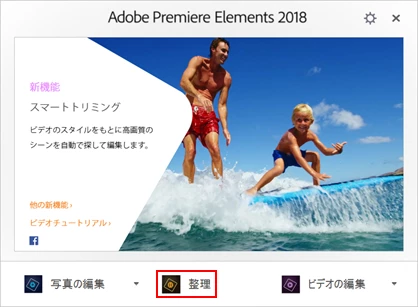
①スタートアップスクリーンから、「整理」(下図赤枠部)をクリックしてElements Organizerを起動します。
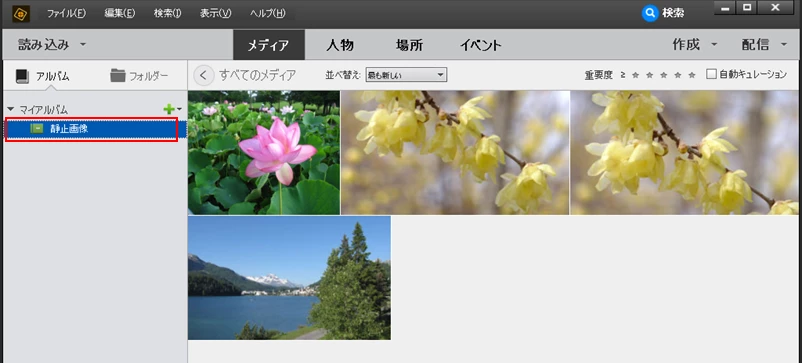
②マイアルバムに新しくフォルダーを作成し(下図赤枠部)、そこに「動画を作成するときに必ず入れる画像」を登録します(下図右側の画像)。
③Premiere Elementsを起動し、「メディアを追加」をクリックしてメニューを開き、「Elements Organizer」を選択します(下図赤枠部)。

④開いた「Elements Organizer」ウィンドウで、目的のフォルダーを選択すると(下図赤枠部)、右側に「動画を作成するときに必ず入れる画像」が表示されますので、使用する画像をビデオトラックにドラッグ&ドロップします。
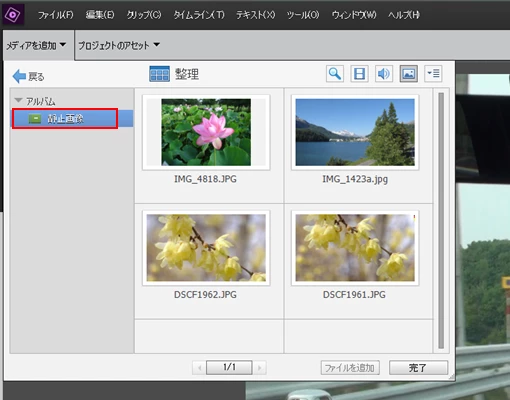
⑤最後に右下の「完了」をクリックし、「Elements Organizer」ウィンドウを閉じます。
Already have an account? Login
No account yet? Create an account
Enter your E-mail address. We'll send you an e-mail with instructions to reset your password.


 AdChoices