Answered
オーディオエフェクトの
premiere elements2019を使用しています。オーディオエフェクトの適用方法について教えてください。方法を調べてしてみても、🚫のようなマークが出て出来ません。“オーディオ1”や“ビデオ1”と書かれている欄に5,1と小さくあり、それについて調べると、トラック4以降にクリップを置けばよいとありましたが、それでもできません。よろしくお願いします。

premiere elements2019を使用しています。オーディオエフェクトの適用方法について教えてください。方法を調べてしてみても、🚫のようなマークが出て出来ません。“オーディオ1”や“ビデオ1”と書かれている欄に5,1と小さくあり、それについて調べると、トラック4以降にクリップを置けばよいとありましたが、それでもできません。よろしくお願いします。
こんばんは、manage on editingさん
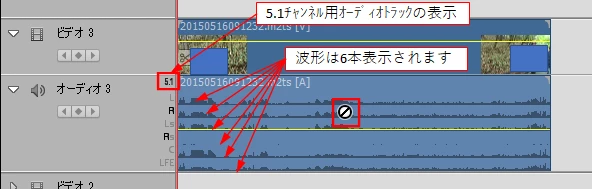
推定ですが、5.1チャンネルで録音された映像素材を「タイムライン」パネルへドラッグ&ドロップしてプロジェクト設定を行ったのではないでしょうか。この場合、プロジェクト設定には5.1チャンネルのオーディオトラックが3本(オーディオ 1、オーディオ 2、オーディオ 3)作成されます。
>トラック4以降にクリップを置けばよいとありましたが、それでもできません。
5.1チャンネルオーディオトラックに配置されたオーディオクリップには、5.1チャンネルに対応したオーディオエフェクトしか適用されません。従って、5.1チャンネルに対応していないオーディオエフェクトを適用しようとすると、駐車禁止の様なマークが表示されます(下図)。
確認したところ、5.1チャンネルに対応したオーディオエフェクトはごく僅かでした。
オーディオ 4トラック以降は2チャンネル(ステレオ)トラックになっており、このトラックに5.1チャンネルクリップを配置すると、2チャンネルになり(4チャンネル分は削除される)、すべてのオーディオエフェクトを適用できます。お試しください。
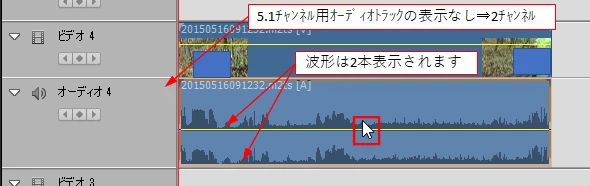
今後はビデオカメラの録音設定を「5.1チャンネル」から「2チャンネル(ステレオ)」にして撮影されることをお勧めします。この場合映像素材を「タイムライン」パネルへドラッグ&ドロップすると、すべてのオーディオトラックは2チャンネル(ステレオ)になります。
Already have an account? Login
No account yet? Create an account
Enter your E-mail address. We'll send you an e-mail with instructions to reset your password.


 AdChoices