Known Participant
September 23, 2025
Answered

サッカー動画に経過タイムを入れたい

  • September 23, 2025
  • 1 reply
  • 153 views

Premiere Elements2022を使用

撮影したサッカー動画に経過時間を動画の隅にいれたい

ストップウォッチをスタートさせたい

出来ますか?

サッカー中継であるような

Correct answer 150kw

こんにちは、kazuzu さん


Premiere Elementsにはタイマーを作成するエフェクトは搭載されていませんので、数字のクリップを並べて作成するようになります。

数字の背景は、Premiere Elements 2022ですと透明にして書き出せませんので背景付き数字になります。


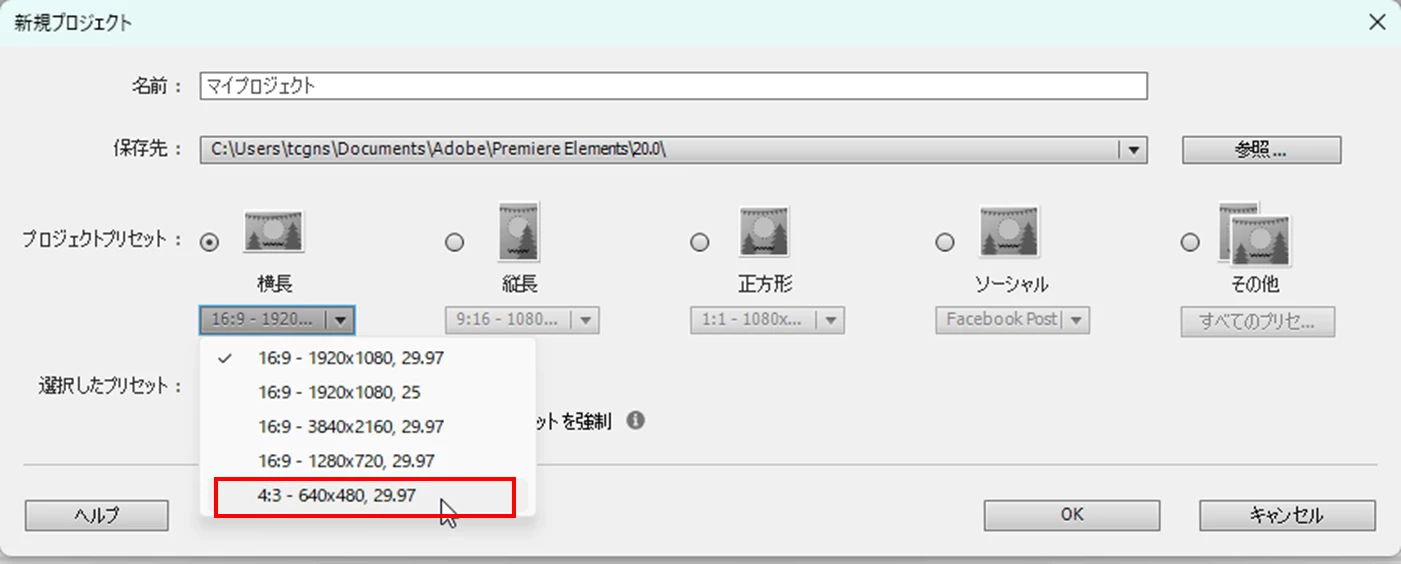
①プロジェクト設定は「横長」の「4:3 640×480 29.97」を設定します。
 

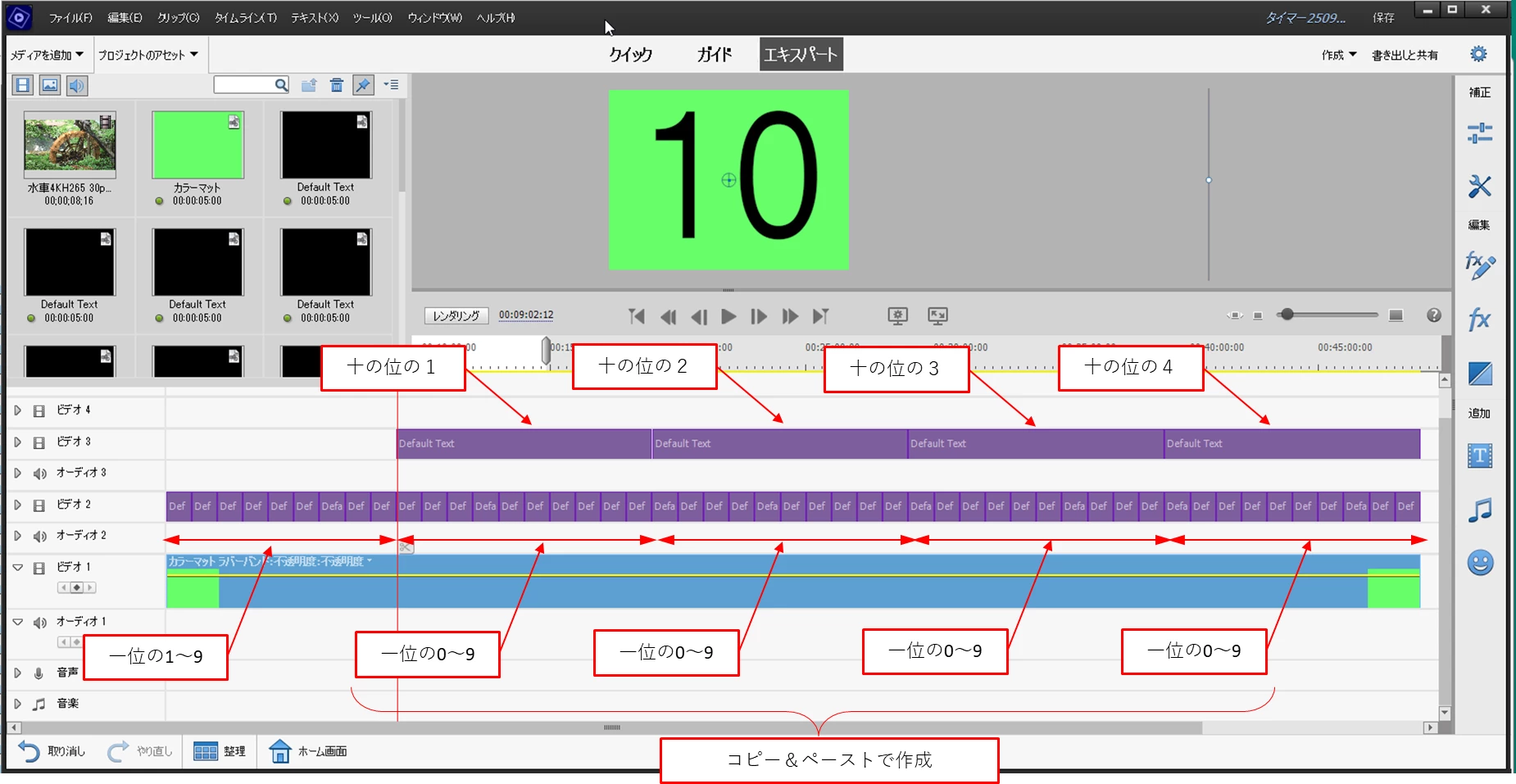
②タイトルで数字を作成します。一の位と十の位はタイトルを分けます。

最初に一の位の「1」タイトルを作成したら、「プロジェクトのアセット」パネルで「1」のアセットをコピー&ペーストして複製を作成し、その複製をビデオトラックに配置して数字を打ち替え「2」のタイトルにします。順次「3→4→・・・→8→9→0」まで同じように行います。


続いて、「1→2→3→・・・→8→9→0」のすべてのタイトルクリップを選択し、十の位が2、十の位が3、十の位が4の位置へコピー&ぺーストします。最後に右側の余分な部分は削除します。


次に、十の位の「1、2、3、4」は一の位の「プロジェクトのアセット」パネルでアセットをコピー&ペーストする方法と同様に行います。


*数字のフォントはMSゴシック(等幅フォントが良いです)、サイズ450にしました。
③書き出しは、次のように設定して行います。

「デバイス」→「コンピューター」→「解像度;720×480、形式;MP4-H.264」


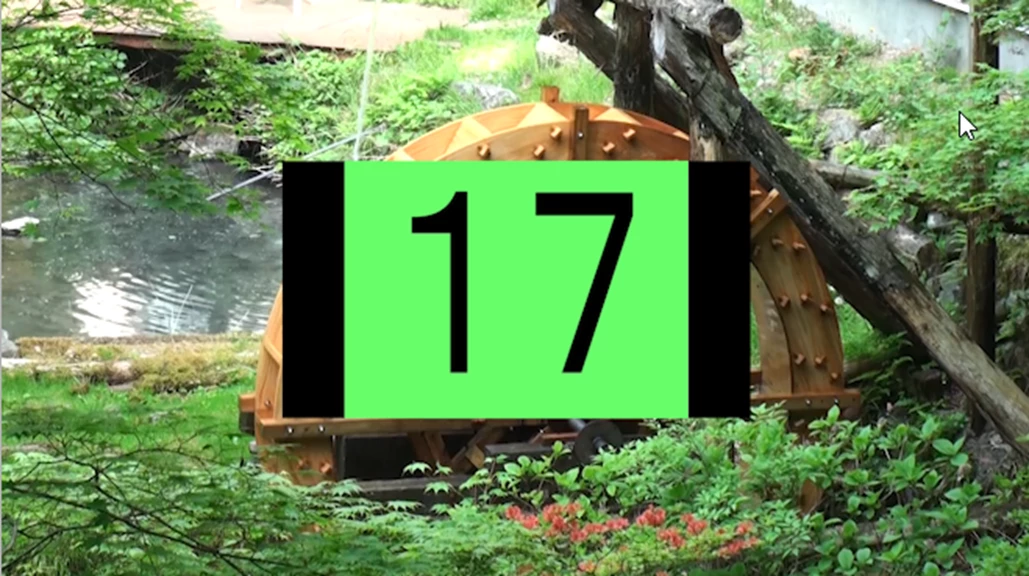
④書き出したmp4ファイルをPremiere Elementsに読み込み、タイムラインへ配置します。下図のように表示されると思います。書き出し設定のサイズの関係で下図のようになると思います。
 

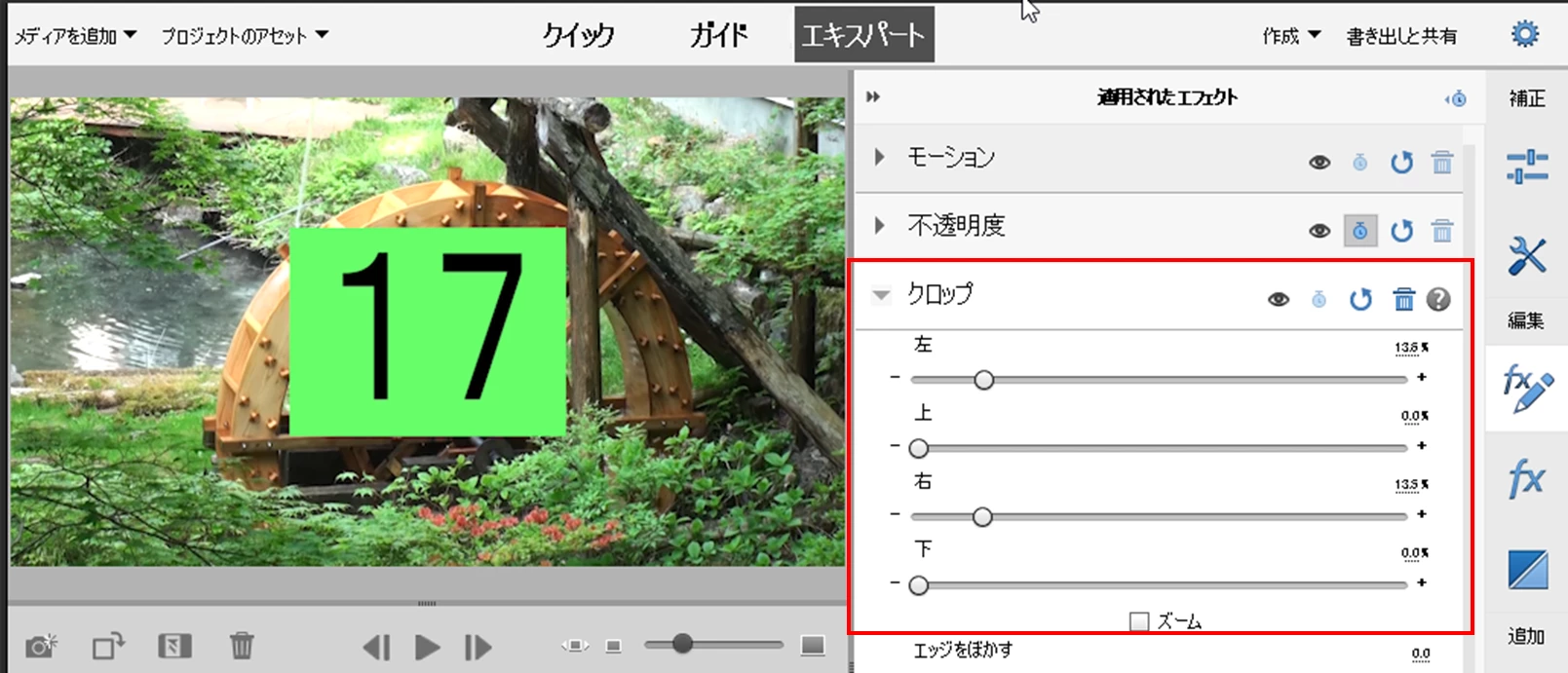
⑤「クロップ」エフェクトをかけて、黒帯を削除します。
 

⑥「モーション」の「位置」と「スケール」で位置とサイズを調整します。
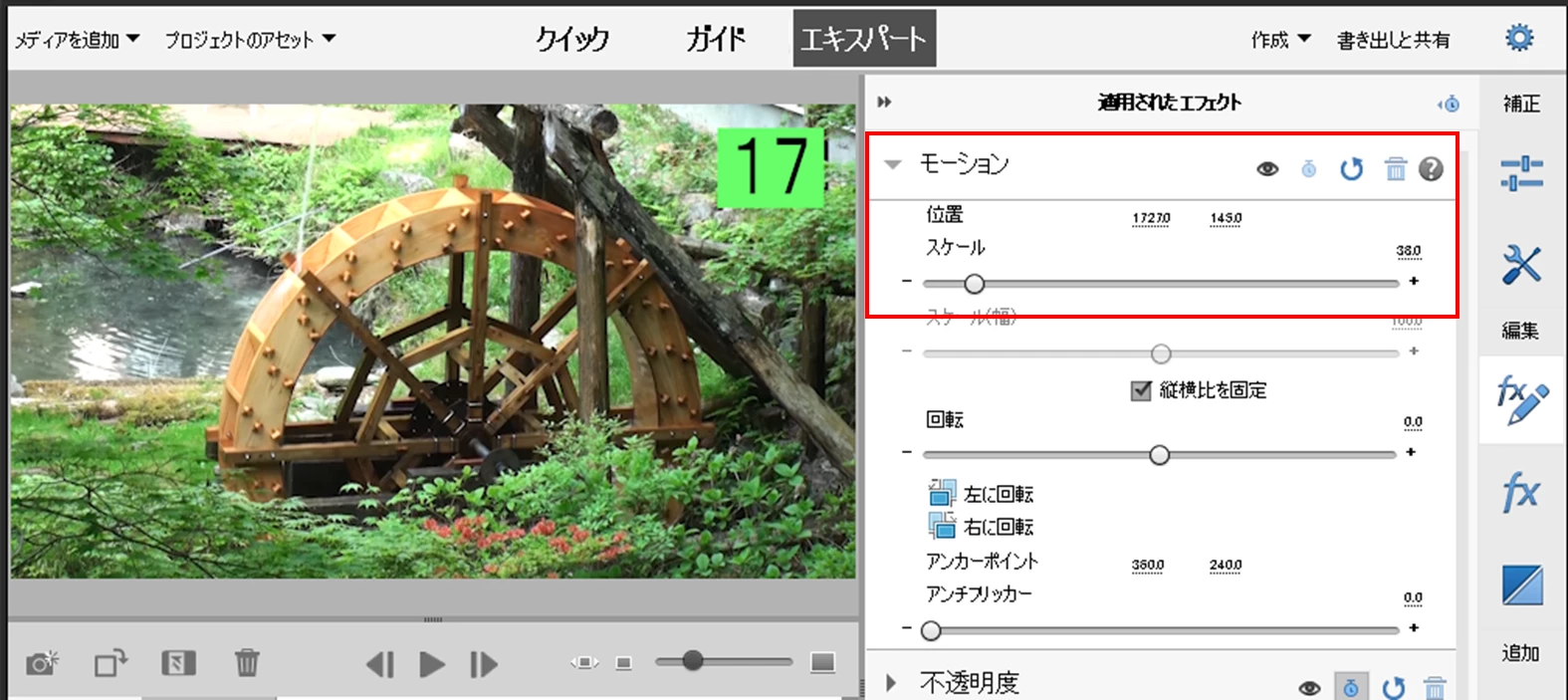
 

また、書き出し後なら読み込んだソフトのエフェクト(Ultraキー、グリーンスクリーンキー、ブルースクリーンキー等)で背景を透明にすることはできると思います。

しかし、文字背景がないとサッカーの試合の映像にまぎれ見ずらくなってしまいます。やはり文字背景はあったほうが見やすくなるようです。


また、「YouTube タイマー」等のキーワードでインターネット検索すれば、タイマー作例が数多くヒットすると思います。その中から選ぶという方法もあるかと思います。

 

1 reply

150kw
Community Expert
150kwCommunity ExpertCorrect answer
Community Expert
September 24, 2025

こんにちは、kazuzu さん


Premiere Elementsにはタイマーを作成するエフェクトは搭載されていませんので、数字のクリップを並べて作成するようになります。

数字の背景は、Premiere Elements 2022ですと透明にして書き出せませんので背景付き数字になります。


①プロジェクト設定は「横長」の「4:3 640×480 29.97」を設定します。


②タイトルで数字を作成します。一の位と十の位はタイトルを分けます。

最初に一の位の「1」タイトルを作成したら、「プロジェクトのアセット」パネルで「1」のアセットをコピー&ペーストして複製を作成し、その複製をビデオトラックに配置して数字を打ち替え「2」のタイトルにします。順次「3→4→・・・→8→9→0」まで同じように行います。


続いて、「1→2→3→・・・→8→9→0」のすべてのタイトルクリップを選択し、十の位が2、十の位が3、十の位が4の位置へコピー&ぺーストします。最後に右側の余分な部分は削除します。


次に、十の位の「1、2、3、4」は一の位の「プロジェクトのアセット」パネルでアセットをコピー&ペーストする方法と同様に行います。


*数字のフォントはMSゴシック(等幅フォントが良いです)、サイズ450にしました。

③書き出しは、次のように設定して行います。

「デバイス」→「コンピューター」→「解像度;720×480、形式;MP4-H.264」


④書き出したmp4ファイルをPremiere Elementsに読み込み、タイムラインへ配置します。下図のように表示されると思います。書き出し設定のサイズの関係で下図のようになると思います。


⑤「クロップ」エフェクトをかけて、黒帯を削除します。


⑥「モーション」の「位置」と「スケール」で位置とサイズを調整します。


また、書き出し後なら読み込んだソフトのエフェクト(Ultraキー、グリーンスクリーンキー、ブルースクリーンキー等)で背景を透明にすることはできると思います。

しかし、文字背景がないとサッカーの試合の映像にまぎれ見ずらくなってしまいます。やはり文字背景はあったほうが見やすくなるようです。


また、「YouTube タイマー」等のキーワードでインターネット検索すれば、タイマー作例が数多くヒットすると思います。その中から選ぶという方法もあるかと思います。

 

kazuzuAuthor
Known Participant
September 24, 2025

150kwさん、ありがとうございます。

ご丁寧に解説つけて頂きありがとうございます。

作成してみます。

150kw
Community Expert
Community Expert
September 24, 2025

こんばんは


クリップを並べるのがちょっと面倒くさいでしょうか。基本の部分ができればあとはコピー&ペーストで作成できますから。


ちょっと補足します。

基本の部分とは、一の位の「1、2、3、・・・、8、9、0」と十の位の「1、2、3、4」です。

これらのテロップは「プロジェクトのアセット」パネルで1個の素材を直接ビデオトラックへ複数回ドラッグ&ドロップする(下上図)のではなく、「プロジェクトのアセット」パネル内で1個の素材を複数回コピー&ペーストし、それぞれの素材をビデオトラックへドラッグ&ドロップします(下下図)。

不明なところはお気軽に書き込んでください。
