This topic has been closed for replies.
Correct answer 150kw

こんばんは、YAKHI26741319kjo7さん


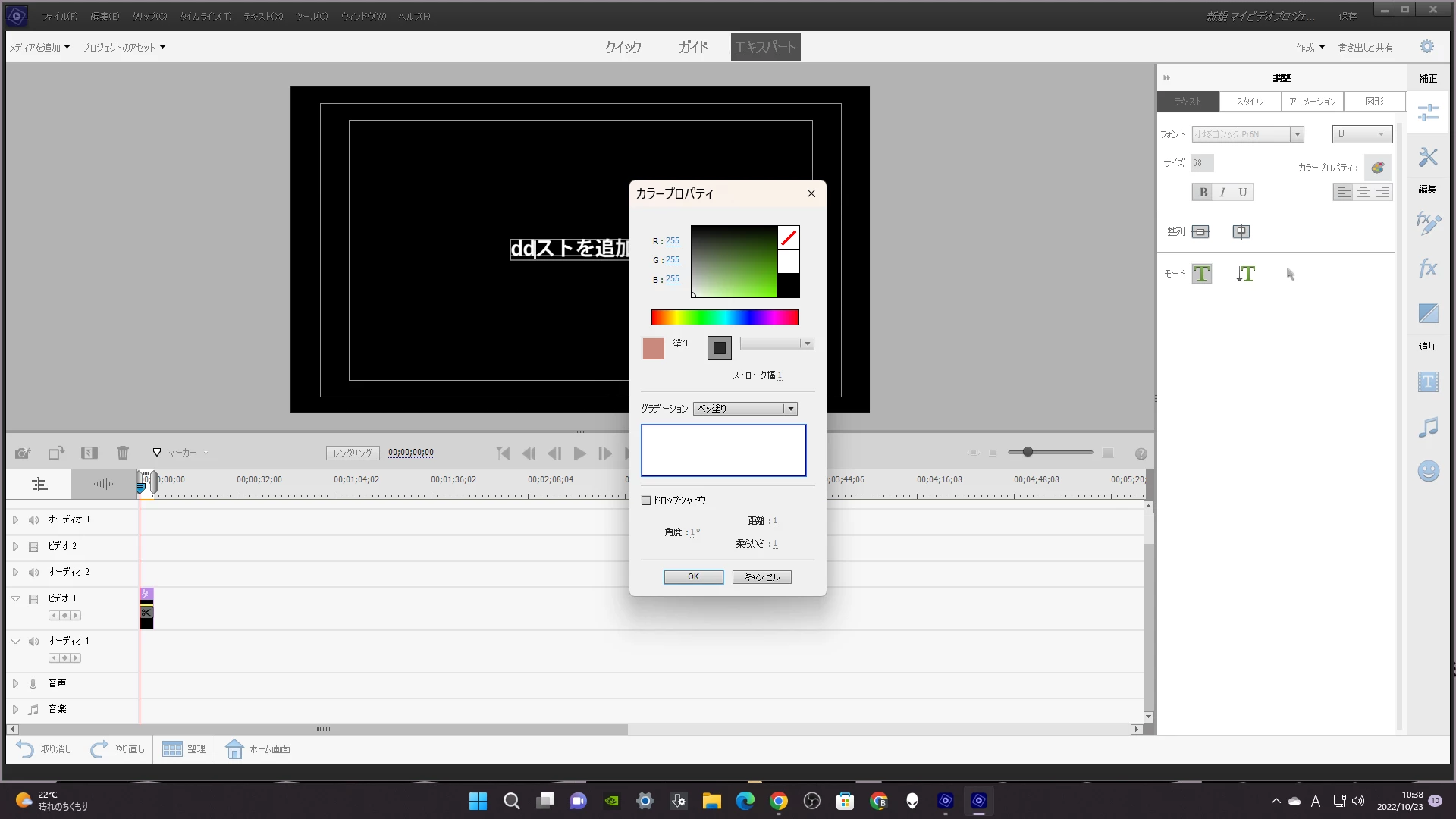
提示頂いたスクリーンショットからでは、ストロークの設定方法を知りたいという質問かなと思いますが、いかがでしょうか。

またはストロークを設定したが、ストロークの値を変更できないということでしょうか。


前者の場合は、

①文字を描きます。フォント、フォントサイズ、色等は後で設定しますので仮のものでOKです。

②「スタイル」タブをクリックし、ストロークがあるような任意のスタイルをクリックして適用します。ここでは「小塚明朝Pr6N R 黒80」を適用しました。



③「テキスト」タブをクリックし、フォント、サイズ、配置等を設定します。

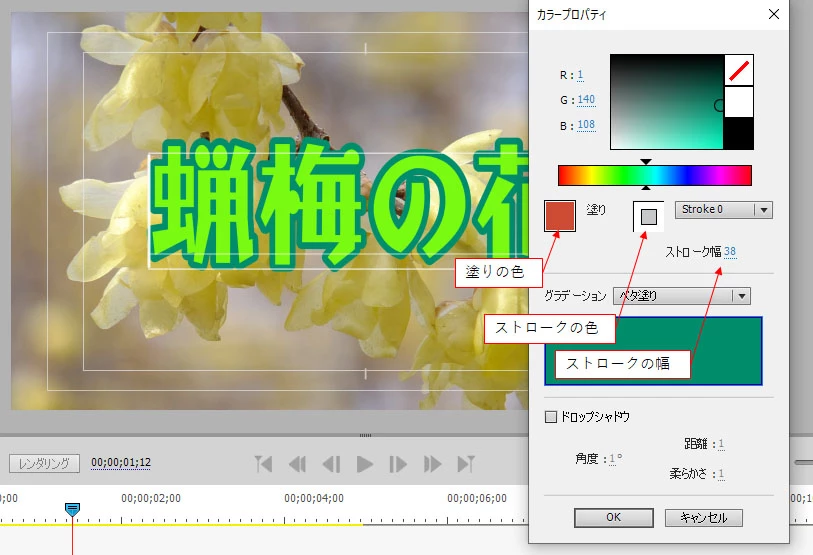
④続いて、「カラープロパティ」をクリックすると、「カラープロパティ」ウィンドウが開きますので、「塗りの色」、「ストロークの色」、「ストロークの幅」を設定します。

※「スタイル」で「Lithos Pro 金52」を設定すると、ストロークを何本も設定できます。


後者の場合は、操作した手順とどの状態でストロークを変更できないのか、もう少し詳しく説明頂けますか。

 

1 reply

150kw
Community Expert
150kwCommunity ExpertCorrect answer
Community Expert
October 23, 2022

こんばんは、YAKHI26741319kjo7さん


提示頂いたスクリーンショットからでは、ストロークの設定方法を知りたいという質問かなと思いますが、いかがでしょうか。

またはストロークを設定したが、ストロークの値を変更できないということでしょうか。


前者の場合は、

①文字を描きます。フォント、フォントサイズ、色等は後で設定しますので仮のものでOKです。

②「スタイル」タブをクリックし、ストロークがあるような任意のスタイルをクリックして適用します。ここでは「小塚明朝Pr6N R 黒80」を適用しました。


③「テキスト」タブをクリックし、フォント、サイズ、配置等を設定します。

④続いて、「カラープロパティ」をクリックすると、「カラープロパティ」ウィンドウが開きますので、「塗りの色」、「ストロークの色」、「ストロークの幅」を設定します。

※「スタイル」で「Lithos Pro 金52」を設定すると、ストロークを何本も設定できます。


後者の場合は、操作した手順とどの状態でストロークを変更できないのか、もう少し詳しく説明頂けますか。