DS0420
Known Participant
June 7, 2017
Answered

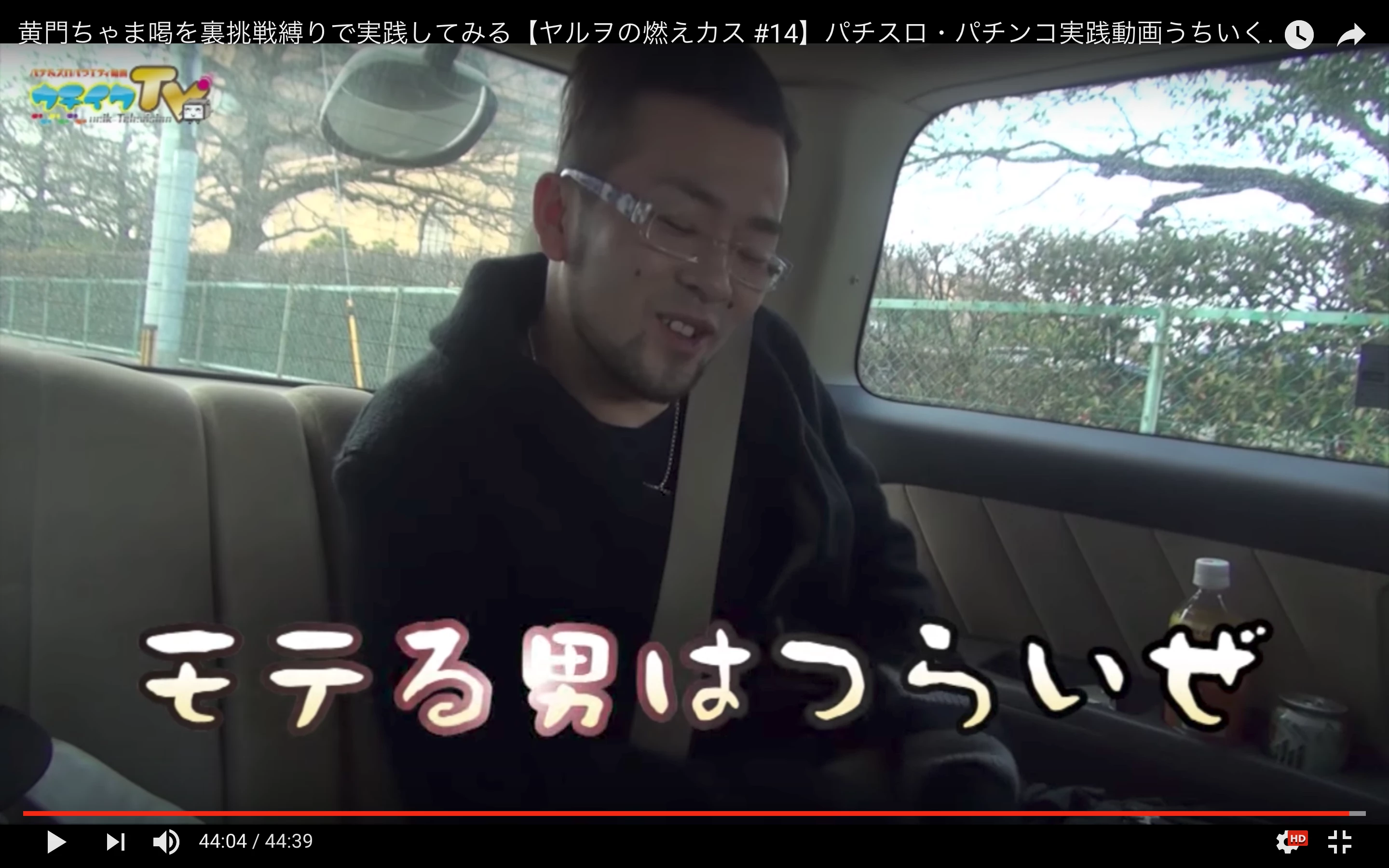
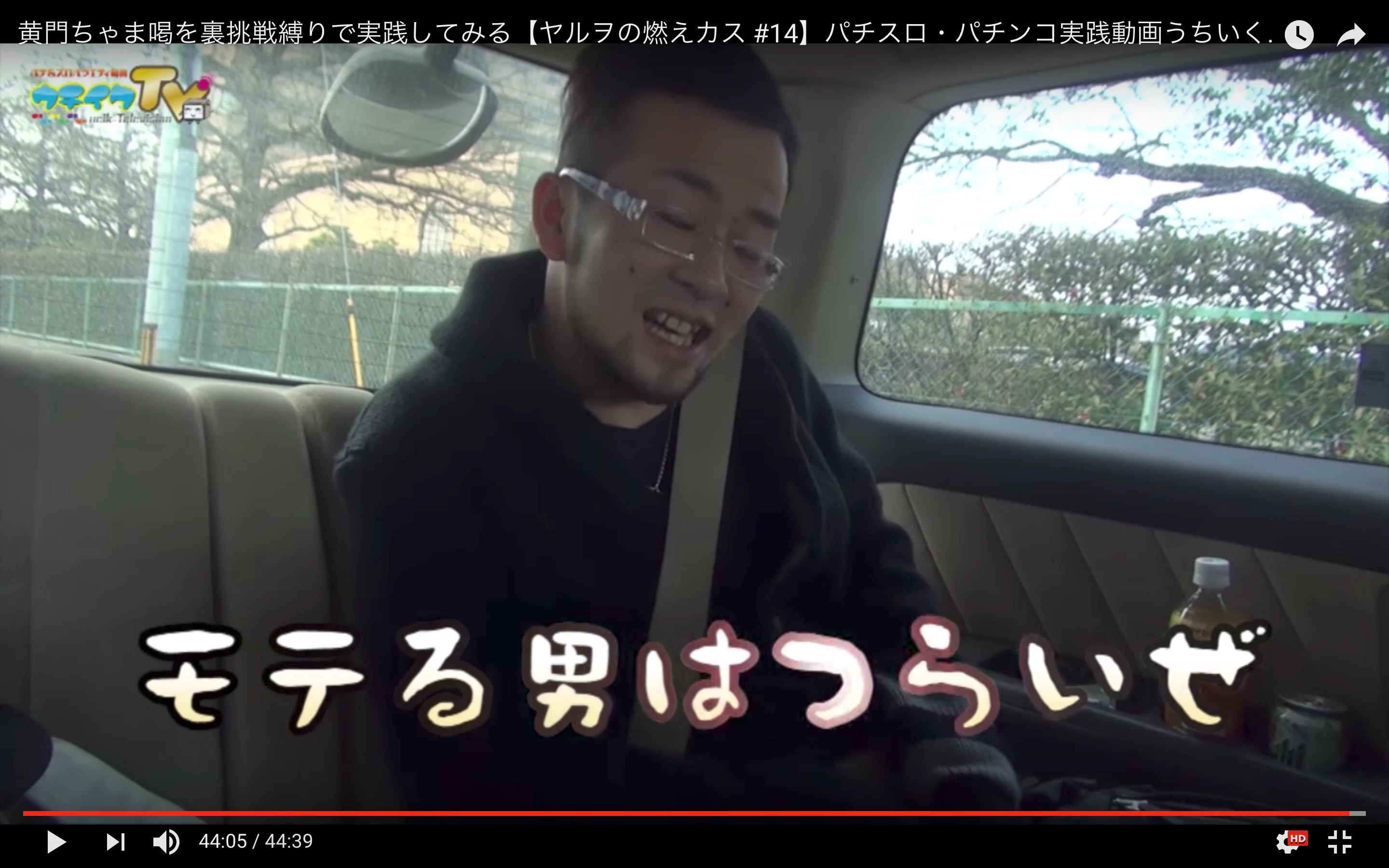
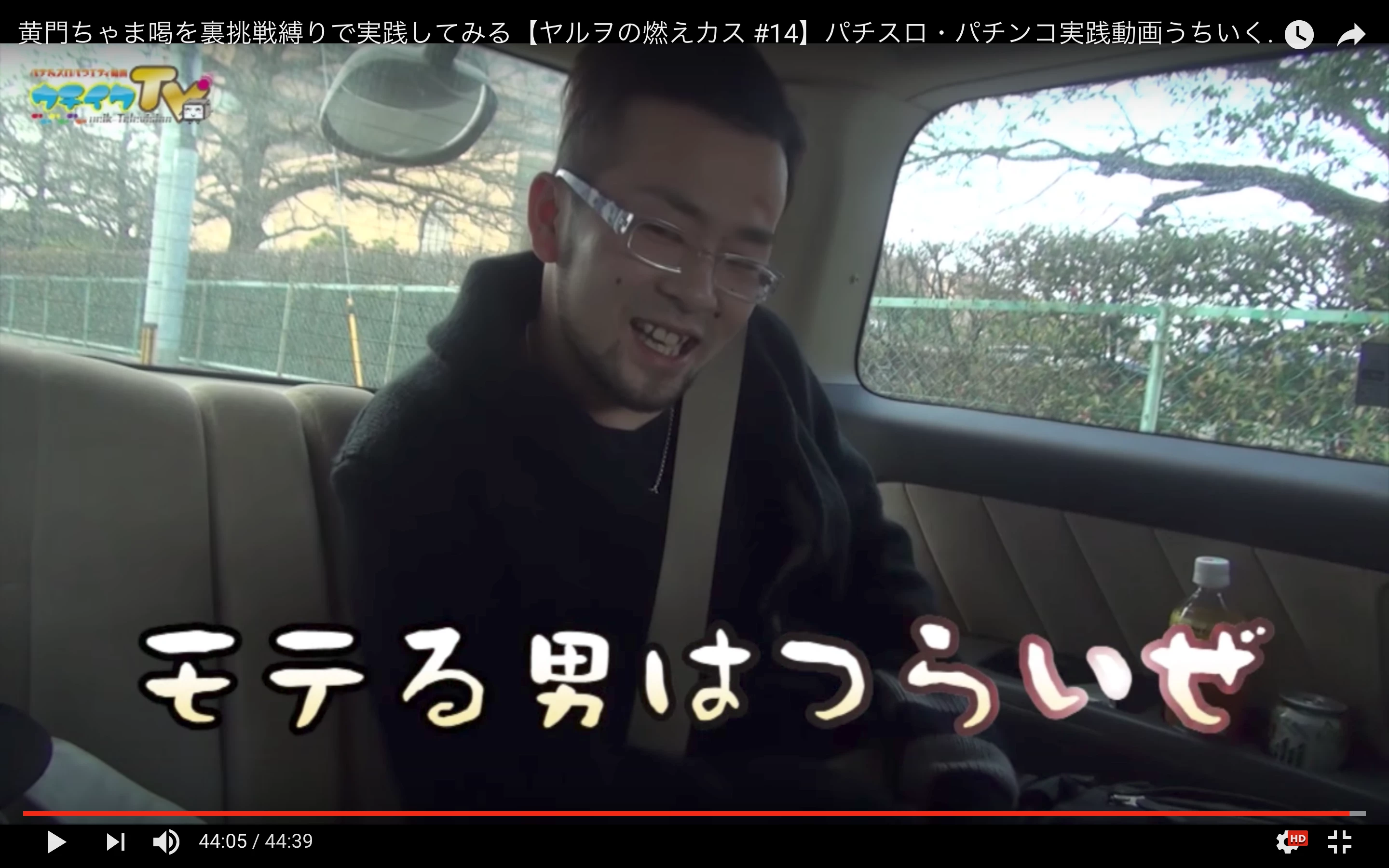
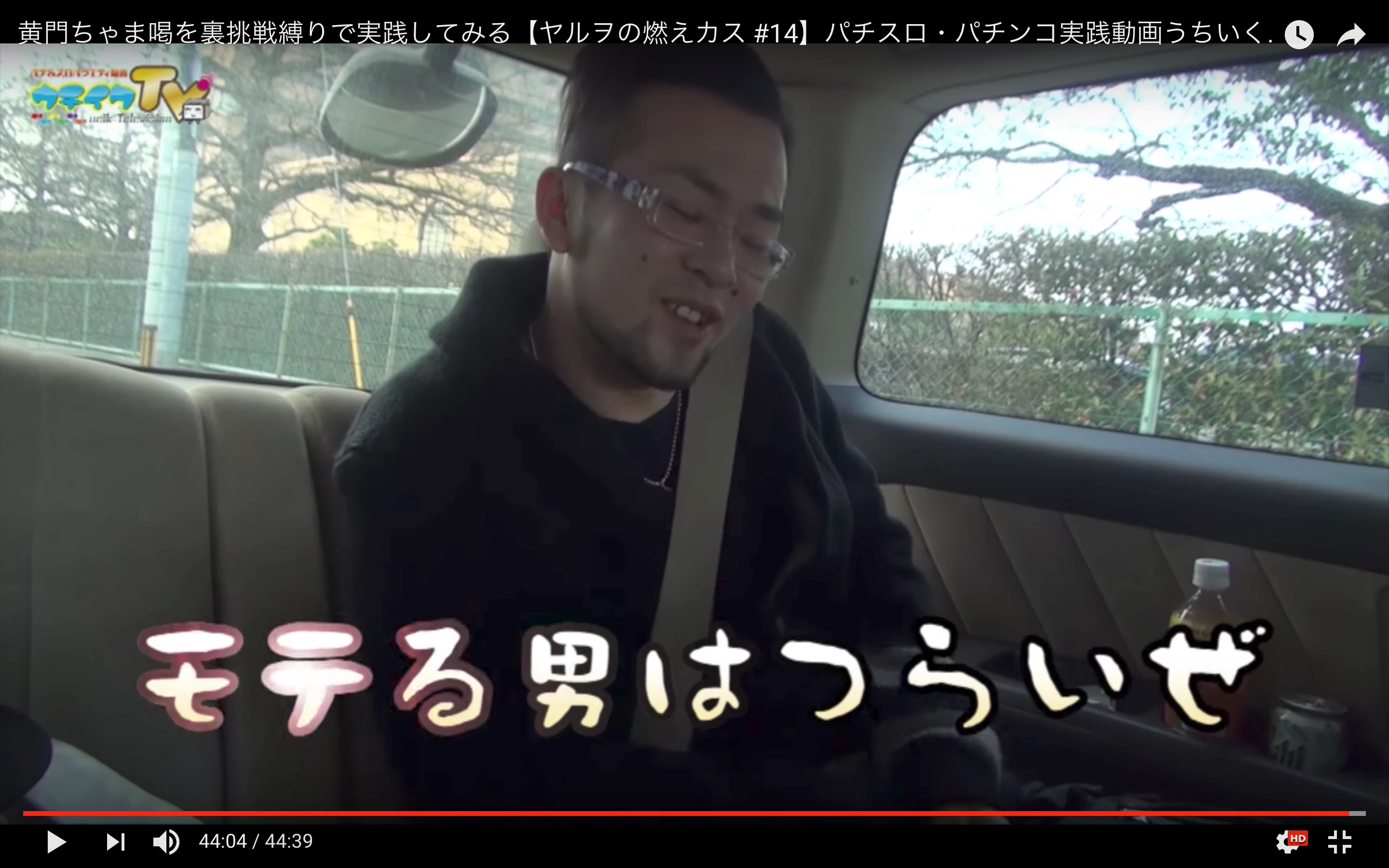
タイトルに左から光るエフェクト

  • June 7, 2017
  • 1 reply
  • 4517 views

いつもお世話になっております。

標記の件、添付した画像のようにタイトルを左からキラリと光らせる

エフェクトをかけることはPremiere Elements14で可能でしょうか?

可能であれば教えて頂きたく存じます。

ちなみに使用しているPCはMacbook Proです。

何卒、ご協力をよろしくお願い致します。
This topic has been closed for replies.
Correct answer 150kw

こんばんは、DS0420さん

Premiere Elements 14では「レンズフレア」エフェクトくらいしかないと思います。このエフェクトで下図のようなものが出来ます。光が動く速度はいかようにもなります。
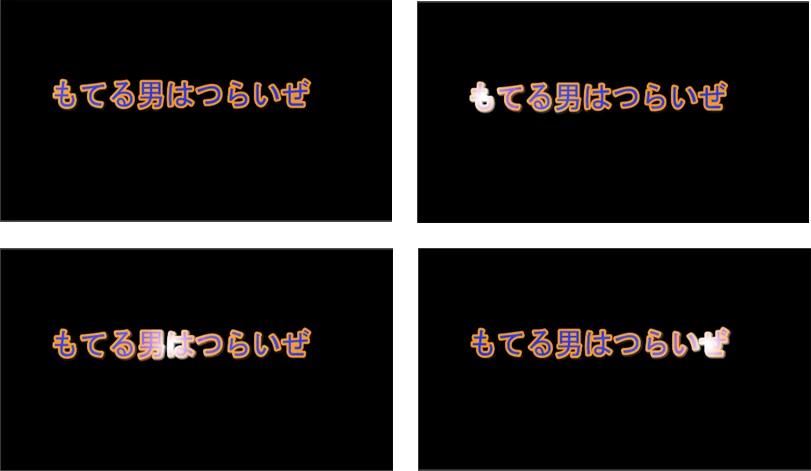
これで良ければ説明しますが。

それから失礼ですが、DS0420さんはキーフレームはわかりますか。分からない場合は少し勉強する必要があります。

1 reply

150kw
Community Expert
150kwCommunity ExpertCorrect answer
Community Expert
June 7, 2017

こんばんは、DS0420さん

Premiere Elements 14では「レンズフレア」エフェクトくらいしかないと思います。このエフェクトで下図のようなものが出来ます。光が動く速度はいかようにもなります。

これで良ければ説明しますが。

それから失礼ですが、DS0420さんはキーフレームはわかりますか。分からない場合は少し勉強する必要があります。

DS0420
DS0420Author
Known Participant
June 7, 2017

こんばんは。

早速ご回答ありがとうございます。

レンズフレアで試してみたいと思います。

キーフレームは結構活用しておりますので

基本的な部分は理解していると思っております。

150kw
Community Expert
Community Expert
June 8, 2017

では、説明します。(図の上でクリックすると拡大します。)

①タイトルクリップを作成し、編集状態にして「長方形ツール」でモニター一杯に黒の長方形を描きます。これは、レンズフレアの光源の位置を分かりやすくするために作成します。最後には削除します。

②タイトルを作成します。

③タイトルクリップに「レンズフレア」エフェクト(アクションバーの「fx」をクリックして「エフェクト」パネルを開き、「ビデオ」→「生成」→「レンズフレア」)を適用します。

次に、「fx+鉛筆」をクリックして、「適用されたエフェクト」パネルを開き、「レンズの種類」は「105mm」に設定し、「フレアの明るさ」はスライダーで調整します。

④「光源の位置」の座標値を調整して、光源をタイトルの左側に移動します。

⑤「キーフレームコントロールを表示/非表示」をクリックして、キーフレームコントロール部を表示させ、「レンズフレア」をクリックして展開します。

続いて、光らせる開始時間に再生ヘッド(時間インジケーター)を移動し、「アニメーションのオン/オフ(ストップウォッチ)」をクリックし、キーフレームを打ちます。

⑥光らせる終了時間に再生ヘッド(時間インジケーター)を移動し、光源をタイトルの右側に移動します。すると、自動的にキーフレームが打たれます。

⑦プレビューして出来栄えを確認し、必要に応じて修正します。

⑧タイトルクリップの黒の長方形を削除します。これで完成です。

◆光源が動き出す前はタイトルの左側の文字が、ぼや~とほんの少々明るくなっています。停止後はタイトルの右側の文字が同じように明るくなっています。

これが気になるような場合は、「フレアの明るさ」で、光源の移動開始と終了位置から1フレーム離れたところにそれぞれ「明るさ;0%」のキーフレームを打てば、改善できます。

◆タイムコードを入力する場合、例えば「1分12秒10フレーム」の場合は、「11210」と連続タイプすれば、「00;01;12;10」のように自動的にセミコロンが挿入されます。これ、なかなか便利です。ご存知でしたらごめんなさい。