Participant
January 12, 2022
Answered

プレミアムエレメンツ2020,モザイクについて

  • January 12, 2022
  • 1 reply
  • 1061 views

モザイクを入れたい動画のカットを選択して、fxをクリックしてモザイクを選択します。

それを入れたい動画のカットに重ねると画面全体がモザイクになってしまいます。

以前は小さな四角が出てきてその範囲だけモザイクがかけられましたが、いつからか全体にかかってしまいます。

どうすれば以前のように小さい四角が出るようになるのでしょうか。

よろしくお願いいたします。

This topic has been closed for replies.
Correct answer 150kw

以前は小さな四角が出てきてその範囲だけモザイクがかけられましたが、いつからか全体にかかってしまいます。

以前のバージョン(12、14、15、2018、2019体験版)で確認しましたが、「描画」ボタン表示されていないです(下図)。2020は所持しておらず、確認が取れませんでした。

2021、2022は「描画」ボタンはあります。


分かりました!!「エフェクトマスキング」ですね。

①「ガイド」(画面上部中央にあります)→「楽しい編集」→「エフェクトマスキングを適用」すると、「小さな四角」が表示されます。

②「小さな四角」が表示されれば、案内に従って作成できると思います。


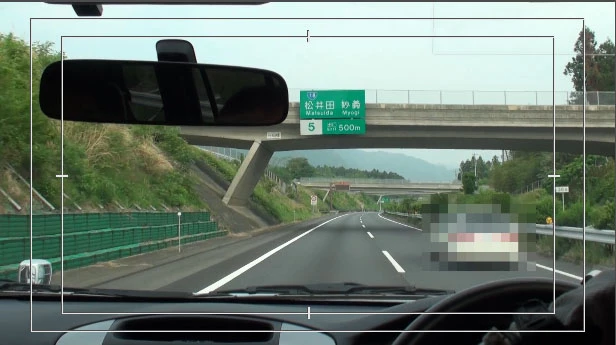
私、Premiere Elements 2018で、乗用車にモザイクをかけてみました。


1 reply

150kw
Community Expert
Community Expert
January 12, 2022

こんにちは、堤22610608i2e1さん


小さな四角はマスク機能だと思いますが、私、Premiere Elements 2019と2020は所持しておらず、2018と2020で確認しましたが、たぶん2019か2020から採用になったのではと思います。


>どうすれば以前のように小さい四角が出るようになるのでしょうか。

①「モザイク」エフェクトを適用した後、下部にある「描画」の右側の▼印をクリックしてメニューを開き、「長方形」を選択します。


②すると、モニターパネルに「小さな四角」が表示されます。これはPremiere Proには数年前から搭載されていたマスク機能と同じですね。

また、「トラック」をクリックするとモザイクでオブジェクトをトラッキングできますね。

添付した「サンプル0112.mp4」映像をご覧ください。乗用車をトラッキングしてみました。

Participant
January 12, 2022

丁寧なご回答ありがとうございます。

下部にある「描画」の右側の▼印をクリックしてメニューを開き、「長方形」を選択します。

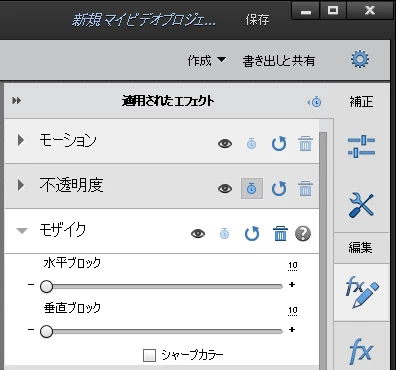
ということですが、水平ブロックと垂直ブロックのバーの下には、シャープカラーというチェック項目しかなく、「描画」ボタンが出てきません。

また不透明度をクリックすると描写モードと右側の▼印が出てきますが、クリックしても「長方形」という項目が出てきません。


150kw
Community Expert
150kwCommunity ExpertCorrect answer
Community Expert
January 12, 2022

以前は小さな四角が出てきてその範囲だけモザイクがかけられましたが、いつからか全体にかかってしまいます。

以前のバージョン(12、14、15、2018、2019体験版)で確認しましたが、「描画」ボタン表示されていないです(下図)。2020は所持しておらず、確認が取れませんでした。

2021、2022は「描画」ボタンはあります。


分かりました!!「エフェクトマスキング」ですね。

①「ガイド」(画面上部中央にあります)→「楽しい編集」→「エフェクトマスキングを適用」すると、「小さな四角」が表示されます。

②「小さな四角」が表示されれば、案内に従って作成できると思います。


私、Premiere Elements 2018で、乗用車にモザイクをかけてみました。