Answered
動画にモザイクをかける方法について
以下URLを参考にしながら動画の一部分にモザイクをかけようとしているのですが、うまいことかかりません。
https://helpx.adobe.com/jp/premiere-elements/kb/4639.html
またモザイクをかける前段階の四角形を斜めに変更することはできないのでしょうか?

以下URLを参考にしながら動画の一部分にモザイクをかけようとしているのですが、うまいことかかりません。
https://helpx.adobe.com/jp/premiere-elements/kb/4639.html
またモザイクをかける前段階の四角形を斜めに変更することはできないのでしょうか?
こんばんは
>「前段階の四角形を斜めにする」についてですが、
これは、「四角形をある角度回転する」ということですよね。
その場合は「トラックマットキー」エフェクトを使用した方法で行います。
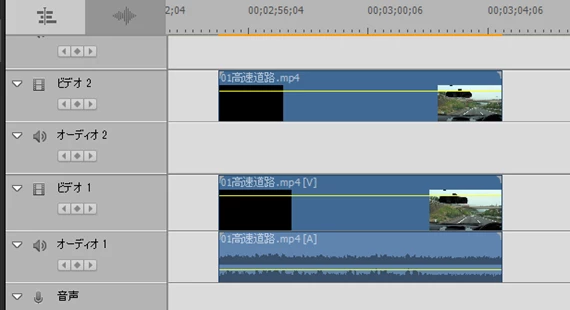
①モザイクをかける映像素材をビデオ 1とビデオ 2トラックに配置し、オーディオ 2トラックの音声クリップは削除します(右クリックして「オーディオを削除」を選択」)。
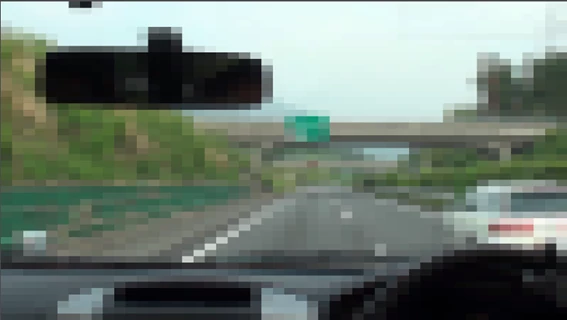
②ビデオ 2トラックの映像クリップに「モザイク」エフェクトをかけ、「水平ブロック」と「垂直ブロック」の数値を入力し、モザイクのブロックのサイズを決めます。
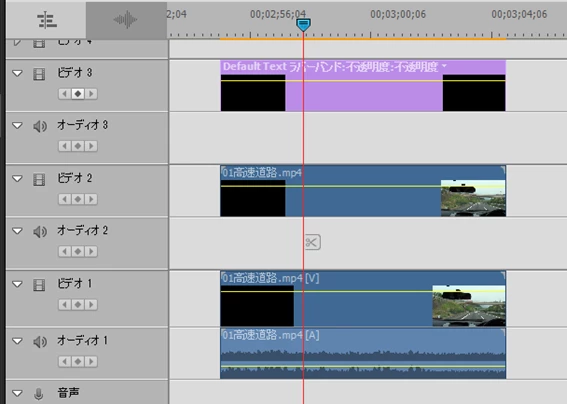
③タイトルクリップをビデオ 3トラックに配置します。
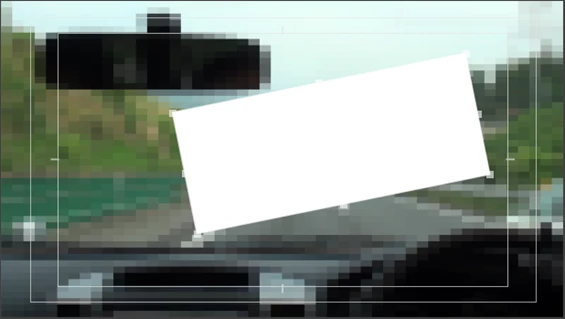
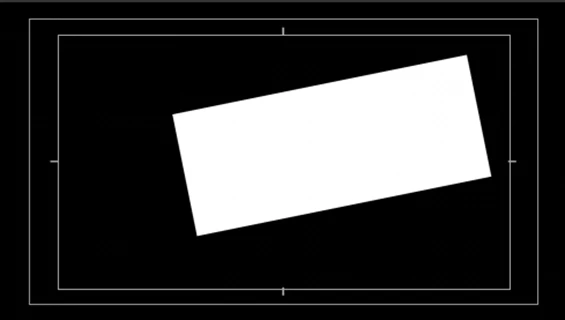
④タイトラーで、ビデオ 2トラックの映像を見ながら、モザイクをかける部分に長方形を描き、お望みの角度に回転し、色は白(R=G=B=255)にします。
⑤プレビューウィンドウより一回り大きい長方形を描き、色は黒(R=G=B=0)とします。
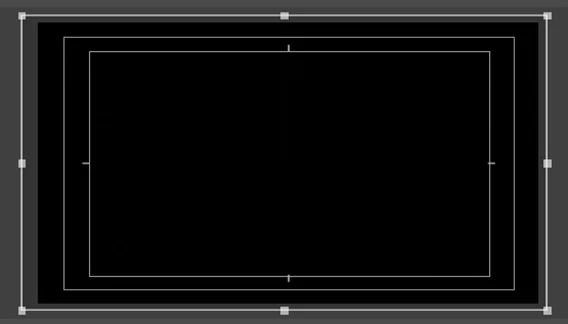
⑥描いた長方形図形を選択したまま、その上で右クリックし開いたコンテキストメニューから「アレンジ」→「最背面へ」を選択します。すると、先程の白の長方形が前面へ表示されます。
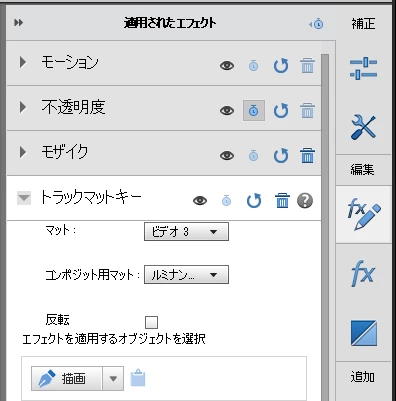
⑦ビデオ 2トラックの映像クリップに「トラックマットキー」エフェクト(キーイングにあります)をかけ、マットは「ビデオ 3」、コンポジット用マットは「ルミナンスマット」を設定します。
⑧すると、トラックマットの白の長方形の部分にモザイクがかかります。
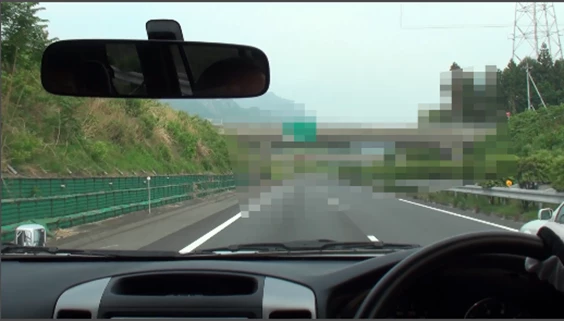
※トラックマットの白の部分にモザイクがかかりますので、いろいろな形を用意すれば、その形でモザイクがかかります。トラックマットはタイトラーのみでなくPhotoshop Elementsで作成してもOKです。

※もし、モザイクを動かしたり、サイズを変えたりする場合は、別途投稿を起こして頂けますか。
Already have an account? Login
No account yet? Create an account
Enter your E-mail address. We'll send you an e-mail with instructions to reset your password.


 AdChoices