Participant
April 16, 2025
Answered

動画を10分ごとに切りわけ、保存することはできますか?

  • April 16, 2025
  • 1 reply
  • 62 views

動画を10分ごとに切りわけ、保存することはできますか?

    Correct answer 150kw

    こんにちは、jptreasurehunting さん


    まず、OSとそのバージョン、Premiere Elementsのバージョン(2024、2025等)を教えていただけますか。


    書き出す範囲をワークエリアで10分ごとに区切って書き出す方法が良いと思います。


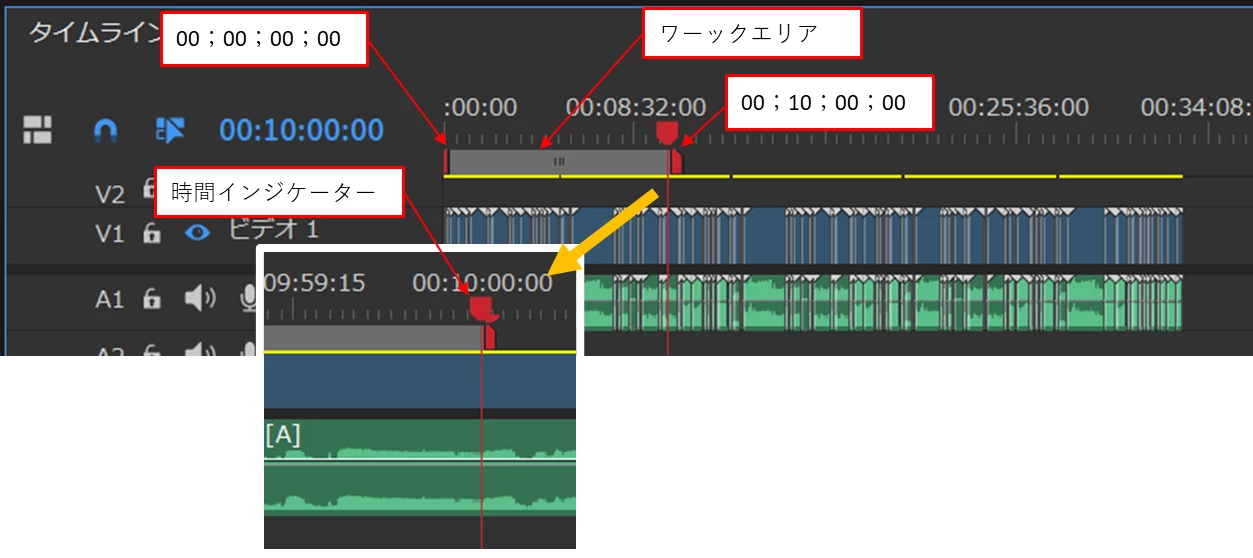
    ①最初の10分間にワークエリアを設定します。

    *デュレーションの設定は、数値を連打すればコロンやセミコロンは自動的に入力されます。
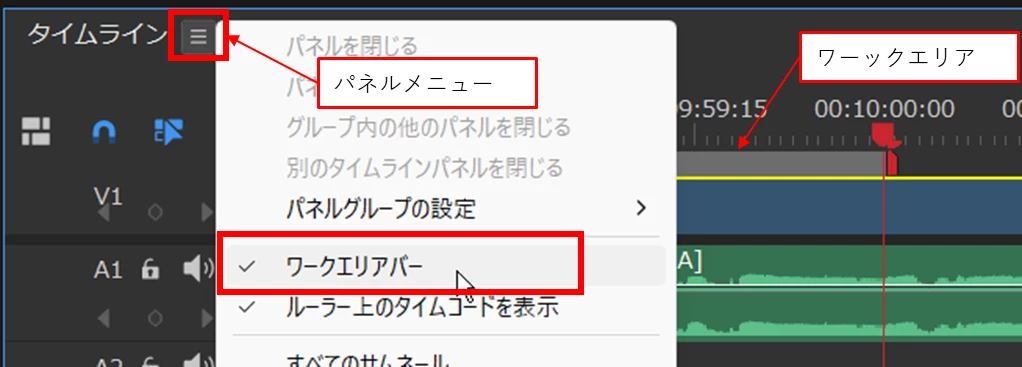
    *ワークエリアが非表示の場合は、「タイムライン」のパネルメニューを開き「ワークエリアバー」を選択してチェックを入れるとワークエリアが表示されます。
     

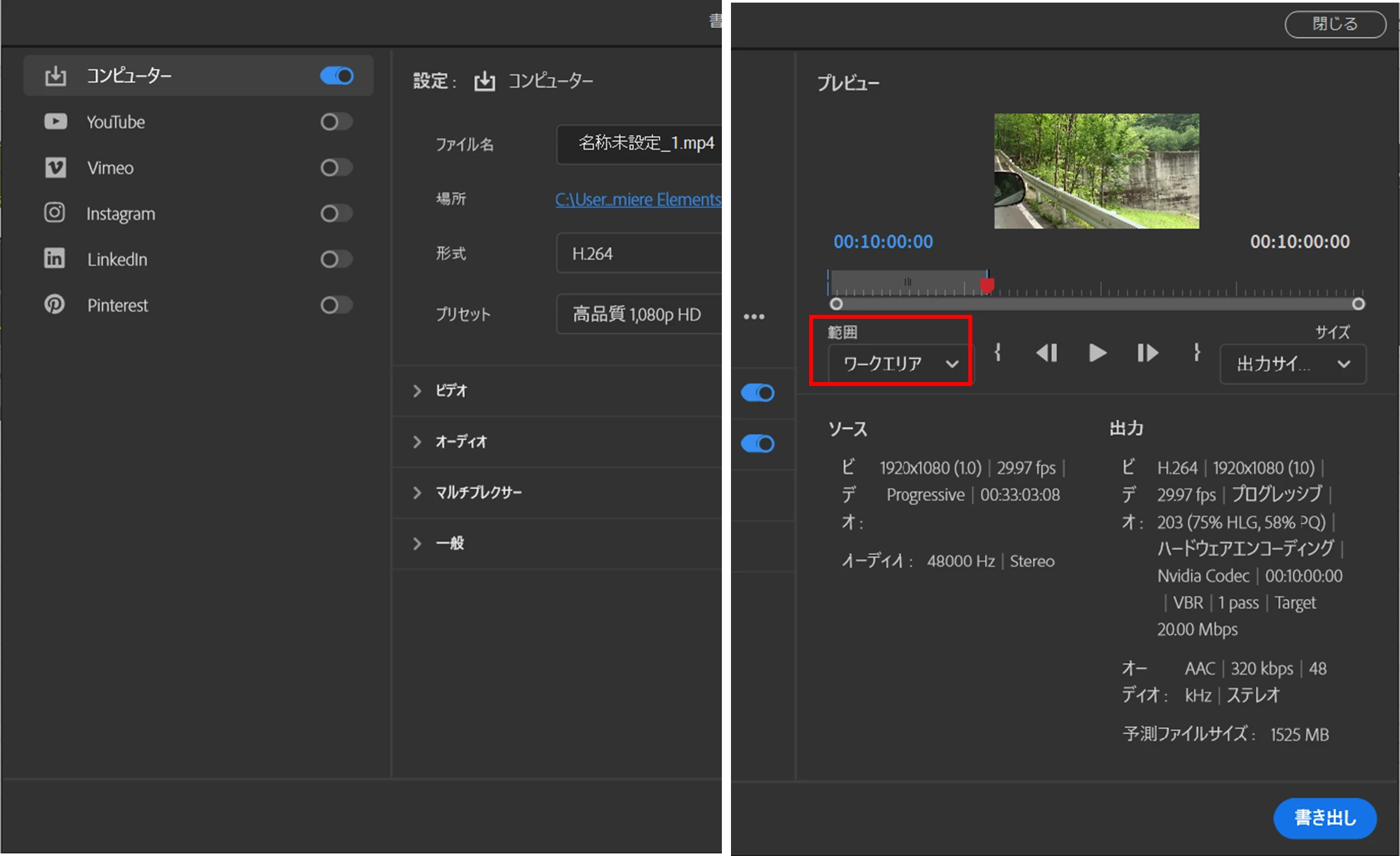
    ②書き出しは「範囲」を「ワークエリア」に設定します。書き出したファイル(.mp4等)は保存できます。
     

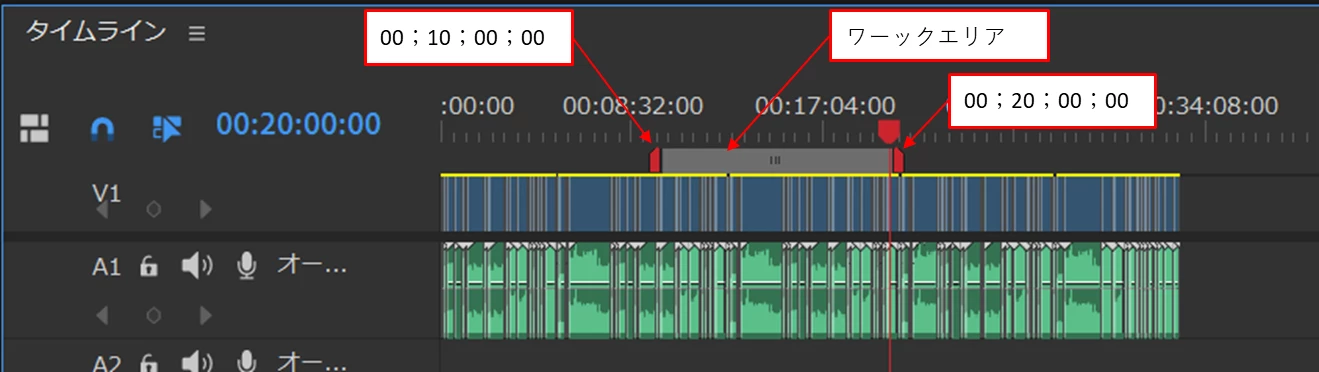
    ③次の10分間、さらに次の10分間・・・・もワークエリアをずらし同様に行います。

    *ワークエリア両端の赤縦棒はドラッグして移動できます。

    *ファイル名は書き出し範囲が分かるように識別文字や記号を付加すると良いです。同名で書き出すと上書きされてしまいます。
     

    1 reply

    150kw
    Community Expert
    150kwCommunity ExpertCorrect answer
    Community Expert
    April 16, 2025

    こんにちは、jptreasurehunting さん


    まず、OSとそのバージョン、Premiere Elementsのバージョン(2024、2025等)を教えていただけますか。


    書き出す範囲をワークエリアで10分ごとに区切って書き出す方法が良いと思います。


    ①最初の10分間にワークエリアを設定します。

    *デュレーションの設定は、数値を連打すればコロンやセミコロンは自動的に入力されます。

    *ワークエリアが非表示の場合は、「タイムライン」のパネルメニューを開き「ワークエリアバー」を選択してチェックを入れるとワークエリアが表示されます。


    ②書き出しは「範囲」を「ワークエリア」に設定します。書き出したファイル(.mp4等)は保存できます。


    ③次の10分間、さらに次の10分間・・・・もワークエリアをずらし同様に行います。

    *ワークエリア両端の赤縦棒はドラッグして移動できます。

    *ファイル名は書き出し範囲が分かるように識別文字や記号を付加すると良いです。同名で書き出すと上書きされてしまいます。



