
해결됨
図形で楕円の枠だけ表示させたい
図形を選択→楕円ツールで楕円を描いてもストロークがグレーで選択できない状態です。
なにか設定があるんでしょうか?
四角形ツールも全て枠だけ描くことができません。
よろしくお願いします。
windows10
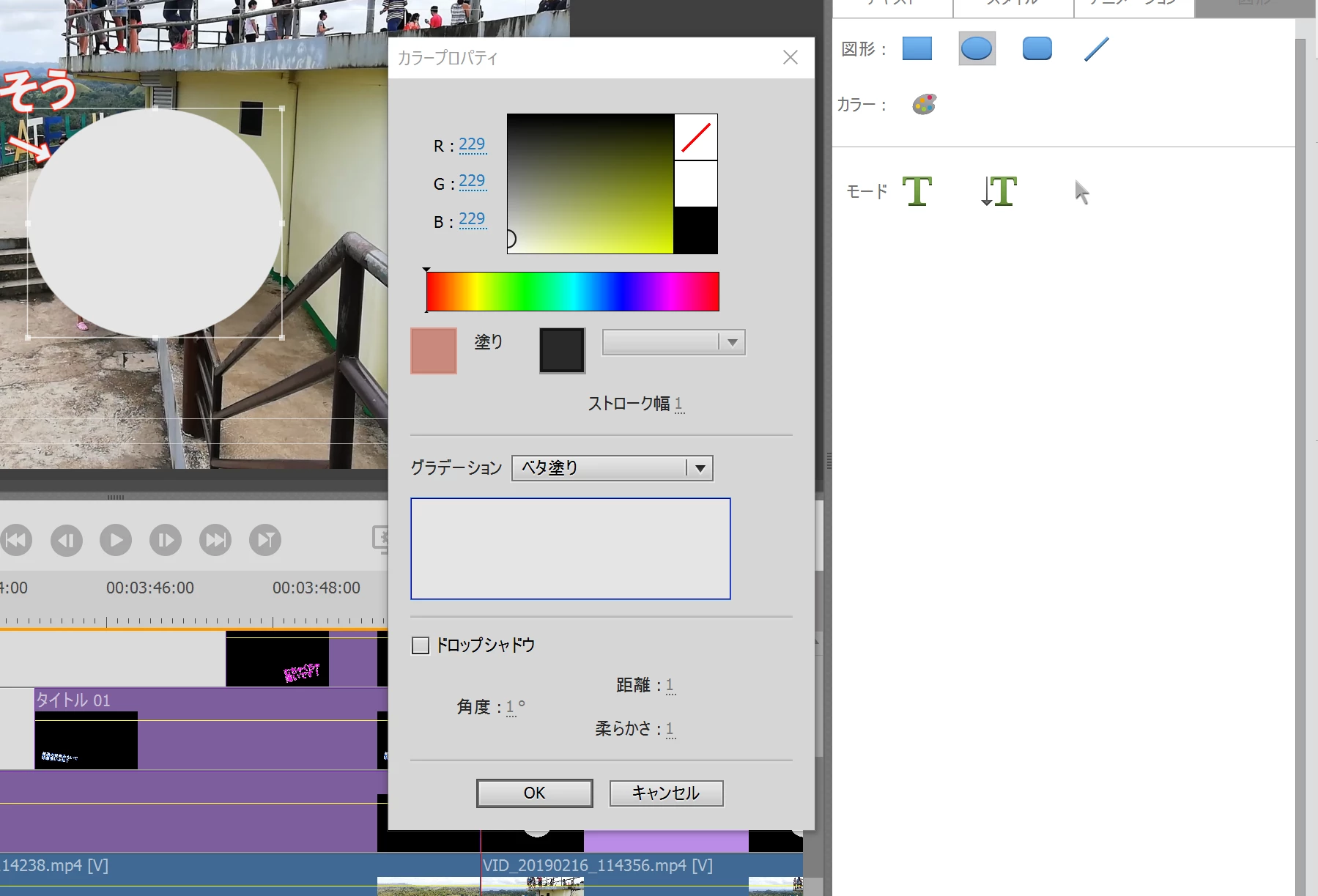

図形を選択→楕円ツールで楕円を描いてもストロークがグレーで選択できない状態です。
なにか設定があるんでしょうか?
四角形ツールも全て枠だけ描くことができません。
よろしくお願いします。
windows10
こんにちは、yuka123さん
図形に「スタイル」を適用してから、「カラープロパティ」ウィンドウで設定します。
次のように行います。
①「調整」パネルで「図形」タブを選択し、対象の図形を描きます。
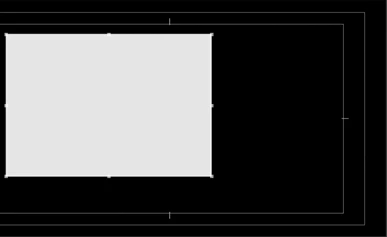
②「スタイル」タブを選択し、ストロークが分かりやすい「小塚明朝 Pr6N B 斜黄緑28」をモニター内へドラッグ&ドロップし、図形に適用します。図形にストロークが付いているのが分かります。
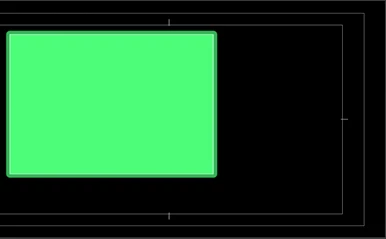
③「テキスト」タブを選択し、「カラープロパティ」ウィンドウを開きます。「塗り」アイコンをクリックし、「グラデーション」は「表示なし」を選択、さらに「ドロップシャドウ」のチェックを外します。
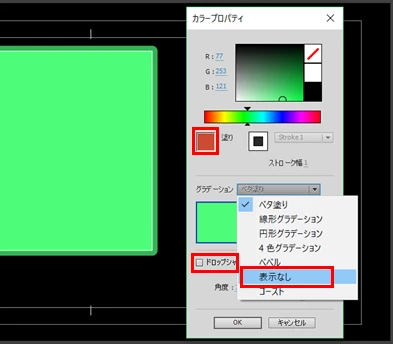
④すると、図形が透明になり、ストロークが残ります。
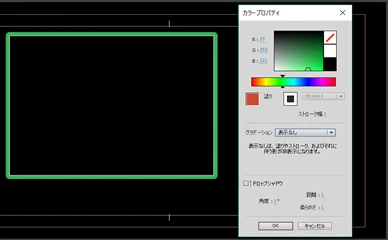
⑤次に、ストロークの色と幅を設定します。「ストローク」アイコンをクリックし、上側の部分で色を設定し、「ストローク幅」で幅を設定します。最後に「OK」をクリックします。
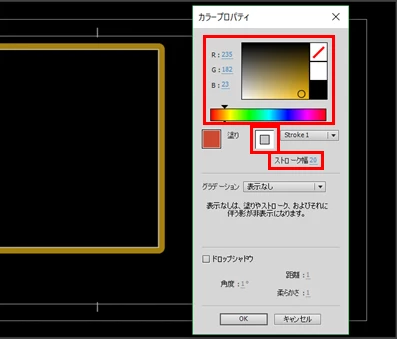
⑥ストロークで枠が作成されます。

※「小塚明朝 Pr6N M 赤84」を適用すると、ストロークを2本作成できます。お試しください。

Enter your E-mail address. We'll send you an e-mail with instructions to reset your password.


 AdChoices