Participant
January 25, 2024
Answered

空白の挿入方法

  • January 25, 2024
  • 1 reply
  • 1849 views

音楽以外のビデオ全体の前に均等に空白を入れたいのですが可能ですか?

音楽以外のビデオを全体的に後ろにずらしたいです

方法を教授願います

This topic has been closed for replies.
Correct answer 150kw

こんにちは


情報提供有難うございます。

音楽トラックのクリップはそのままにして、ビデオ 1~5トラックとオーディオ 1~5トラックのクリップ(下図赤枠部)をある時間後方へ移動したいということですね。

「均等に」とは各ビデオとオーディオトラックを指したのですね。

※オーディオトラックのクリップは移動しないのかなと思いましたので、これではビデオクリップとオーディオクリップのリンクを解除する必要があり、クリップ数が数多くあると大変なのでクリップ個数を聞きました。
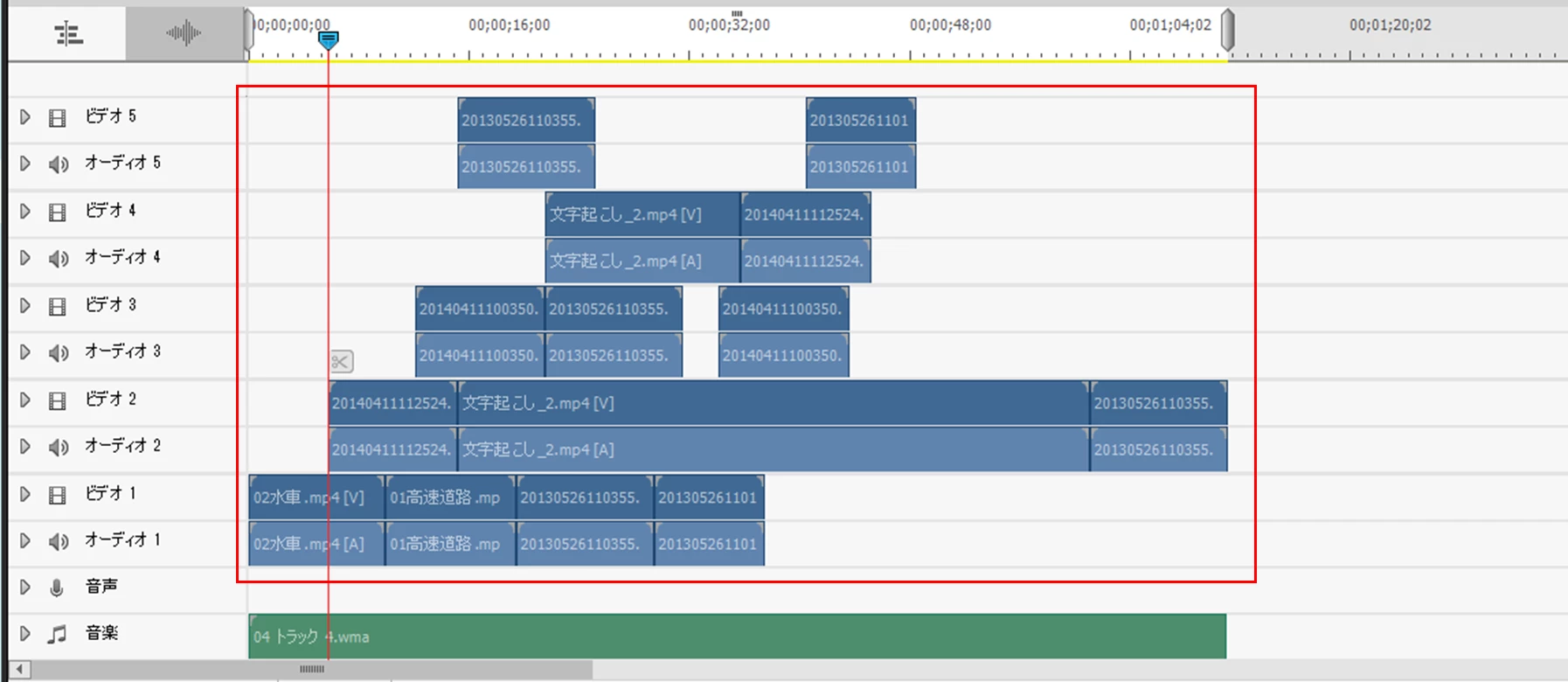
 

ここでは、音楽トラック以外のトラックのクリップを後方(右)へ10秒15フレーム移動することで説明します。

①「時間インジケーター」を「タイムライン」パネルの左端に移動し、「プレビューウィンドウ」下部にある「タイムコート表示部」をクリックして青くしてから「+1015」と「+記号と数値」を連続入力します。すると秒とフレーム間に自動的にセミコロン(またはコロン)が挿入されます。最後に「Enter」をクリックします。

※「+」記号が漏れていましたので追記しました。

 

②すると、時間インジケーターが1秒15フレームの位置に移動します。

※時間インjケーターは手動で移動してもOKです。

 

③ビデオ 1~5トラックとオーディオ 1~5トラックのすべてのクリップが画面に入るように、「ズーム」スライダーで調整します。次にビデオ 1~5トラックとオーディオ 1~5トラックのすべてのクリップをドラッグして選択します。

※ドラッグ範囲が、クリップに一部でもかかれば選択できます。
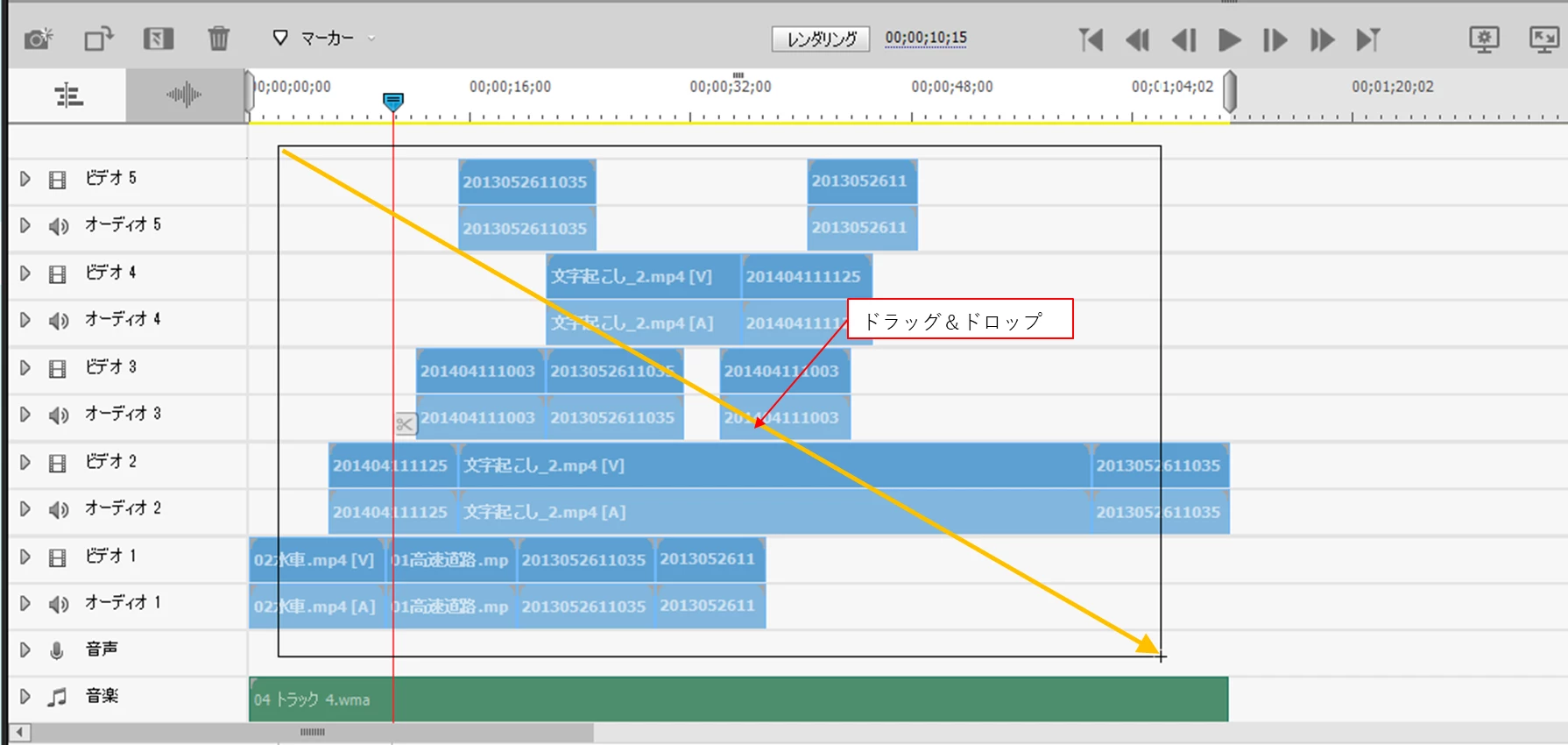
 

④選択したクリップの任意の位置で移動方向(右方向)へドラッグ&ドロップします。

※クリップの最左端が時間インジケーターに吸い付くように合うと思います。
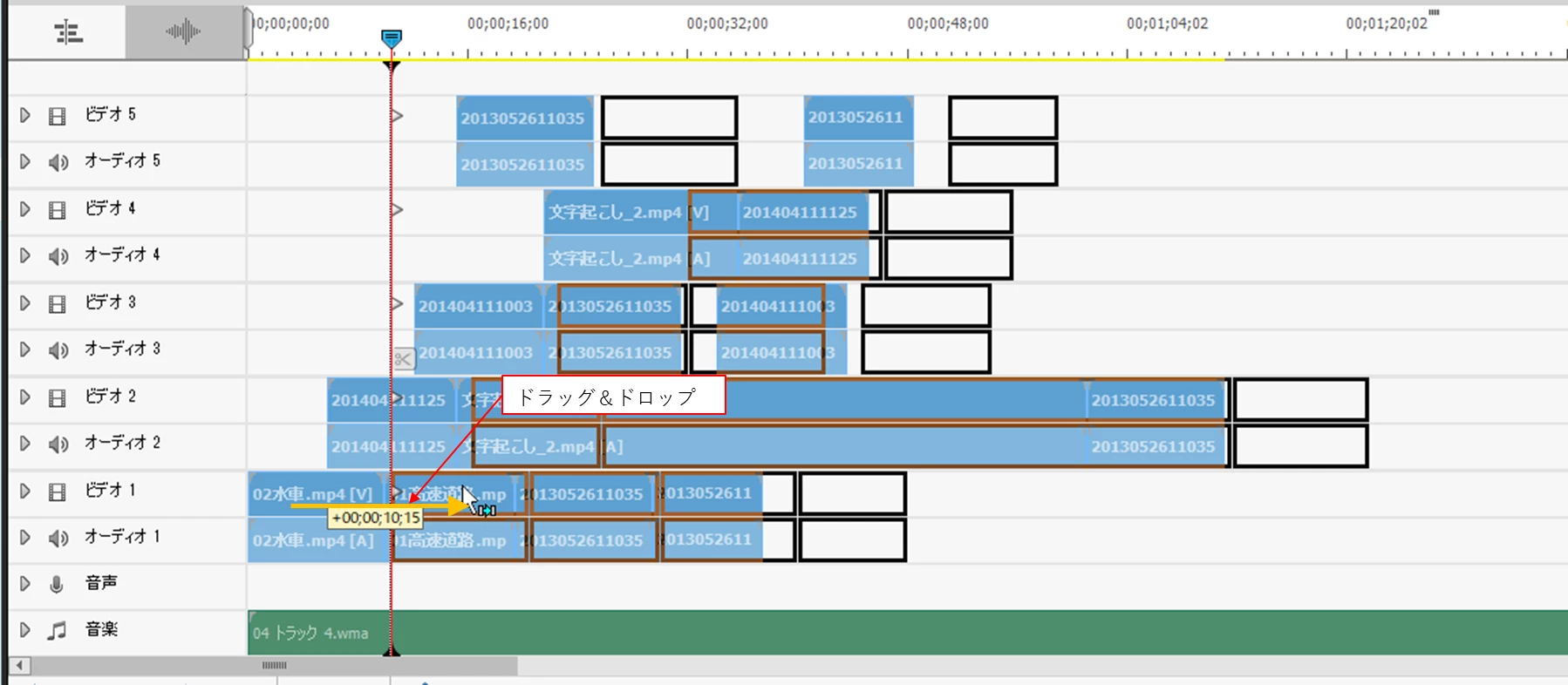
 

⑤ドラッグをやめると、ビデオ 1~5トラックとオーディオ 1~5トラックのすべてのクリップが移動になっていると思います。
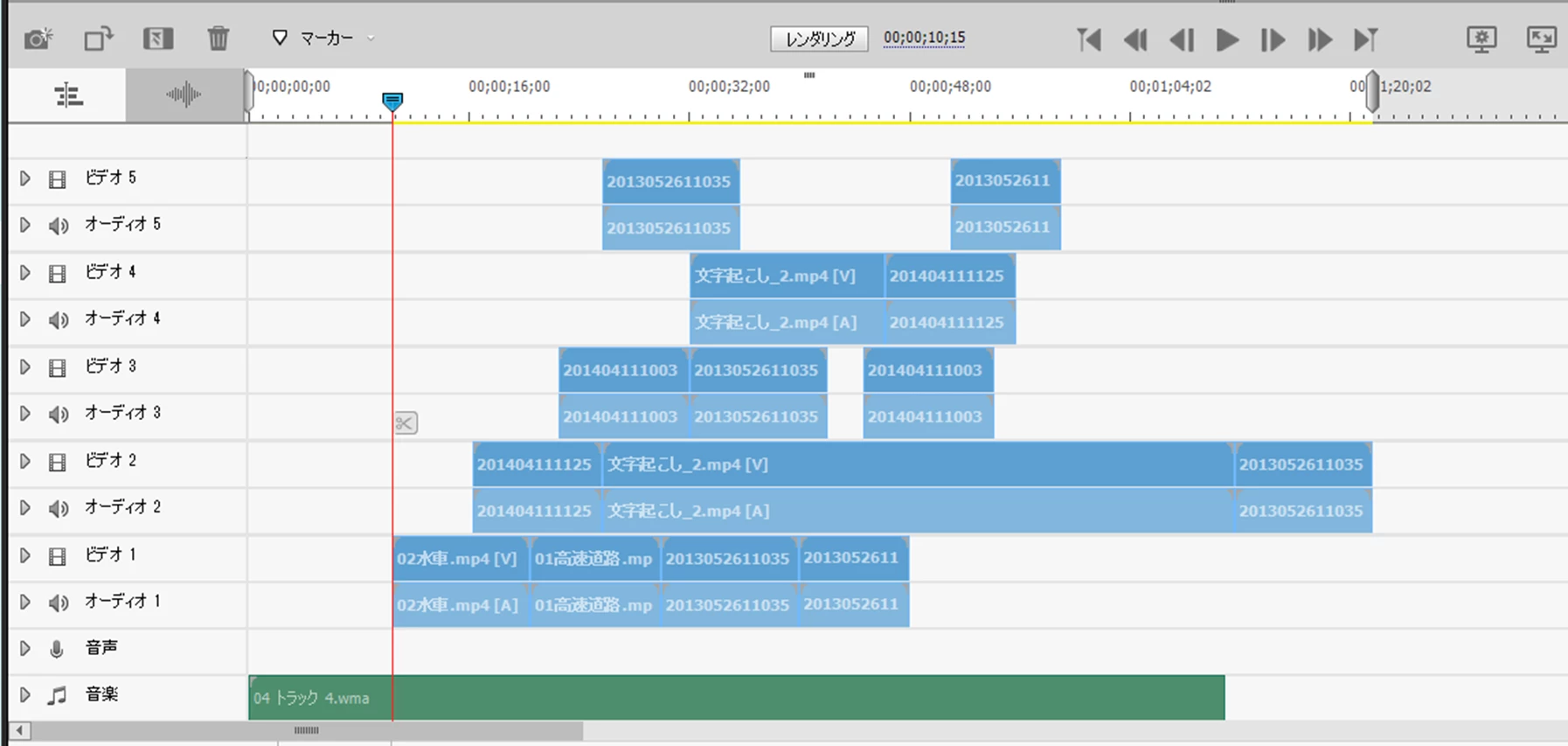
⑥選択したクリップ以外の任意の位置でクリックすると選択が解除されます。


1 reply

150kw
Community Expert
Community Expert
January 26, 2024

こんにちは、毅35031856gjr7 さん


まず、OSとそのバージョン(例;Windows 10 v22H2等)、Premiere Elementsのバージョン(例;2024等)を教えて頂けますか。


「ビデオ全体の前に均等に空白を入れたい」の「均等」の意味が良く理解できないのですが、

推定すると、タイムラインで、音声クリップはそのままで、映像クリップをある時間後方(右)へ移動したいということでしょうか。


もし、上記の通りで良い場合は、クリップの個数が何個くらい有るのかも教えて頂けますか。


また異なる場合は、スクリーンショット等を添付して説明頂ければ有り難いです。

Participant
January 27, 2024

返信ありがとうございます

編集経験乏しく、説明が足らずすみません

OS Mac mini M2Pro  premiere  elements 2023になります

映像クリップ、音声クリップは1から5まで使用しており一番下部の音楽クリップのみを残し時間後方に移動したいのです

クリップの数は150位ありますので、音楽クリップ以外を同時選択し、選択した複数のクリップを同じ時間後方に移動できたら助かります

よろしくお願い致します

150kw
Community Expert
150kwCommunity ExpertCorrect answer
Community Expert
January 27, 2024

こんにちは


情報提供有難うございます。

音楽トラックのクリップはそのままにして、ビデオ 1~5トラックとオーディオ 1~5トラックのクリップ(下図赤枠部)をある時間後方へ移動したいということですね。

「均等に」とは各ビデオとオーディオトラックを指したのですね。

※オーディオトラックのクリップは移動しないのかなと思いましたので、これではビデオクリップとオーディオクリップのリンクを解除する必要があり、クリップ数が数多くあると大変なのでクリップ個数を聞きました。


ここでは、音楽トラック以外のトラックのクリップを後方(右)へ10秒15フレーム移動することで説明します。

①「時間インジケーター」を「タイムライン」パネルの左端に移動し、「プレビューウィンドウ」下部にある「タイムコート表示部」をクリックして青くしてから「+1015」と「+記号と数値」を連続入力します。すると秒とフレーム間に自動的にセミコロン(またはコロン)が挿入されます。最後に「Enter」をクリックします。

※「+」記号が漏れていましたので追記しました。


②すると、時間インジケーターが1秒15フレームの位置に移動します。

※時間インjケーターは手動で移動してもOKです。


③ビデオ 1~5トラックとオーディオ 1~5トラックのすべてのクリップが画面に入るように、「ズーム」スライダーで調整します。次にビデオ 1~5トラックとオーディオ 1~5トラックのすべてのクリップをドラッグして選択します。

※ドラッグ範囲が、クリップに一部でもかかれば選択できます。


④選択したクリップの任意の位置で移動方向(右方向)へドラッグ&ドロップします。

※クリップの最左端が時間インジケーターに吸い付くように合うと思います。


⑤ドラッグをやめると、ビデオ 1~5トラックとオーディオ 1~5トラックのすべてのクリップが移動になっていると思います。

⑥選択したクリップ以外の任意の位置でクリックすると選択が解除されます。

