150kw様
・レンダリングバーの色は概ね黄色ですが、一部オレンジ色になっています。
・素材のフレームサイズですが60fpsです。
・クリップの入ってるスクショ下記にはりました。
(一部ですが、上部にレンダリングバーも入れました)
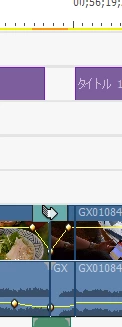
これまでレンダリングバーに色ついていたかの記憶がないのですが
なんとなくこれまでは黒色(灰色)だったような気もしました。
また、下記のGPUの選択ですがいずれの手順も実施した記憶がありません。
手順2つ目のnVIDIAのコントロールパネルから、アプリケーションを
追加しおそらくRTX3070(高性能・・・なんとか)の方を
割り当て、再起動後にエレメンツの
環境設定→一般からGPUをみたのですが、相変わらず先のスクショのGPUと同じですた。
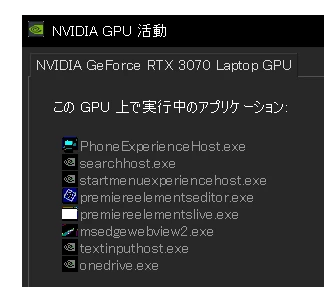
ただ、nVIDIAの実行中のアプリケーションにはエレメンツと思われる
ものが入っておりました。
こんにちは
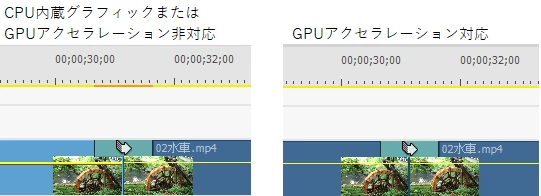
ビデオ1トラックに映像クリップがあり、カット編集くらいではレンダリングバーの色は無色(グレー)か黄色になっています。この場合は、CPU内蔵グラフィックまたはGPUアクセラレーション非対応のGPUでもリアルタイムに再生することができます。
しかし、映像クリップにエフェクトやトランジションを適用したり、タイトルクリップを重ねたり、別の映像クリップをPinPにして重ねたりすると、Premiere Elementsは対象のクリップを一旦解凍してから合成し、その後再び圧縮するという工程を取ります。この一連の工程はPCのグラフィック処理のパワーを大変要求します。
グラフィック処理を専門に行うのがGPU(RTX 3070)で、GPUを搭載していないPCはCPU内蔵のグラフィック(Intel UHD Graphics )を使用します。
CPU内蔵グラフィックまたはGPUアクセラレーション非対応GPUの場合は、この一連の工程は橙色で表示され、レンダリングが必要であることが分かります。レンダリングをかけると今度は緑色で表示され、再生がスムーズに行われます。
GPU対応の場合は、この一連の工程をリアルタイムで処理できますので、レンダリングをかける必要はありません。レンダリングバーの色は黄色のままです。
お持ちのPCはGPUを搭載していると同時に、CPUに内蔵グラフィックを搭載しています。通常はGPUを使用するように設定されているのではと思います。しかし、環境設定でRTX 3070が認識されていませんので、設定が正常に行われていないような気がします。
いろいろ試してみても、環境設定でRTX 3070が認識されないようでしたら、アドビサポート(下記リンク、営業時間;平日9:30~18:00)に問い合わせてみたらいかがでしょうか。
Contact Customer Care (adobe.com)
それから、ちょっとすずひで さんのご意見をお聞かせ願いたいのですが、
オーディオクリップのボリュームのラバーバンドの操作性はいかがでしょうか。
3年くらい前でしょうか、ボリュームの最大が6dBから15dBに変更になりました。その時にラバーバンド位置が上下方向中央から下側に移動になりました。私は、0dB以下の範囲が狭くなったため、非常に操作性が悪くなったと思っています。




 AdChoices