こんばんは、sy619さん
>写真A(10秒流すとして)の映像の上を写真Bと写真Cを5秒ずつ動きのある形で使用したいと思 うのですが、可能でしょうか。
可能ですよ。
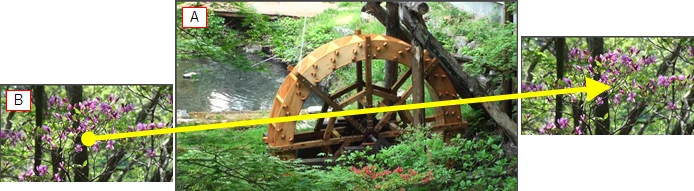
ここでは写真Aを背景にし、写真Bを長さで50%に縮小して、プレビューウィンドウ外左側から右側へ移動する方法について説明します。写真Cは写真Bを参考に動きを付けてください。
なお、パンとズームは1枚の写真から切り出す方法ですので、この場合は使いません。
※写真Bの外形を分かりやすくするため、白色の枠を付けているところがあります。
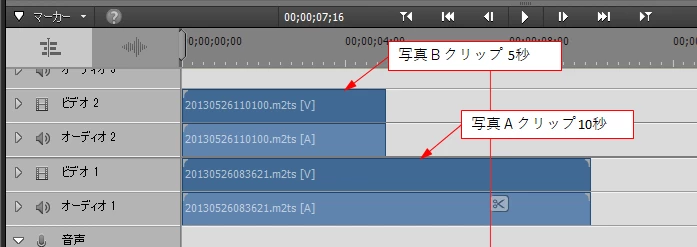
①写真Aと写真Bクリップを「タイムライン」パネルに配置します。続いて、デュレーションをそれぞれ10秒、5秒に調整します。
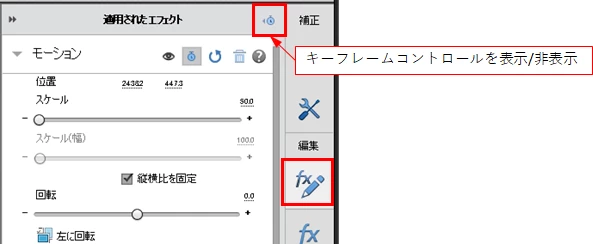
②「fx+鉛筆」アイコンをクリックし、「適用されたエフェクト」パネルを開き、「モーション」を展開します。続いて、「キーフレームコントロールを表示/非表示」アイコンをクリックします。
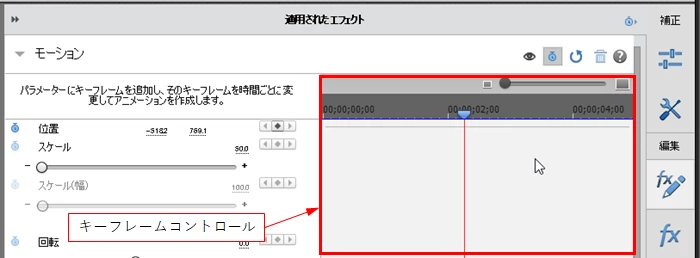
③「キーフレームコントロール」部が表示されます。
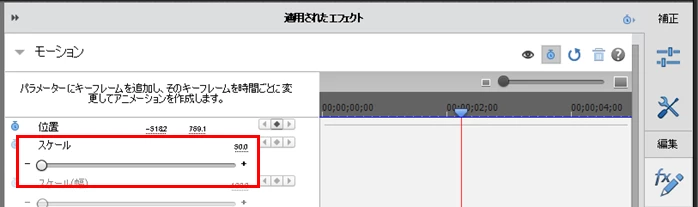
④「タイムライン」パネルの写真Bクリップを選択した後、「スケール」の値を「50.0」にします。スライダーでも変更できますが、数値を直接打ち込んだほうが簡単です。
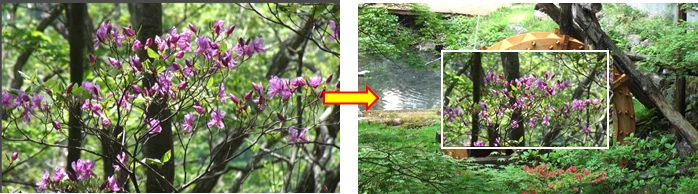
⑤すると、「プレビューウィンドウ」には、写真Bが全画面から長さで50%に縮小されます。
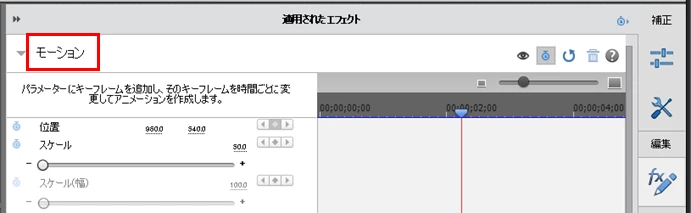
⑥「モーション」の文字の上をクリックします。「モーション」が一旦閉じますので再度展開します。
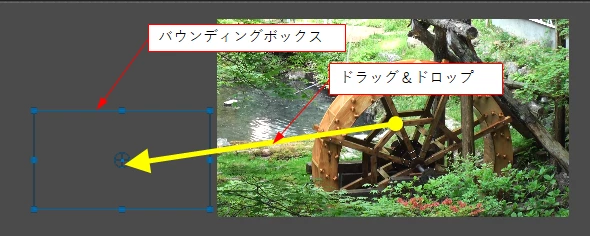
⑦すると、写真Bの周囲に青色の「バウンディングボックス」が表示されます。
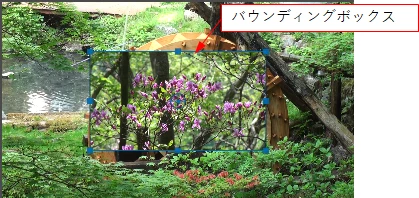
⑧「バウンディングボックス」をプレビューウィンドウ外左側へドラッグ&ドロップします。
写真Bの移動は「モーション」の「位置」の数値でも出来ます。左側数値で左右方向が、右側数値で上下方向が動きます。
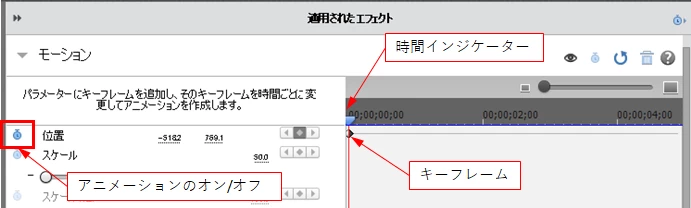
⑨「時間インジケーター」を開始時間(写真Bクリップの左端)に移動し、「アニメーションのオン/オフ」アイコンをクリックします。すると、「キーフレーム」が作成されます。
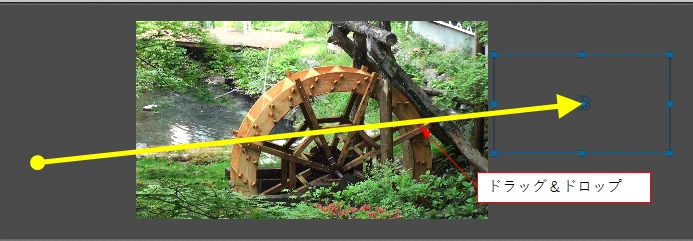
⑩続いて、時間インジケーターを5秒後(写真Bの右端)に移動した後、「バウンディングボックス」をプレビューウィンドウ外右側へドラッグ&ドロップします。
写真Bの移動は「モーション」の「位置」の数値でも出来ます。左側数値で左右方向が、右側数値で上下方向が動きます。
⑪すると、キーフレームが自動的に作成されます。
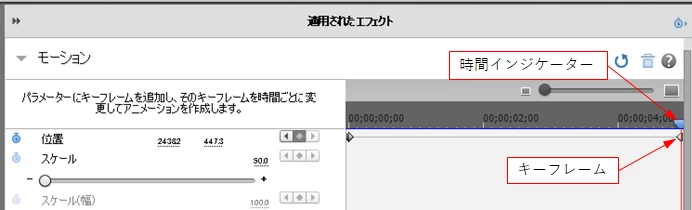
⑫プレビューすると、写真Bが5秒間で左側から右側へ移動します。
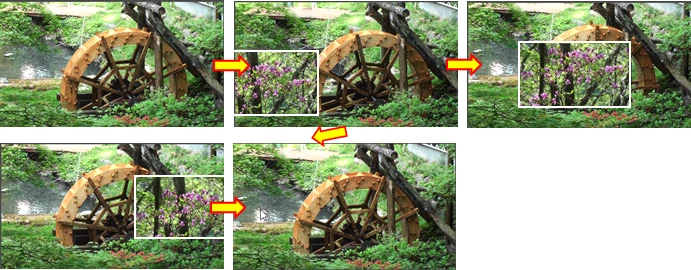
※写真Cは写真Bを参考に上から下へ移動してみてください。「タイムライン」パネルで、写真Cは写真Bの右側へ配置します。
※下記リンクも参考にしてください。
アニメーションを設定する方法(キーフレーム) « Elements ブログ



 AdChoices