被写体を中心にフレームを16:9から9:16に自動変更
Premiere Elements 2023で被写体を中心にフレームを16:9から9:16に自動変更する機能が掲載されていますが方法が分かりません。ご指導ください。

こんばんは、@エレメンツ初心者 さん
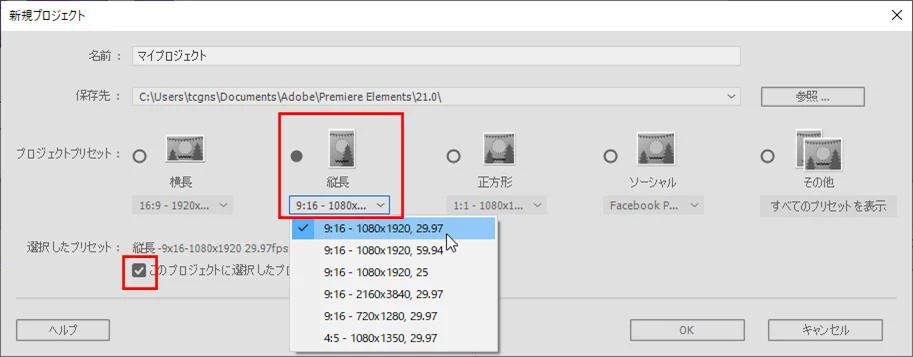
①変換後の縦横比(9:16)のプロジェクト設定のプロジェクトを作成します。
縦横比9:16でも種類が多く有りますので、適切なものを選択してください。「このプロジェクトに選択した・・・」にチェックを入れ、「OK」をクリックします。

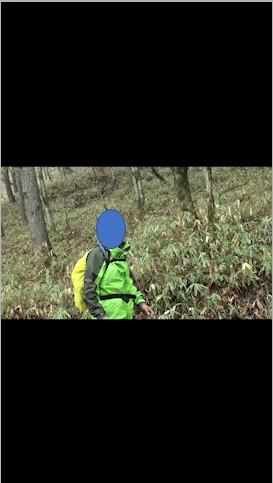
②このプロジェクトに縦横比16:9の映像クリップを配置します。
映像の横幅が、縦横比9:16の横幅に合っているため、映像は小さくなっています。

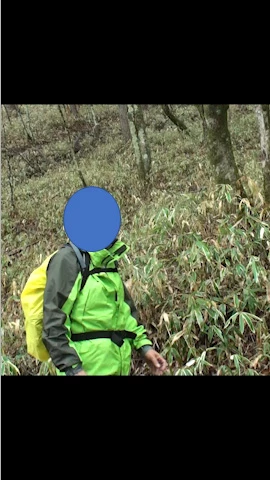
③映像クリップを右クリックし開いたコンテキストメニューから「クリップ」→「フレームサイズに合わせる」を選択し、チェックを外します。映像は拡大します。

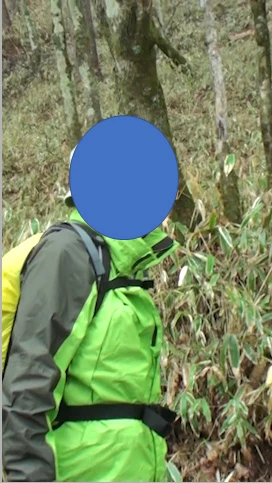
④「ツールバー」の「fx」をクリックし、開いた「エフェクト」パネルで「ビデオ」→「変形」から「オートリフレーム」を映像クリップに適用します。すぐに分析が始まり(画面右下に分析中の表示がでます)、数秒程度で終わります。
分析が終わると縦横比9:16のプレビューウィンドウのほぼ中央に被写体が映るようになっていると思います。

※オートリフレームのアドビの文書(下記リンク)がありますが、「縦横比9:16のプロジェクトを用意する」の記載がありません。アドビサポートに連絡し、開発に上申して頂くようにお願いしました。
Already have an account? Login
Enter your E-mail address. We'll send you an e-mail with instructions to reset your password.