
Answered
2019ですがワークスペースにメディアを追加し最適化中に必ずフリーズします
最適化中が止まるとマウスポインタ、キーボードも動かなくなってタスクマネージャーも起動できなくなります。
Win10のi7で16GBのメモリですのでシステム的には問題ないと思うのですが。
父のPCを使っているのでとても困っています。
再インストールしたいのですが依然はあったヘルプのライセンス認証の解除がないのでこの方法もわかりません。

最適化中が止まるとマウスポインタ、キーボードも動かなくなってタスクマネージャーも起動できなくなります。
Win10のi7で16GBのメモリですのでシステム的には問題ないと思うのですが。
父のPCを使っているのでとても困っています。
再インストールしたいのですが依然はあったヘルプのライセンス認証の解除がないのでこの方法もわかりません。
お早うございます
>ファイルは外付けのHDDから読み込む形式でしたのでHDDにファイルを移動して・・・
映像素材をCドライブに移したということですね。映像素材は、一般的にCドライブに保存したほうが動きが速くなります。
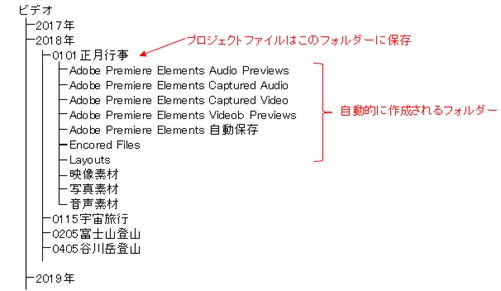
そして、Cドライブの「ビデオ」フォルダーに、プロジェクトごとのフォルダーを作成して保存すると管理が容易になります。下図はその一例です。年月日をキーにしてフォルダーを作成してあります。
>その間の作業もスムーズさに欠けていました。
最適化中に作業を行ったということですか。最適化中は、たいてい1~2分で終了すると思いますので、その間は作業を行わないようにしたらいかがですか。同時に行うとやはりスムーズさに欠けると思います。
また、5~10分もかかるようでしたらPCの性能の問題か、何かトラブルを抱えているかも知れません。
>再インストールも参考にしてやりましたが、結果は同じでした。
トラブル対応のアンインストール・再インストールは「環境設定を引き継がない」にして行うと良いです。
環境設定をリセットする方法は、下記リンクの「A-3.環境設定のリセット」項に記載がありますので、チャットサポートがまだでしたら、試してみたらいかがでしょうか。
プロジェクトが破損した場合の対処方法(Windows 版 Premiere Elements 14/15/2018/2019)
>父のPCなので登録した私のIDと二つ存在していることがエラーの原因でしょうか?
父のIDはAdobe IDですか。二つ存在していても問題ないと思いますが(すみません、推定です)。
チャットにて対策を受けました。対策というにはあまりにも無知だったと反省しております。
●環境設定の変更
画面上部の「編集」>環境設定>一般
こちらの「レンダリング、再生および書き出しにハードウェアアクセラレーションを使用」にチェックが入っている場合、
チェックを外してからOKを押して環境設定を閉じ、
ワークエリアのレンダリングを実施し挙動をご確認ください。
こちらで改善して取り込めております。
ありがとうございました。
Already have an account? Login
No account yet? Create an account
Enter your E-mail address. We'll send you an e-mail with instructions to reset your password.


 AdChoices