能包高32008144
Known Participant
May 19, 2018
Answered

adobe premiere elemntos15において

  • May 19, 2018
  • 2 replies
  • 411 views

adobe premiere elemntos15でインターネットに投稿できるビデオファイルを作りたいが、どうすれば投稿できるビデオファイルを作ることができますか?。

※サポート総合案内 (Japan) から Premiere Elementsコミュニティフォーラム (Japan) に移動しました [moderator]
    This topic has been closed for replies.
    Correct answer 150kw

    こんにちは、能包高32008144さん

    OSとそのバージョンを教えてください。

    ◆ファイル出力は、次のように行います。

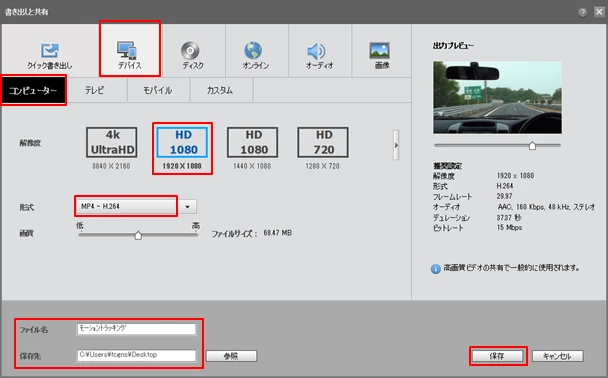
    ①Premiere Elements画面右上の「書き出しと共有」をクリックします。

    ②開いた「書き出しと共有」ウィンドウで、下図赤枠で示したように選択し、最後に「保存」をクリックします。すると、「.mp4」ファイルが書き出されます。

    ※解像度は映像素材の解像度に合わせると良いと思います。
    「.mp4」ファイルをアップロードします。

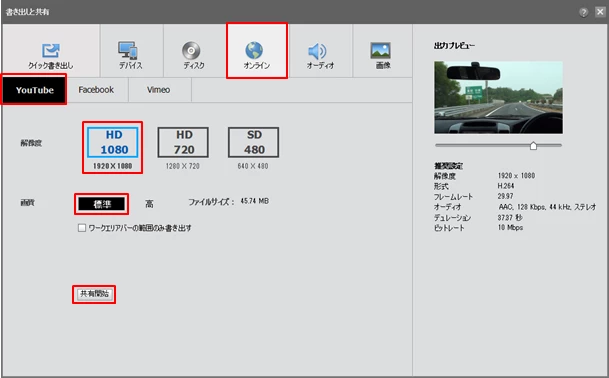
    ◆また、Premiere Elementsからは、直接アップロード出来ます。

    「書き出しと共有」ウィンドウで、下図赤枠のように設定し、「共有開始」をクリックします。
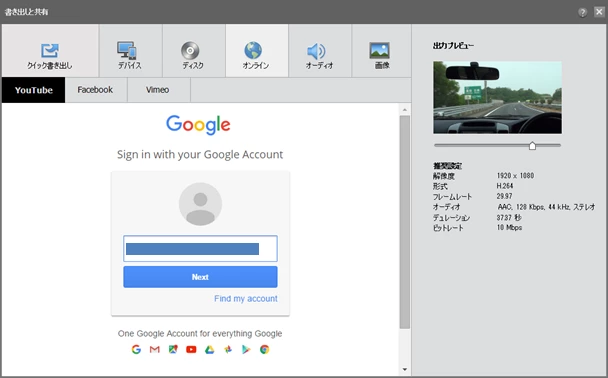
    ②アップロードウィンドウが表示されますので、サインインして指示通りに進めます。
    2 replies

    能包高32008144
    Known Participant
    May 19, 2018

    Window7でバージョンは不明ですがadobe製品はほとんど使用できますが。保存はできますが、今度、書き出しと共有を試してみます。
    いろいろ有難うございます。

    150kw
    Community Expert
    Community Expert
    May 19, 2018

    こんばんは

    お返事ありがとうございます。

    >Window7でバージョンは不明ですが

    OSは「Windows」、バージョンは「7」です。基本的なところを確認しておきませんと、動作保証の問題がありますので、確認させて頂きました。下記リンクのAdobe Premiere Elements 15の項をご覧ください。

    Adobe Premiere Elements 必要システム構成

    >今度、書き出しと共有を試してみます。

    Premiere Elementsから直接アップロードする方法が便利かと思います。お試しください。

    150kw
    Community Expert
    150kwCommunity ExpertCorrect answer
    Community Expert
    May 19, 2018

    こんにちは、能包高32008144さん

    OSとそのバージョンを教えてください。

    ◆ファイル出力は、次のように行います。

    ①Premiere Elements画面右上の「書き出しと共有」をクリックします。

    ②開いた「書き出しと共有」ウィンドウで、下図赤枠で示したように選択し、最後に「保存」をクリックします。すると、「.mp4」ファイルが書き出されます。

    ※解像度は映像素材の解像度に合わせると良いと思います。

    「.mp4」ファイルをアップロードします。

    ◆また、Premiere Elementsからは、直接アップロード出来ます。

    「書き出しと共有」ウィンドウで、下図赤枠のように設定し、「共有開始」をクリックします。

    ②アップロードウィンドウが表示されますので、サインインして指示通りに進めます。