Answered
Premiere Elementsのワークスペースが開けない
アカデミック版のPremiere Elementsを購入してインストールしたのですが、「Adobe Premiere Elements Editor ワークスペースを読み込み中」と表示されるものの、ワークスペースが表示されません。
ただ、Elements OrganizeとPhotoshopのワークスペースは開くことができます。原因は何でしょうか?

アカデミック版のPremiere Elementsを購入してインストールしたのですが、「Adobe Premiere Elements Editor ワークスペースを読み込み中」と表示されるものの、ワークスペースが表示されません。
ただ、Elements OrganizeとPhotoshopのワークスペースは開くことができます。原因は何でしょうか?
お早うございます、10ra3さん
>「Adobe Premiere Elements Editor ワークスペースを読み込み中」と表示されるものの、ワークスペースが表示されません。
下図画面から先に進まないということですね。
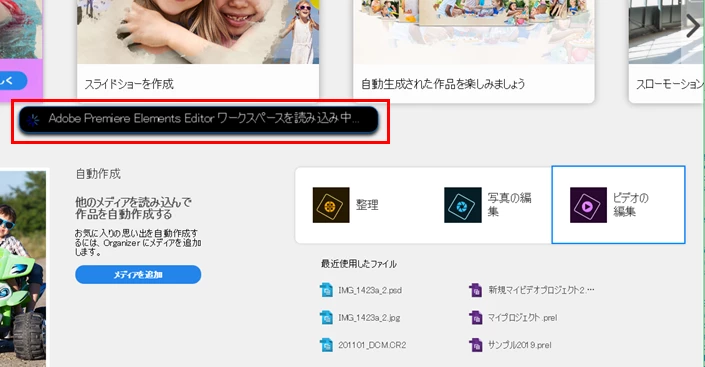
次の①②③を順番に試してみてください。直ったらそれ以降は行う必要はありません。
①下記リンクの「A-3. 環境設定のリセット」
プロジェクトが破損した場合の対処方法(Windows 版 Premiere Elements 14/15/2018/2019)
②アンインストール・再インストール
アンインストール時に、「サインアウト」をする必要はありません。
再インストール時に、環境設定を引き継ぐか否かの確認が表示されると思いますので、「引き継がない」にします。
③Creative Cloud Cleaner Toolを使用してアンインストール・再インストール
こちらは、Adobe関係のファイルやレジストリに書き込まれたデータを全て削除して、真っ新の状態で再インストール出来ます。
下記リンクの「CC Cleaner Tool for Windows を実行する」項を行います。
Creative Cloud Cleaner Tool を使用してインストールに関する問題を解決する
また、上記を行う前にすぐにでも起動したい場合は、次のように行ってください。
エクスプローラーで、下記パスを辿り
C:¥Program Files¥Adobe¥Adobe Premiere Elements 2019
最後のフォルダーにある「PremiereElementsEditor.exe」の上で右クリックし、開いたメニューから「ショートカットの作成」を選択して、次の「ショートカット」ウィンドウで「はい」をクリックすると、デスクトップに「起動アイコン」が作成されます。この「起動アイコン」をダブルクリックすると、Premiere Elements 2019が起動すると思います。
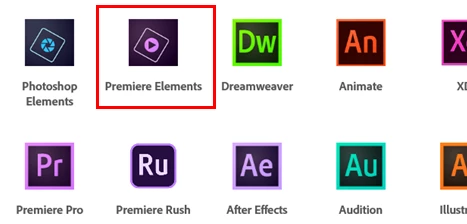
それから、ここは「Premiere Pro」コミュニティフォーラムです。Premiere Elementsの場合は、隣に「Premiere Elements」コミュニティフォーラム(下図赤枠部)がありますので、次回からはそちらで投稿をお願いします。今回は担当の方が気づけばそちらへ移動して下さると思います。
Already have an account? Login
No account yet? Create an account
Enter your E-mail address. We'll send you an e-mail with instructions to reset your password.


 AdChoices