

解決済み
Premiere Elements13での画像にフレームをつける方法
何度も質問、申し訳ございません。
エンドロール作成も最終段階にさしかかっていますが、
最後に複数枚の写真を1度に表示させようと思いますが、
その際、画像(写真)にフォトフレームをつける方法はありますでしょうか。
調べたところPhotoshopであればその機能があるようですが・・・
ご教示いただければと思います。

何度も質問、申し訳ございません。
エンドロール作成も最終段階にさしかかっていますが、
最後に複数枚の写真を1度に表示させようと思いますが、
その際、画像(写真)にフォトフレームをつける方法はありますでしょうか。
調べたところPhotoshopであればその機能があるようですが・・・
ご教示いただければと思います。
150kw 様
お世話になっております。
連絡が遅くなり大変申し訳ございません。
Photoshop Elementsは保有していないため、
それ以外での方法をご教示いただければと思います。
宜しくお願いいたします。
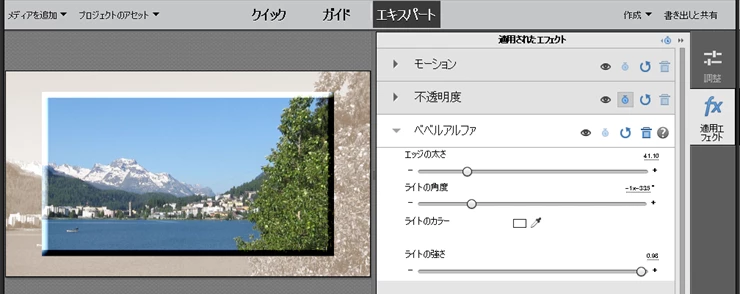
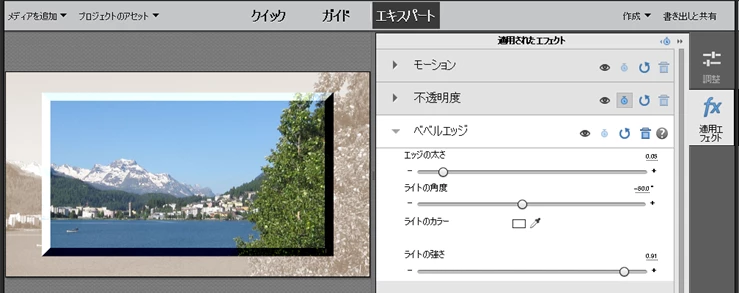
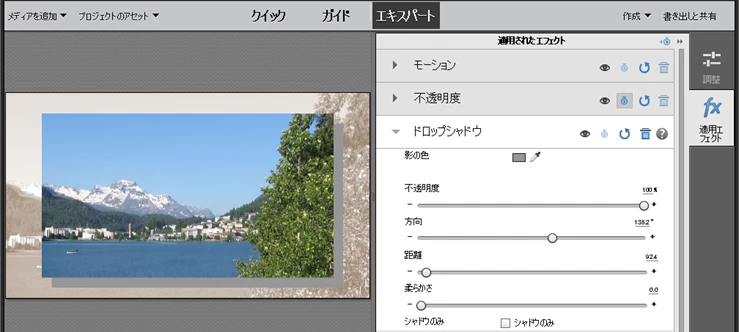
◆Premiere Elementsの「ベベルアルファ」、「ベベルエッジ」または「ドロップシャドウ」エフェクトを使用する方法
Premiere Elements画面下側の「エフェクト」をクリックし、開いた「クリップにエフェクトをドラッグ&ドロップ」パネルから、「ビデオ」→「遠近感」→「ベベルアルファ」、「ベベルエッジ」または「ドロップシャドウ」エフェクトを適用します。
①「ベベルアルファ」エフェクト
②「ベベルエッジ」エフェクト
③「ドロップシャドウ」エフェクト
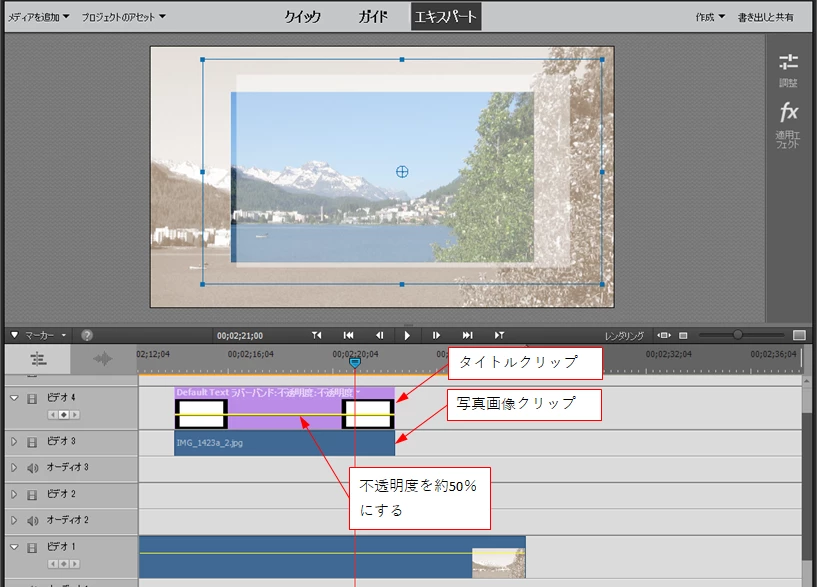
◆写真画像の下側に一回り大きい白い図形を配置する方法
クリップの配置は下図の様にします。
下側に配置する白い図形は、タイトラーの長方形図形で作成します。

白枠をほぼ同じ幅に調整するには次のように行います。
写真画像クリップとタイトルクリップのビデオトラックの上下を入れ替え、タイトルクリップを展開して上下幅を広くし表示された不透明度のラバーバンドを下にドラッグして不透明度を約50%にします。
すると、写真画像と白い図形との位置関係が分かりますから、バウンディングボックスを操作して白枠がほぼ同じ幅になるように調整します。
調整が終わったら、不透明度を100%に戻し、写真画像クリップとタイトルクリップの位置関係を元に戻します。
Enter your E-mail address. We'll send you an e-mail with instructions to reset your password.


 AdChoices