
musclems
Participant
September 5, 2017
Answered

Premiere Elements14でナレーション作成するときに

  • September 5, 2017
  • 2 replies
  • 935 views

Premiere Elements14でナレーション作成するときにマイクからの音量が低くて困っています。

PCのスピーカーから聞こえる音量は十分なのですが、Premiere Elements14のナレーションの時は、

大声で叫ぶように話さないと十分な音量で録音はできません。

コントロールパネルから録音のプロパティも最大に設定しています。

サウンドカードなどを使用すれば解決するのでしょうか。

PCはノートパソコン(i5)、マイクはヘッドホンセットかアマゾンで買ったXIAOKOA コンデンサーマイクロホン(安価)です。

どなたかアドバイスをお願いします。よろしくお願いします。
This topic has been closed for replies.
Correct answer 150kw

こんばんは

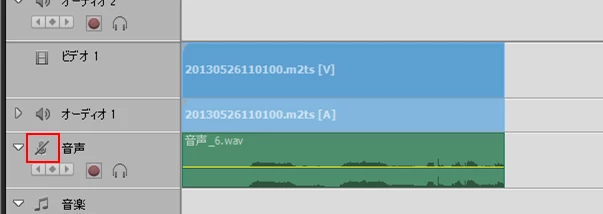
音声トラックのヘッダー部の「マイク」のアイコンに斜めの線が入っていると、ミュートされている状態です(下図赤枠部)。

このアイコンをもう一度クリックすると、ミュートが解除されます。

要は、クリックする毎にミュートとミュート解除が切り替わります。お試しください。

ビデオトラックのほうは、フィルムアイコンをクリックする毎にプログラムモニターの映像が表示、非表示に切り替わります。

2 replies

musclems
musclemsAuthor
Participant
September 7, 2017

>タイトル文字等オブジェクトをアニメーションさせる(動かす)ことは出来ますか?

これができるとカッコいいですよね!難しそうです(笑)

でもチャレンジしてみます!

150kw
Community Expert
Community Expert
September 7, 2017

手始めに下記リンクなどご覧になってください。

アニメーションを設定する方法(キーフレーム) « Elements ブログ

Premiere Elements 15 基本:タイトルのアニメーション|Lynda.com 日本版 - YouTube

この他にも、インターネットで「Premiere Elements アニメーション Youtube」等のキーワードで検索すれば、ヒットすると思います。

musclems
musclemsAuthor
Participant
September 8, 2017

ありがとうございます!がんばってみます(^.^)

150kw
Community Expert
Community Expert
September 5, 2017

お早うございます、musclemsさん

Windows 10、Premiere Elements 14で確認しました。

「ガイド」ビューの「ムービーへのナレーション追加」を使用しているのですよね。

録音中は下図のようなウィンドウが表示されていると思います。

「オーディオメーター」パネルが表示されていない場合は、表示します。

録音中は、「オーディオメーター」があまり振れていないのではと思います。

その場合は、「マイク感度スライダー」を右へ振ってみます。すると、「オーディオメーター」が振れるようになり、音声が出るようになると思います。

「オーディオメーター」は振れ切らないようにします。振れ切ると音声が歪みます。最大でも-3dBくらいにしておくと良いです。

以上で改善しない場合は、外付けマイクを外し、ノートPCの内臓マイクで試し正常に録音できれば、原因が外付けマイクにある可能性があります。

musclems
musclemsAuthor
Participant
September 6, 2017

150kwさん、おはようございます、そして、ありがとうございます。

アドバイスの通りにマイク感度スライダーを調整すると上の感度メーターが上がる様になりました。

ですが、オーディオメーターは緑の表示すら出ません。

録音ボタンを押すとカウントダウンが始まり、終了ボタンを押すと音声の欄には何も表示されません。

もう一度録音しようとすると、

ナレーション録音のターゲットトラックがミュートになっています。ミュートを解除してください。

というメッセージが出てきます。

ミュートの解除の方法をご存知でしたら教えていただきたく思います。

よろしくお願いします。

150kw
Community Expert
150kwCommunity ExpertCorrect answer
Community Expert
September 6, 2017

こんばんは

音声トラックのヘッダー部の「マイク」のアイコンに斜めの線が入っていると、ミュートされている状態です(下図赤枠部)。

このアイコンをもう一度クリックすると、ミュートが解除されます。

要は、クリックする毎にミュートとミュート解除が切り替わります。お試しください。

ビデオトラックのほうは、フィルムアイコンをクリックする毎にプログラムモニターの映像が表示、非表示に切り替わります。