
Answered
Premiere Elements2020オートプレイについて
質問の内容は「オートプレイのDVDを作成するのはどうすれば良いのか」となります。
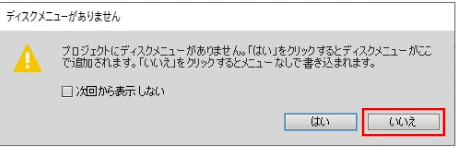
動画編集が終わったため、いざISOファイルへ出力しようとアプリケーション右上にある「書き出しと共有」を選択し、 出力先タブで「ディスク」を選択すると、「メニューテーマを選択」のウィンドウが表示され、DVDメニューの作成画面へ移動してしまいます。
又、メニューテーマを選択しないと「続行」ボタンがグレーアウトしたままで進む事ができません。
一度メニューテーマを作成し、削除しても再度「メニューテーマを選択」のウィンドウが表示されてしまいます。
本来はISOイメージとして一度出力を行わないで、ディスクへ直接書き込めれば良いのですが、
Premiere Elements2020になってから、「レコーダーが検出できません」と表示され、
ディスクへ直接書き込む事が出来なくなってしまいました。
こちらの件に関してはフォーラムにて検索をした所、
ライティングソフトの競合であったり、再インストールを行うと改善されたりと原因がはっきりと判明していない事を確認しております。
それならば、ISOイメージとして一度出力し、別のライティングソフトを使用してDVD-Rへ書き込もうと思った次第です。
自身で使うDVDであればメニューテーマが表示されても問題ないのですが、
他者へ渡すため、パソコンで見るのかDVDプレイヤーで見るのか再生端末が不明、
かつ再生選択の手間を省くために「DVDを入れたら自動で再生させる」という事情があります。
初歩的な事をお聞きする様で誠に申し訳ありませんが、お力添えをお願いいたします。
尚、OSは「Windows10 20H2」となります。
よろしくお願いいたします。


 AdChoices