Answered
Surface pro4にインストールしました。しかし、虫眼鏡が必要なくらい表示が小さすぎて作業ができません。
Microsoft Surface pro4(2736×1824ピクセル 3:2)にインストールしました。
しかし、画面サイズに合わせているのか、虫眼鏡が必要なくらい表示が小さすぎて作業ができません。
どうしたら良いでしょうか?
OSはWin10、Premiere Elements12です。
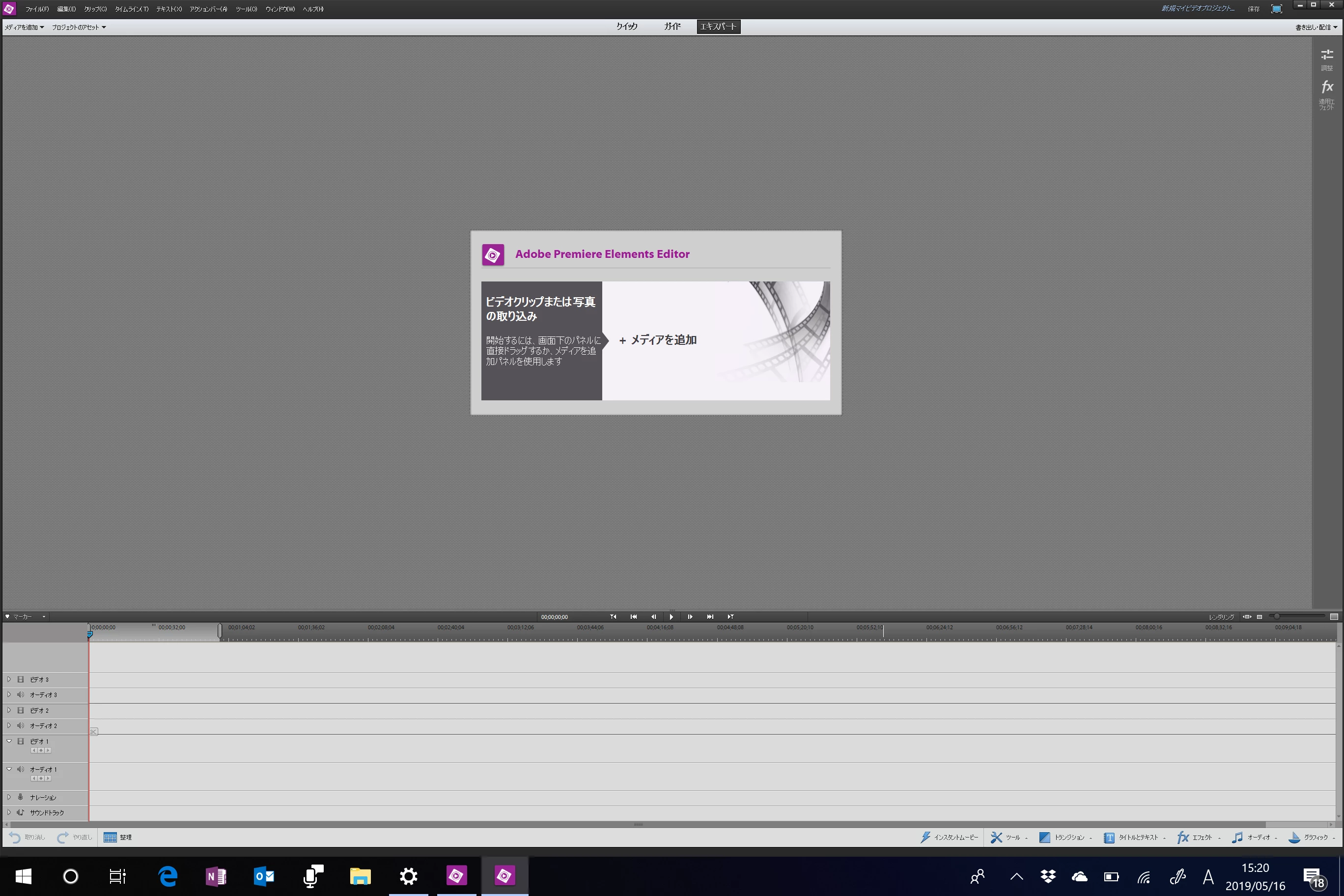

Microsoft Surface pro4(2736×1824ピクセル 3:2)にインストールしました。
しかし、画面サイズに合わせているのか、虫眼鏡が必要なくらい表示が小さすぎて作業ができません。
どうしたら良いでしょうか?
OSはWin10、Premiere Elements12です。
こんにちは、ジック株81210027さん
>虫眼鏡が必要なくらい表示が小さすぎて作業ができません。
Microsoft Surface pro4のモニターサイズか12.3インチでしょうか。そのモニターサイズで解像度が2736×1824ピクセルでは、虫眼鏡が必要になりそうですね。
Windows 10の設定で画面解像度の変更が出来ると思いますが。1280×853ピクセル、またはそれに近いピクセルサイズがあれば、それに設定変更しましょう。
一般のWindows 10ではデスクトップ画面左下の「Windowsロゴ」を右クリック→設定→システム→ディスプレイに解像度設定があります。
>OSはWin10、Premiere Elements12です。
Premiere Elements 12の動作保証OSはWindows XP~8.1です(詳細は下記リンク)。Windows 10は動作保証対象外ですので、正常に動作するか保証がありません。環境によっては、またはWindowsのアップデートが進むと、正常に動作しない可能性があります。
Adobe Premiere Elements 必要システム構成
Windows 10で正常な動作を得るには最新版のPremiere Elements 2019へのアップグレードをご検討ください(下記リンク)。なお、Premiere Elements 2019では、DVDディスクの作成は出来ますが、Blu-rayディスクの作成が出来なくなっています。
Already have an account? Login
No account yet? Create an account
Enter your E-mail address. We'll send you an e-mail with instructions to reset your password.


 AdChoices