Participant
March 28, 2018
Answered

タイムライン上の映像を明るくしたい | Premiere Pro

  • March 28, 2018
  • 2 replies
  • 83387 views

2台のビデオカメラで撮影した映像を編集しています。

アップで撮影したカメラの映像がロングで撮影した映像より暗く困っています。

ビデオエフェクトで映像を明るくしようと思いましたが、使い方が間違っているのか?明るくできません。

教えて下さい。よろしくお願いいたします。

    This topic has been closed for replies.
    Correct answer 150kw

    こんばんは、kirakirakireiさん

    いくつか方法があると思いますが、簡単な方法では

    ①対象のクリップに、「エフェクト」パネルから「ビデオエフェクト」→「カラー補正」→「輝度&コントラスト」エフェクトを適用します。

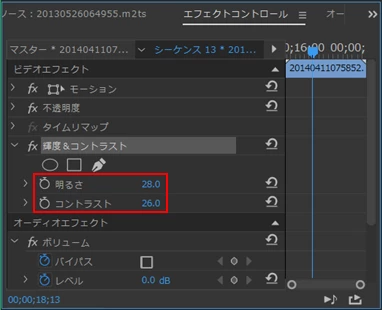
    ②そのクリップを選択したまま、「エフェクトコントロール」パネルの「輝度&コントラスト」項の「明るさ」と「コントラスト」(下図赤枠部)の数値を上げると明るくなります。両者ほぼ同じくらいの数値に上げると良いと思います。気に入った数値にしてみてください。
    2 replies

    Ckun
    Community Expert
    Community Expert
    March 28, 2018

    150kwさんからのご返信の方法でも明るくできますが、黒浮きや白飛びの制御がなかなか難しいので、私はLumetriカラーをお試しになるのも良いのではないかと思います。

    いくつかやり方がありますが、まずエフェクトをドラッグ&ドロップでタイムラインのクリップに適用します。

    調整は、「エフェクトコントロール」ウィンドウで行います。「露光量」を上げると明るくなります。黒浮き(黒が灰色っぽくなる)や白飛びがしにくい調整ができます。

    慣れてきますと、全体が丁度良い明るさになったところで白レベルを少し下げて映像中の明るい部分のトーンを抑えたり、カメラごとに異なってしまったホワイトバランスの修正などもこのエフェクトの中で完結できます。さらには演出的に映画っぽい色調や海外ドラマっぽい色調にしたいという場合にもLumetriカラーで行うことができます。

    私も、低予算3カメ番組で全然色味が違うといったときに重宝しています(余談ですが、100IRE越えがありうるタイプの素材では、あらかじめ白レベルを-20〜40くらいに下げるのが私なりのコツです)。

    Participant
    March 29, 2018

    Ckunさま

     詳しい情報を有難うございます。

     舞台撮影の長い時間のビデオなので使いやすそうな「輝度&コントラスト」エフェクトを適用するとともに

     Lumetriカラーでの明るさ調整はとても役にたちそうです。

     今まで1人であれこれ悩んで編集してきましたが、皆様に教えていただきとても有難いです。

     有難うございました<m(__)m>

                                              kirakirakirei

    Ckun
    Community Expert
    Community Expert
    March 29, 2018

    私もほぼ独学で学んできましたが、何かしらのガイドとなる資料や情報があった方が回り道せずに習得できるかと思います。

    公式のトレーニングブックをお手元にご用意なさるのも一つの方法かと思いますが、無償で公開されているマニュアルもかなり役立ちますので、ご参照いただくと良いのではないかと思います。

    公式マニュアルでビデオ素材の明るさの過不足を修正することについてかかれたページは、こちらです。

    Adobe Premiere Pro CC のカラーグレーディングワークフロー

    初心者からプロまで幅広く対応できるように書かれているため、やや難しい表現も含まれていますが、そういう部分は無視して読み飛ばしたり、無視できない項目でしたらこのフォーラムにご質問していただくと解決できるかもしれません。

    今回の件には、上記サイトの「基本カラー補正の適用」という項目から、「トーン」の部分に書かれた情報をご覧いただくと、役立つと思います。カメラがごく普通のビデオカメラの場合、おまじないだと思って「白レベル」を-40にしていただくと、スポットライトが当たっている部分や顔のテカリなど高輝度部で、概ね良い結果が得られると思います(技術的には、ビデオレベル100%以上の素材に対するLumetriカラーの挙動が少し変なのを避ける意味があるのですが……)。

    舞台の引きのカメラはやや露出オーバー気味になる傾向が多いように思いますので、寄りのカメラを明るくするだけでなく、引きのカメラの露光量を少し減らしてやると、スイッチングしたときにスムーズに見えるかもしれません。

    もちろん、「輝度&コントラスト」でお気に入りのトーンになっていましたら、わざわざ「Lumetriカラー」に変更する必要はありません。

    コントラストを上げることなく明るさを上げたい(またはコントラストを下げずに暗くしたい)というような場合に、Lumetriカラーをお試しいただければと思います。

    150kw
    Community Expert
    150kwCommunity ExpertCorrect answer
    Community Expert
    March 28, 2018

    こんばんは、kirakirakireiさん

    いくつか方法があると思いますが、簡単な方法では

    ①対象のクリップに、「エフェクト」パネルから「ビデオエフェクト」→「カラー補正」→「輝度&コントラスト」エフェクトを適用します。

    ②そのクリップを選択したまま、「エフェクトコントロール」パネルの「輝度&コントラスト」項の「明るさ」と「コントラスト」(下図赤枠部)の数値を上げると明るくなります。両者ほぼ同じくらいの数値に上げると良いと思います。気に入った数値にしてみてください。

    Participant
    March 29, 2018

    150kwさま

     有難うございます。

     周りにアドビプレミアを使っている人はいなく

     これまで我流で使ってきました。とても助かりました。

     有難うございました<m(__)m>

                   kirakirakirei