Participating Frequently
May 17, 2026
Question

テロップに座布団のフォーマットを一括適用する方法

  • May 17, 2026
  • 6 replies
  • 92 views

テロップに座布団のフォーマットを一括適用する方法について教えてください。


基本的な質問ですみません。

対談動画を編集してて、

キャプションで生成したテロップがあるのですが


対談動画で使用している座布団(シェイプ2つを重ねたもの)のフォーマットを

全テロップに適用する方法について

教えていただけますか?


不足情報があれば教えていただけますと幸いです。


よろしくお願いします。

    6 replies

    150kw
    Community Expert
    Community Expert
    May 19, 2026

    @tane_4561 さん


    1.「キャプションをグラフィックにアップグレード」したクリップの処理

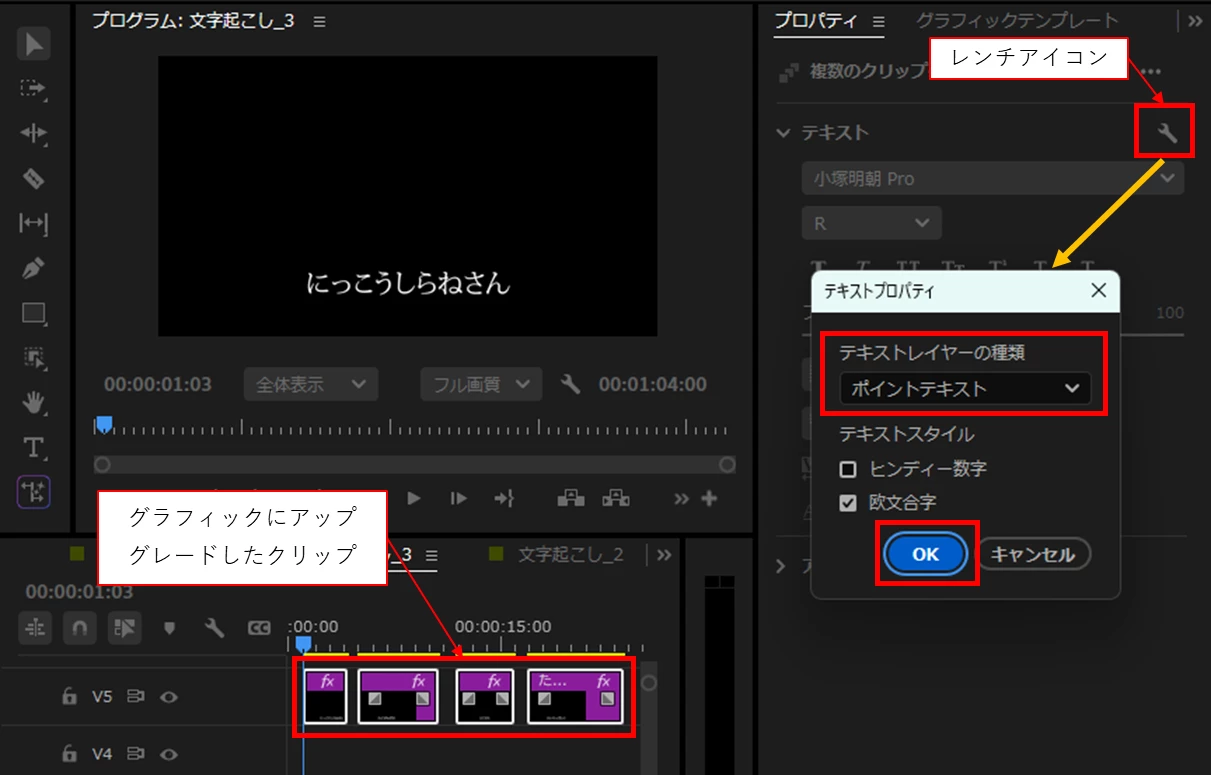
    ①「キャプションをグラフィックにアップグレード」します。アップグレードしたクリップは上の方のトラックに配置されていると思います。

    「キャプションをグラフィックにアップグレード」した直後は、「段落テキスト」に設定されていますので、「ポイントテキスト」に変更します。

    *「ポイントテキスト」に変更するには、グラフィックにアップグレードしたクリップをすべて選択し、「プロパティ」パネルの「テキスト」項の「レンチアイコン」をクリックし、開いた「テキストプロパティ」ウィンドウで「ポイントテキスト」に設定し「OK」をクリックします。
    *「段落テキスト」、「ポイントテキスト」の説明は、プレミアノートさんの下記リンクのYouTUBEをご覧ください。現バージョンではすべて採用されています。


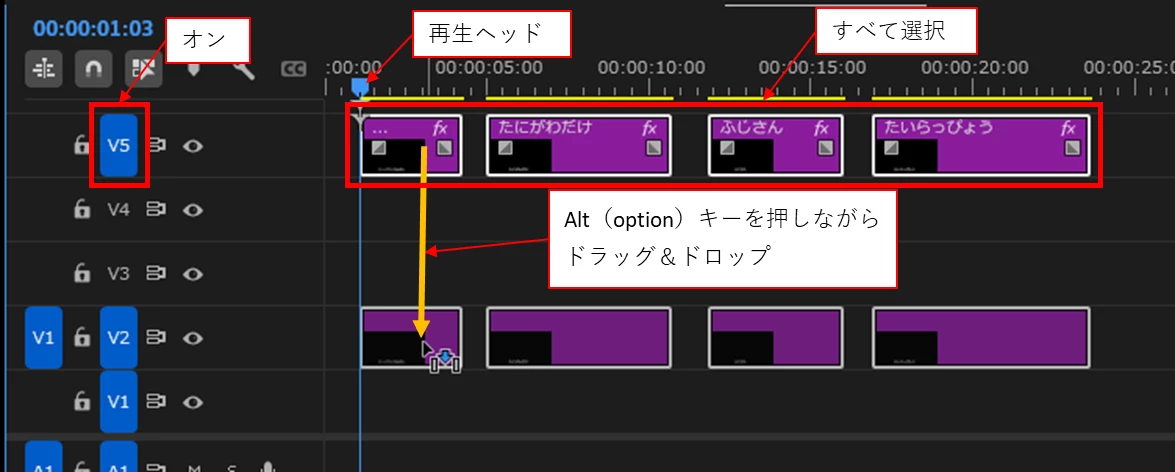
    ②グラフィックにアップグレードしたクリップの複製をV2トラックに作成します。。

    *複製の方法は、「キャプションをグラフィックにアップグレード」したトラックの「トラックターゲット」アイコンを「オン」にして、再生ヘッドをクリップの左端に移動し、すべてのクリップを選択して「Alt(Wndows)、option(macOS))」キーを押したままV2トラックへ(ほぼ真っすぐ下へ)ドラッグ&ドロップし、ドラッグ&ドロップのほうを先に離します。

    すると再生ヘッド位置から複製のクリップがすべて配置されます。
     

    2.モーショングラフィックステンプレートで雛形の作成

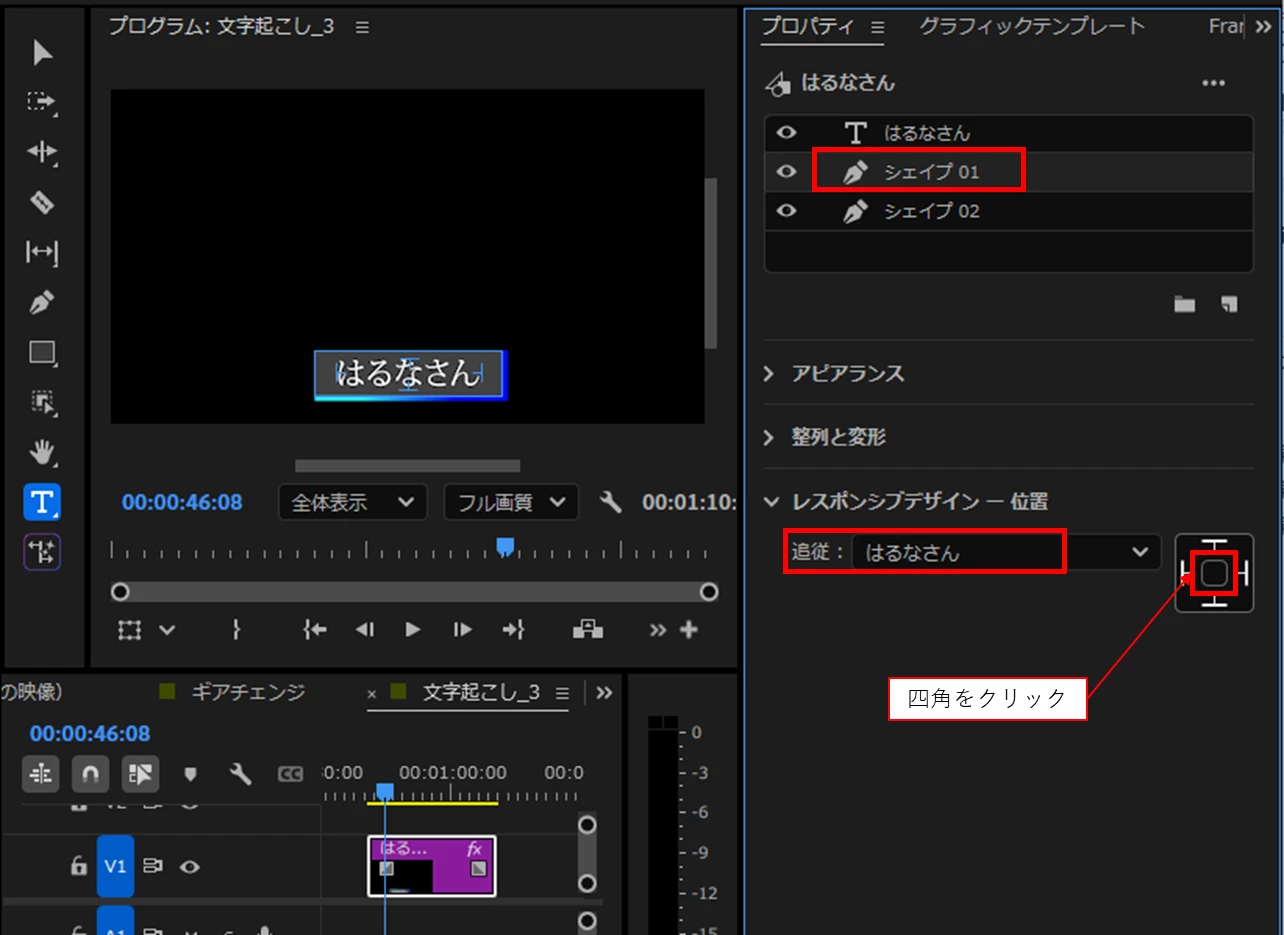
    ①テロップとシェイプを作成し、シェイプの長さがテロップの文字数に追従する設定をします。

    まず、「プロパティ」パネルで、「シェイプ01」レイヤーを選択し、「レスポンシブデザインー位置」項で「追従;はるなさん(テロップ)」に設定し、右端の図形の中央の四角をクリックします。

    「シェイプ02」レイヤーも同様に行います。
     

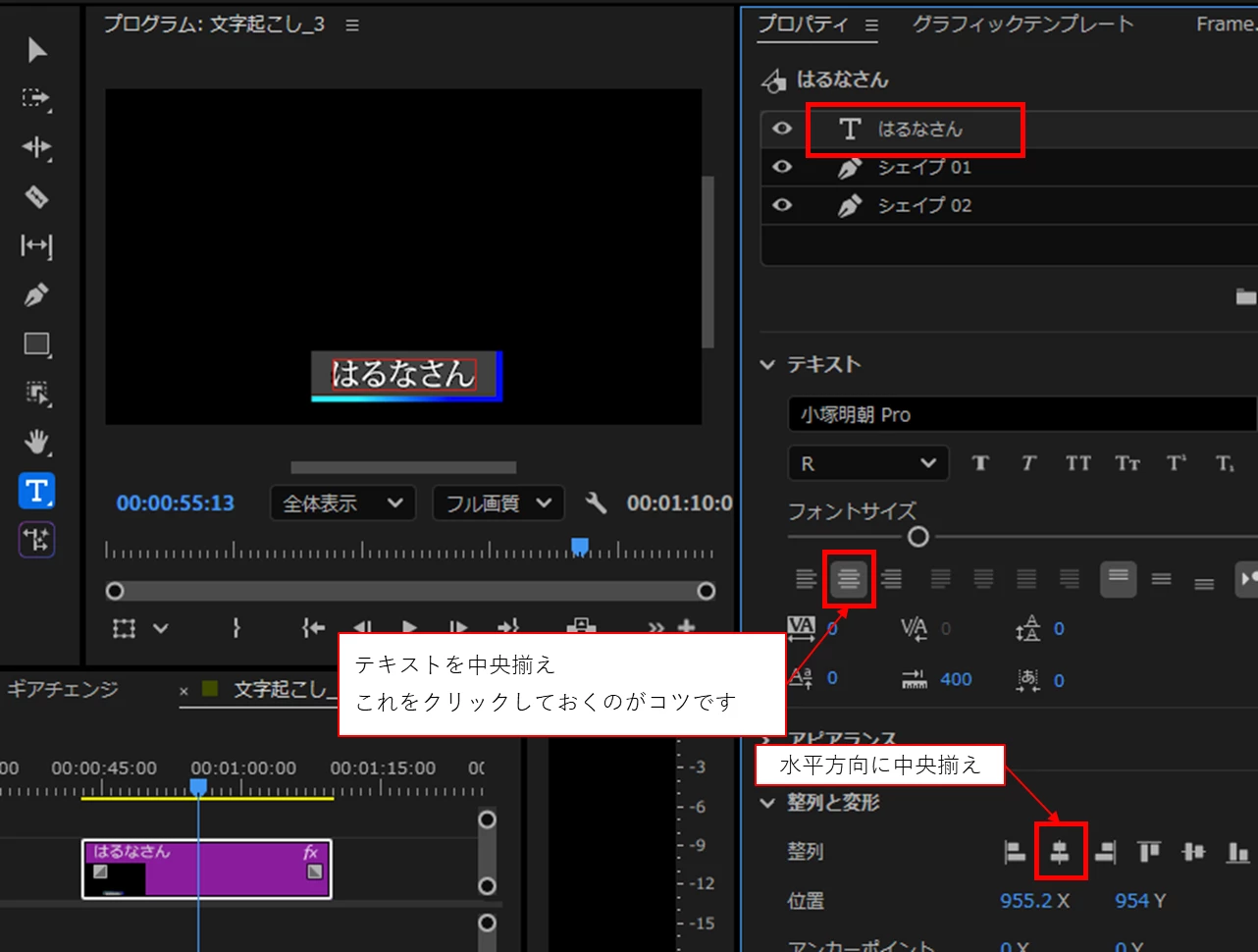
    ②「はるなさん(テロップ)」レイヤーを選択し、「テキスト」項の「テキストを中央揃え」アイコンをクリック、続いて「整列と変形」項の「水平方向に中央揃え」アイオンをクリックします。
     

    ③「プログラムモニター」のテロップの文字を削除します。
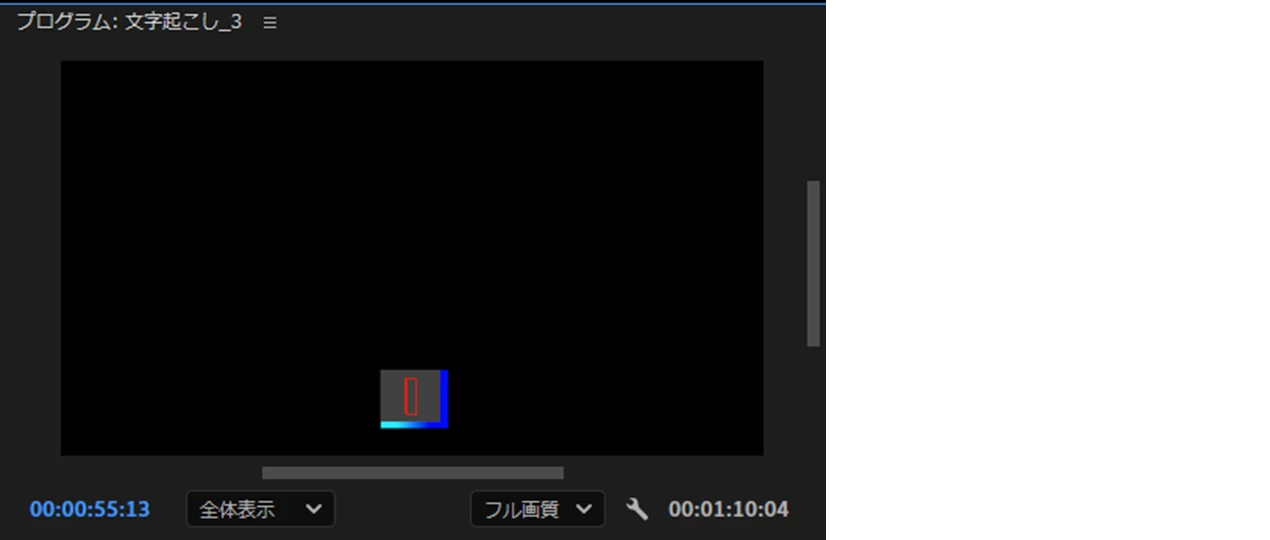
     

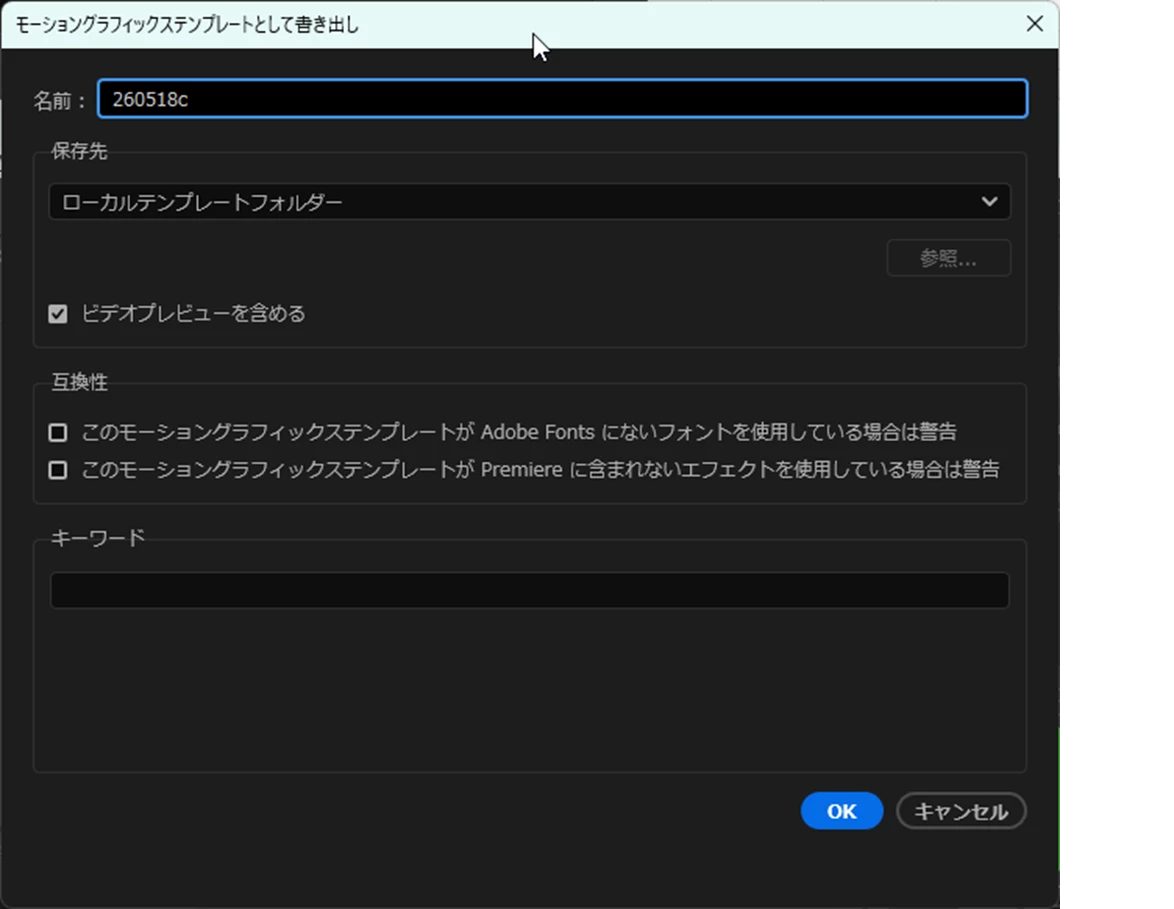
    ④「モーショングラフィックステンプレート」として書き出します。
     

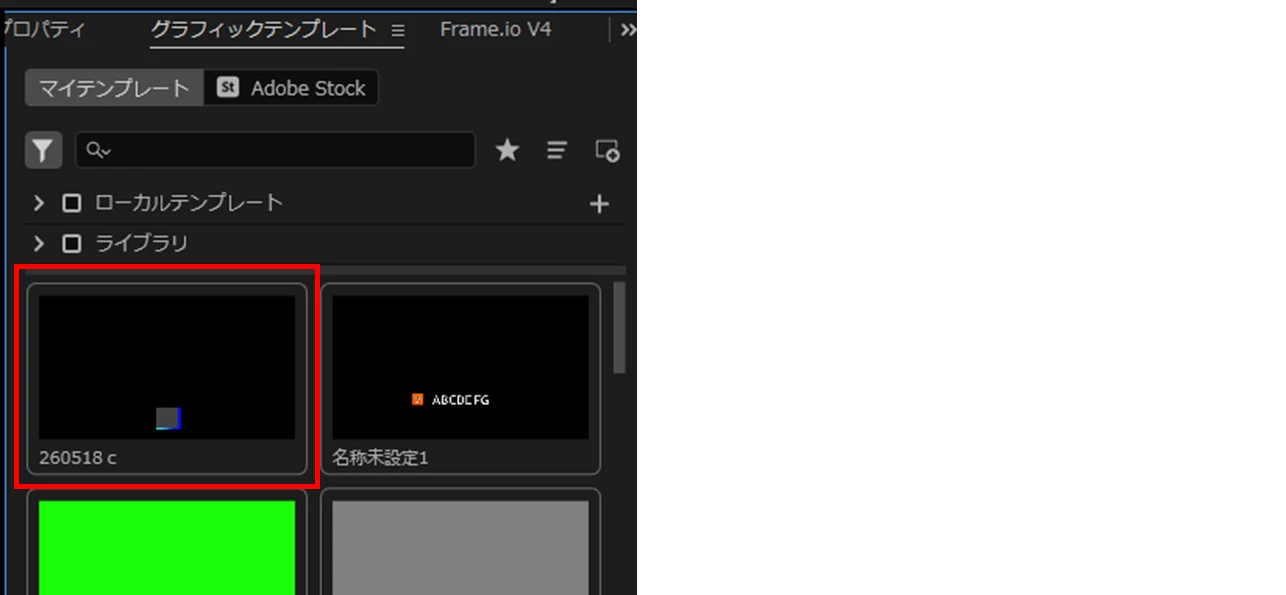
    ⑤「グラフィックテンプレート」パネルに登録されます。
     

    3.モーショングラフィックステンプレートを配置

    キャプションクリップ間にギャップがあることを前提にして説明します。


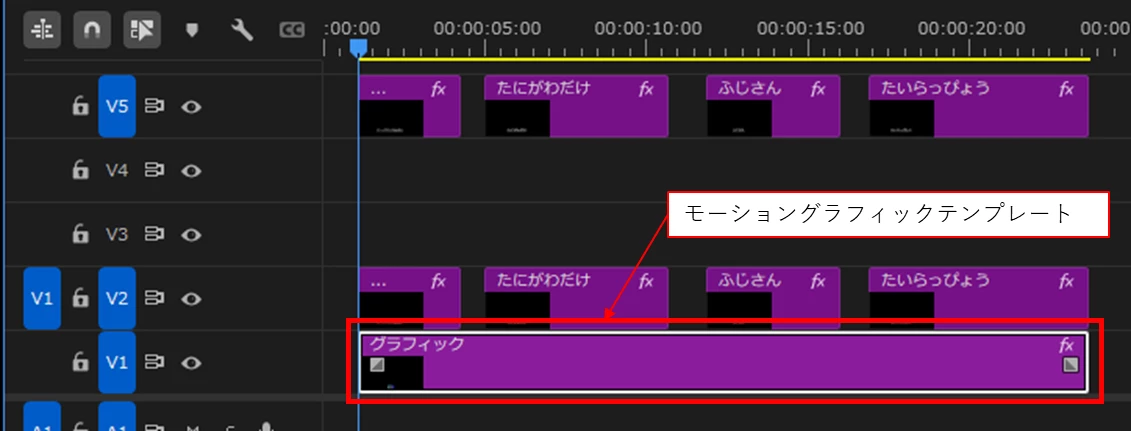
    ①モーショングラフィックステンプレートをV1トラックにドラッグ&ドロップで配置します。続いてV2トラックの最初のクリップの左端から最後のクリップの右端迄に伸ばします。
     

    ②V3トラックにダミーのクリップを同じ長さで配置します。
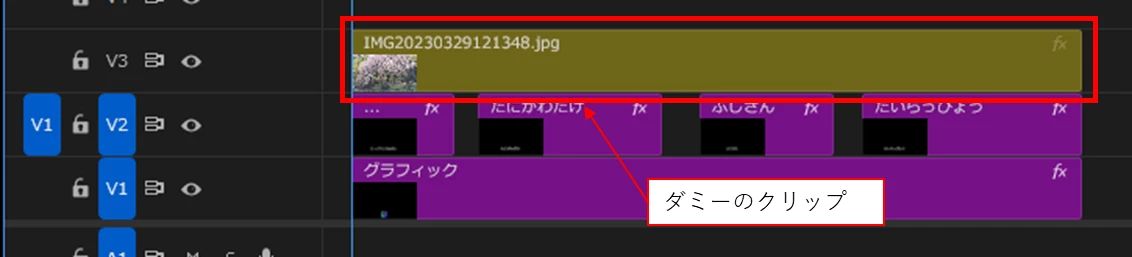
     

    ③V2トラックのクリップをすべて選択し、V3トラックの上までドラッグ&ドロップします。
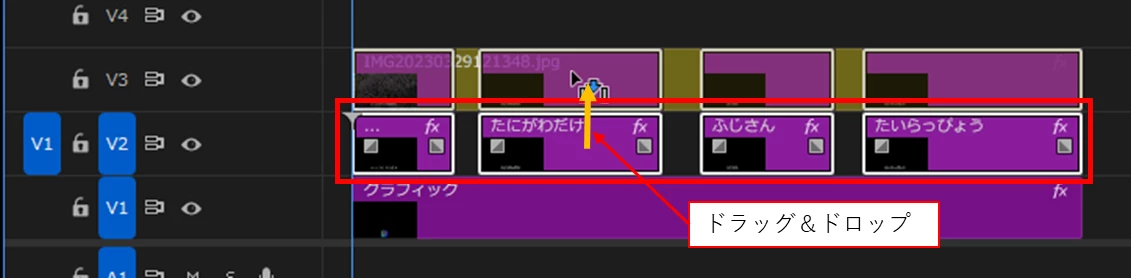
    ④V2トラックのクリップがV3トラックに上書きされます。
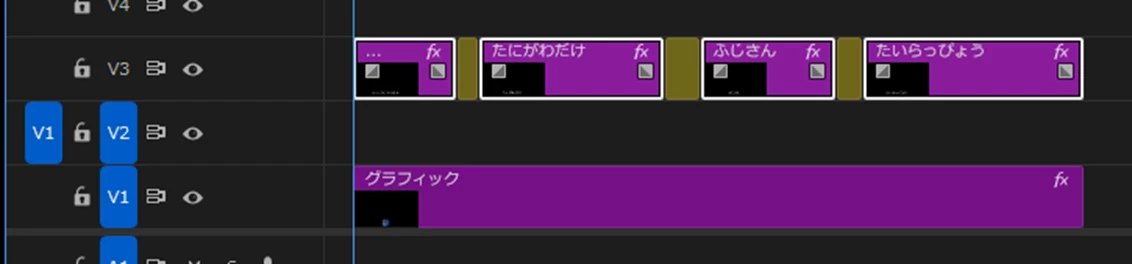
     

    ⑤上書きされたクリップを「Delete」キーを押して削除します。
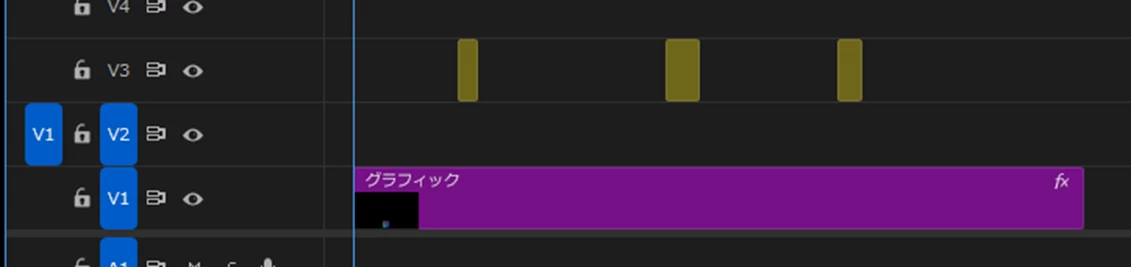
     

    ⑥V3トラックのクリップをすべて選択し、V1トラックの上までドラッグ&ドロップします。
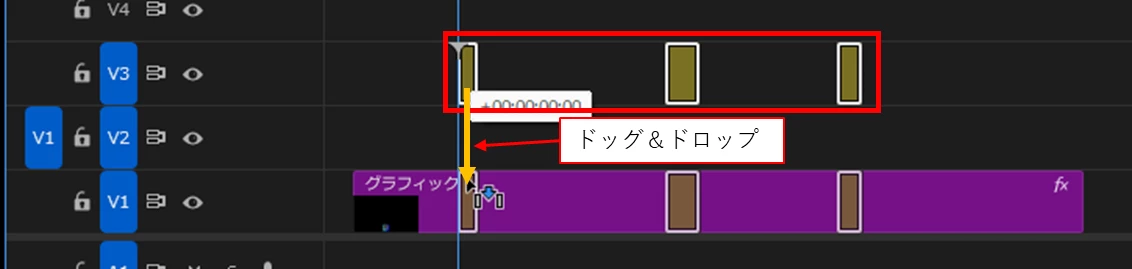
     

    ⑦V3トラックのクリップがV1トラックに上書きされます。
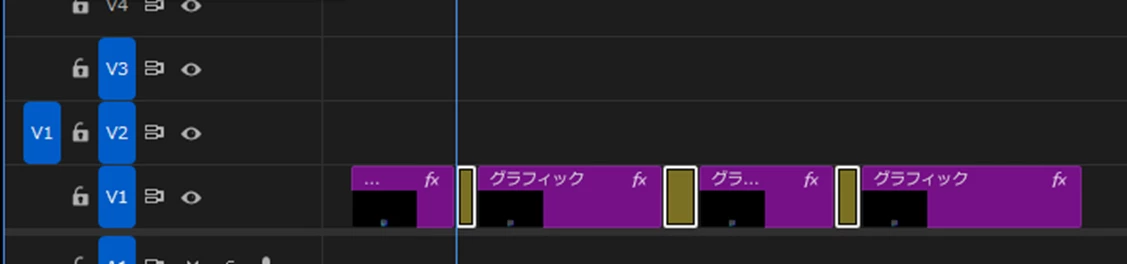
     

    ⑧上書きされたクリップを「Delete」キーを押して削除します。

    以上でモーショングラフィックステンプレートのクリップがグラフィックにアップグレードしたクリップと同位置で切断され、ギャップが作成されます。
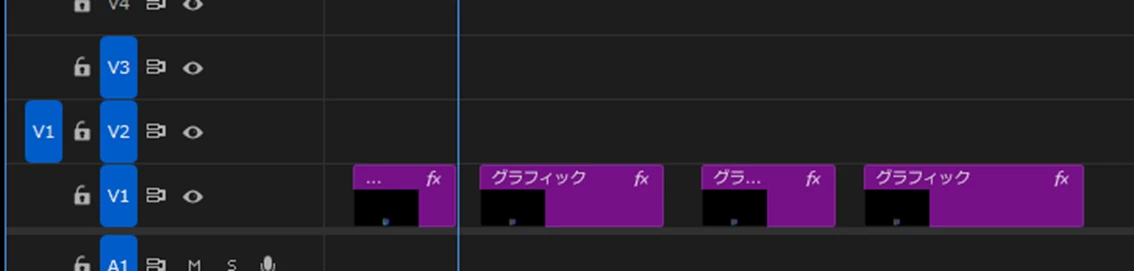
     

    4.テロップをモーショングラフィックステンプレートクリップにコピー&ペースト

    ①対象のシーケンスを選択し、「テキスト」パネルの「グラフィック」タブを開きます。

    V5とV1が2行でセットになっており、V5にはキャプションが表示され、V1は空白になっています。

    セット内でV5のキャプションをV1にコピー&ペーストします。

    *ダブルクリックすると、コピー&ペーストできるようになります。
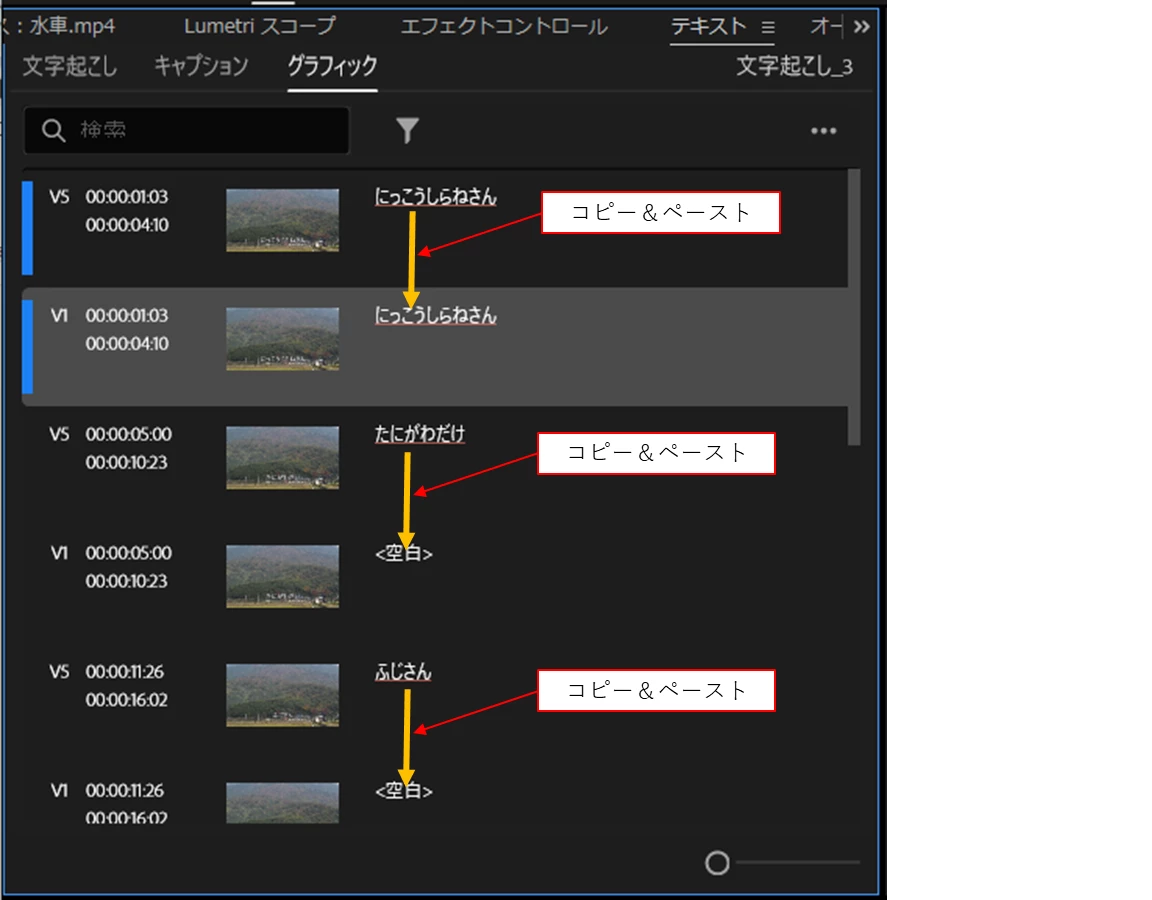
     

    ②V5トラックのクリップを削除するか、V5トラックを非表示にします。

    ③文字数に追従してシェイプの横幅が自動的に変わり、水平方向中央揃えになります。
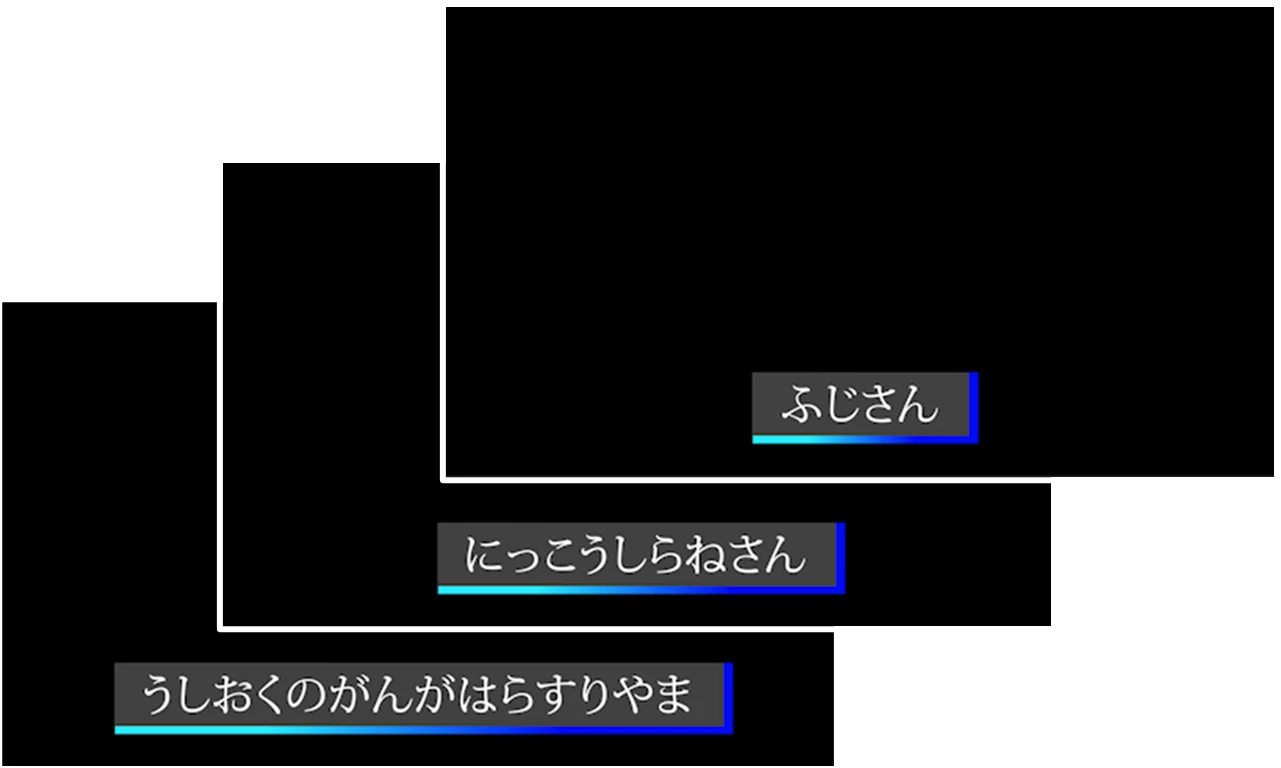
    テロップはコピー&ペーストで読み込む必要がありますが、シェイプは文字数に応じて横幅が変化しますので、多少は作業が容易になるのではと思います。


    不明な箇所などがありましたら書き込んでください。

    Ckun
    Community Expert
    Community Expert
    May 18, 2026

    今回のケースでうまく使えないかもしれないのですが(重ねたシェイプの比率がサイズ変更とともに変わってしまうことと、手間がかかり一括とは言いにくいので……)、ご参考程度に「シェイプをグループ化したものをコピペ後、幅を拡大縮小で調整」する方法を紹介してみますね。

    文字で書くとわかりにくいことと、ご希望に沿った内容ではないかもしれないので、GIF動画にてのせてみます。

    ※途中、ペーストの操作をメニューから行っていますが、「Ctrl + V」のショートカットでOKです。一瞬黒くなる部分が動画の開始点で、約40秒程度の操作を切り出しています。


    例ではキャプションをグラフィックにアップグレードして使用していますが、キャプションのままにしておきたい場合には、キャプションはそのまま残し、それとは別にグラフィックのクリップを配置する方法も考えられるかと思います。


    ※上記例では座布団のサイズを文字幅に合わせる操作をしていましたが、テロップの並びや内容次第では、サイズは変えずに幅が長めの座布団のままの方が見やすいケースもあると思います。演出次第ではありますが、サイズを変えなくてよければ別のもっと容易な方法もございます。

    Community Expert
    May 18, 2026

    改善策ではありませんが、After Effectsを使用すると一括で適用することができます。
    下記リンクを参照してください。
    座布団の作成方法など質問があれば回答いたします。


    テキスト込みのグラフィックテンプレートを複数クリップに適用する方法 | Adobe DME
     

    Community Expert
    May 19, 2026

    先のリンクで使用したプロジェクトにグラデーションの線を追加したサンプルを作成してみました。
    ペンツールでL型に描画したパスに線のグラデーションを適用しています。
    これは、長方形2個で作成する方法もありますが、折角なのでできるかどうか試してみました。
    長方形で作成するより工程が多くなるのでレイヤー数も増えています。(プロジェクトを流用したため、不要なレイヤーも含まれています)

    tane_4561Author
    Participating Frequently
    May 18, 2026

    ありがとうございます。
    ぜひ、その方法で試したいです。

    アップグレード承知しました。

    お手数おかけしますが
    よろしくお願いします。


    150kw
    Community Expert
    Community Expert
    May 18, 2026

    @tane_4561 さん

    了解しました。

    今、次の書き込み用スクリーンショットを撮り終えました。

    明日午前中に書き込みします。


    下図は最終のサンプルです。


    tane_4561Author
    Participating Frequently
    May 18, 2026

    返信ありがとうございます。

    バージョンについて、ver.26.0.2です。

    また、
    以下回答になります。
     

    ・キャプションをグラフィックにアップグレード済ですか。

    →いいえ。


    ・テロップの個数は何個くらいですか。

    →正確にはわかりませんが、25分動画で100個はあると思います。


    ・テロップのフォント、フォントサイズはすべてのクリップで同じですか。

    →はい


    ・テロップの位置はすべて水平方向は中央揃え、垂直方向は同じ位置ですか。

    →はい


    できれば、テロップと2個のシェイプを配置したスクリーンショットを提示いただけませんか。

    →添付しております。長方形の図形が重なっているものになります。


    150kw
    Community Expert
    Community Expert
    May 17, 2026

    お早うございます、​@tane_4561 さん


    まず、OSとそのバージョン、Premiere Proのバージョン(v24.5、v26.2.2等)を教えていただけますか。


    >座布団(シェイプ2つを重ねたもの)のフォーマットを全テロップに適用する方法について

    下図のような1色の背景(座布団)なら、すべてのテロップクリップに一括適用できる方法はありますが、

    2個のシェイプの一括配置ですと、妙案が思いつきません。

    思いつくのは、

    シェイプクリップを簡便な方法でテロップクリップと時間軸で同じ位置に配置し、その後各シェイプクリップでシェイプの水平方向長さをテロップに合わせるという方法です。

    このような方法で宜しいでしょうか。

    OKなら、下記内容も教えていただけますか。

    ・キャプションをグラフィックにアップグレード済ですか。

    ・テロップの個数は何個くらいですか。

    ・テロップのフォント、フォントサイズはすべてのクリップで同じですか。

    ・テロップの位置はすべて水平方向は中央揃え、垂直方向は同じ位置ですか。

    できれば、テロップと2個のシェイプを配置したスクリーンショットを提示いただけませんか。


    150kw
    Community Expert
    Community Expert
    May 18, 2026

    @tane_4561 さん

    情報ありがとうございます。


    いずれにしても、2個のシェイプをテロップに組み込み、シェイプの長さをテロップに合わせるには、ちょっと操作が大変です。


    そこで、シェイプの長さをテロップに自動で合わせる方法はいかがでしょうか。

    雛形のテロップをモーショングラフィックステンプレートで作成し、それをテロップのクリップに合わせて配置し、最後にテロップの文字をモーショングラフィックステンプレートのクリップにコピー&ペーストします。


    すべてのクリップでコピー&ペーストが発生しますが、シェイプの長さは自動で合いますので多少は作業が楽になるのではと思います。

    これで良ければお返事ください。説明します。


    下図のように、シェイプの長さは文字数に応じて自動で変化します。


    【追記です】

    また、キャプションをグラフィックにアップグレードはまだのようですので、アップグレードしていただけますか。

    アップグレードするには、

    キャプショントラックの黄色のキャプションクリップをすべて選択し、メニューの「グラフィックとタイトル」→「キャプションをグラフィックにアップグレード」を選択します。