Known Participant
September 21, 2018
Answered

プレビュー再生しながらレーザーツールで動画を切りたい。

  • September 21, 2018
  • 3 replies
  • 5603 views

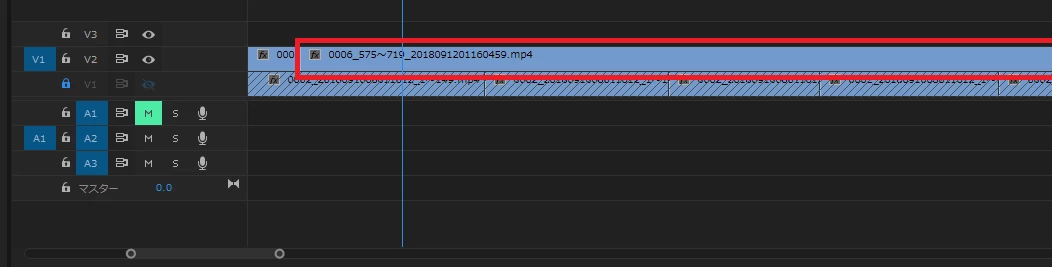
上記画像のように、ビデオクリップを配置しているのですが、

プレビュー再生しながらレーザーツールで、動画を切る方法はないでしょうか?

再生で確認して、いちいちストップしてレーザーツールでカット。➡プレビュー再開 ➡レーザーツールでカット➡繰り返し。

というのが手間に感じています。

動画をプレビュー再生中に、エンターキーを押せば、再生しながら動画を切ってくれないかな?

と思って試しているのですが駄目でした。

きちっとしたタイミングで切りたいわけではないので、ザクッと切りたいのですが何か良い方法はないでしょうか?

ショートカットとかはないのでしょうか?

良い方法がありましたら、ご教示よろしくお願いします。

    This topic has been closed for replies.
    Correct answer Ckun

    「編集点を追加」をお使いになるといかがでしょうか。

    Windows版のキーボードショートカットは「ctrl+K」です。二つキーを押すのがお手間でしたら、「編集」メニューの「キーボードショートカット」にて変更することもできます。

    3 replies

    Known Participant
    September 21, 2018

    やっぱり、再生しっぱなしで連続で動画を切っていける時と

    連続で切っていけないときの2種類のパターンが出てきています。

    タイムラインウィンドウを青枠で先手くしているのですが、

    始めの1回目を切った後、続けて2回目を切ろうとしても、選択が外れてしまっているのか動画が切れなくなってしまいます。

    1回目切った後、切った動画の左側は白色(選択された状態)で、これから切ろうとしている部分は青色になっています。

    これが原因なのでしょうか・・・。

    Ckun
    Community Expert
    Community Expert
    September 22, 2018

    >始めの1回目を切った後、続けて2回目を切ろうとしても、選択が外れてしまっているのか動画が切れなくなってしまいます。

    選択が外れて青い枠が別のウィンドウに移動しているのでしょうか?

    私が試した限りでは、一旦再生をスペースキーで止めた後にもう一度スペースキーで再生を開始しても青枠は移動せず、「編集点を追加」が機能しました。 なにか、選択が外れるような操作にお心当たりはございませんでしょうか。

    >1回目切った後、切った動画の左側は白色(選択された状態)で、これから切ろうとしている部分は青色になっています。

    これは、おそらく「再生ヘッド位置を自動選択」という機能がONになっているからではないかと思います。しかしながら、この機能がONでも問題なく「編集点の追加」は動作するようです。

    もし複数のトラックに素材を配置していて、特定のトラックだけ「編集点の追加」ができない場合は、切りたい素材があるトラックの「トラックターゲット」ボタンが選択されていない(青くなっていない)という可能性があります。

    Known Participant
    September 22, 2018

    Ckun さん ご返信ありがとうございます。

    >始めの1回目を切った後、続けて2回目を切ろうとしても、選択が外れてしまっているのか動画が切れなくなってしまいます。

    これなのですが、

    Ckun さん の画像で説明させていただきますと、IMG2710 .movを再生してる最中に切ると、

    切った後、左端に映っている、IMG2710 .movが白反転し選択した状態になり、右側にあるIMG2710 .movが画像のように、青色になっているのです。

    なので、1回目切った後、そのまま再生バーはすすんでいますので、右側のIMG2710 .movを、1度クリックして白く選択した状態にしておくと、編集点追加の[ctrl+K]の操作で、IMG2710 .movを切れるみたいなのです。(ただ、2回目で切った後も、2回目で切ったところより左が白く選択された状態になり、右側のIMG2710 .movは青色に戻ります)

    150kw
    Community Expert
    Community Expert
    September 21, 2018

    こんばんは、ship buttonさん

    Ckunさん、横から失礼します

    >再生で確認して、いちいちストップしてレーザーツールでカット。

    再生しプログラムモニターで映像を確認しながら、再生ヘッドの位置で「レーザーツール」をクリックすると、ストップしないで切れますよ。

    ザクッと切りたいということですので、上記方法で大丈夫だと思います。

    Ckunさん

    私のレーザーツールのショートカットキーは「C」になっていますが、クリップの切断は出来ませんでした。どうやら「レーザーツール」を選択する意味のように感じました。

    Ckun
    Community Expert
    Community Expert
    September 21, 2018

    150kwさんへ

    私の返信でご紹介しましたのは「レーザーツール」のショートカットではなく、「シーケンス」メニューにある「編集点を追加」のショートカットでして、デフォルトではctrl+Kです。

    再生中のタイムライン上でレーザーツールを使用して切ることもできますが、再生ヘッドの位置以外でも切れてしまいますし、再生しながらざっくり切る場合マウスで再生ヘッドを追いかけるよりも、再生ヘッドの位置でクリップが分割される「編集点を追加」のをショートカットで使った方が適しているかと思った次第です。

    例えば、@キーはデフォルトでは何も割り当てられてませんので、@に「編集点を追加」を割り当てますと、再生しながら@キーを押すとそこで切れるわけでして、ship buttonさんがご試行なさった「エンターキーを押す」という操作に近い操作感で実現できるかと思います。

    なお、「編集点を追加」を使用する場合は、タイムラインウィンドウがアクティブになっている(青い細い線で囲まれている状態)必要がありまして、プログラムウィンドウがアクティブになっている状態では使用できません。

    キーボードショートカットに割り当てた様子の画像を添付いたしますね。

    150kw
    Community Expert
    Community Expert
    September 21, 2018

    Ckunさん

    「Ctrl」+「K」で切断できました。有り難うございました。

    大文字の「K」ですね。小文字の「k」ではいくらやってもダメでした(笑)。

    Ckun
    Community Expert
    CkunCommunity ExpertCorrect answer
    Community Expert
    September 21, 2018

    「編集点を追加」をお使いになるといかがでしょうか。

    Windows版のキーボードショートカットは「ctrl+K」です。二つキーを押すのがお手間でしたら、「編集」メニューの「キーボードショートカット」にて変更することもできます。

    Participant
    April 28, 2020

    コメント失礼します。

    僕が求めていた動画を再生しながらカットの方法はまさにこの編集点の追加でした!本当にありがとうございます。作業スピードが2倍か3倍くらいに上がった気がしますし、長時間編集作業も気にならずできるようになりました!相乗効果がやべぇっす笑