こんにちは、ship buttonさん
パスのトリミングを使用した方法で説明します。
ship buttonさんの例では、直線のパスですが、これをベジェ曲線のパスで作成すると、複雑なラインを描くことができます。また先端にオブジェクトを追加することもできます。説明の最後にサンプルを記載しました。
1.パスを作成します
①After Effectsに四角形もどきを読み込みます。
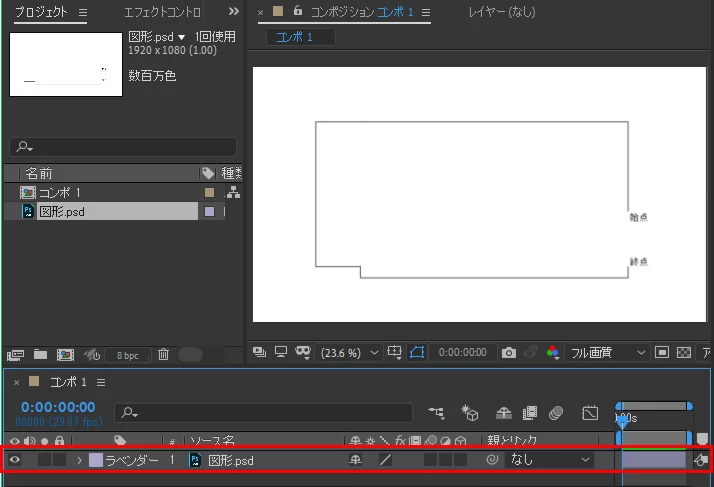
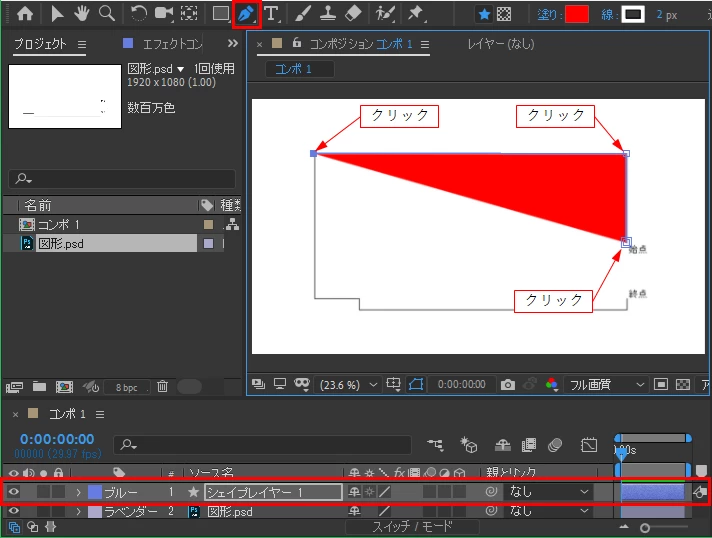
②シェイプレイヤーを作成し、四角形もどきの線上にペンツールで始点から順次折れ曲り点でクリックして頂点を打ちながらパスを作成します。この作業はコンポジションパネルサイズを大きくしてかつ拡大率を上げると、作業しやすいです。また頂点がずれても、パス作成完了後に修正できます。
このパス作成作業で、各頂点で囲まれた範囲に色が付きます。
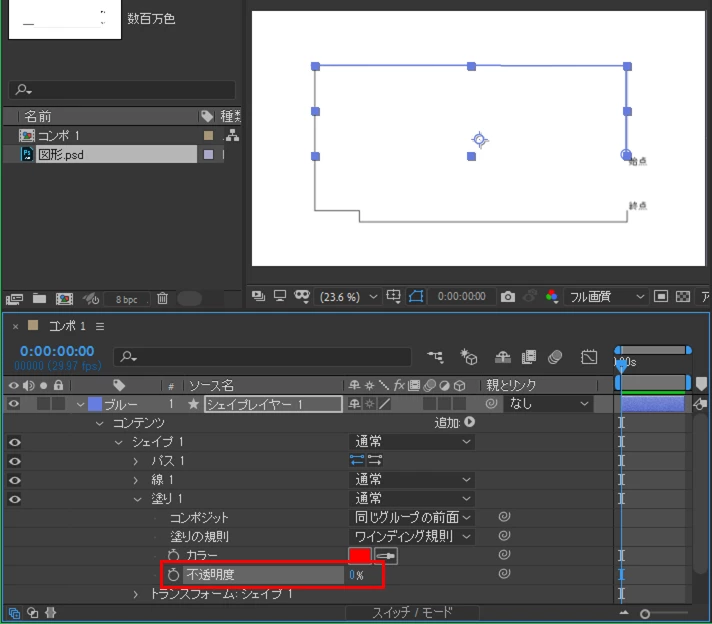
③シェイプレイヤー 1をコンテンツ、シェイプ 1、塗り 1と展開し、そこの不透明度を100.0%から0.0%に変更します。すると、各頂点で囲まれた範囲の色が消えます。
④パス 1を選択し、直近の頂点の上でクリックします。すると、頂点の内部に色が付きます。
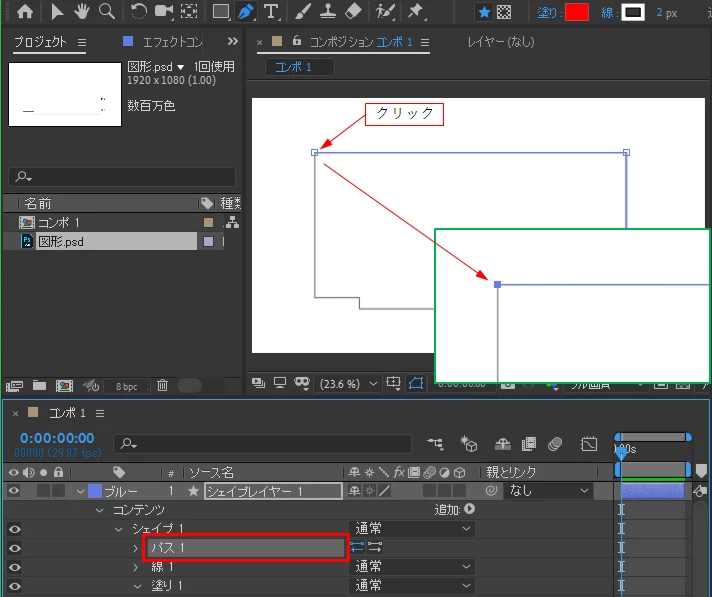
⑤引き続き、順次折れ曲り点でクリックして頂点を打ちながらパスを作成します。最後の頂点を打った後、「Ctrl」キーを押しペンツールが下図赤枠部の形に変わったら、クリックします。これでパス作成は終了です。
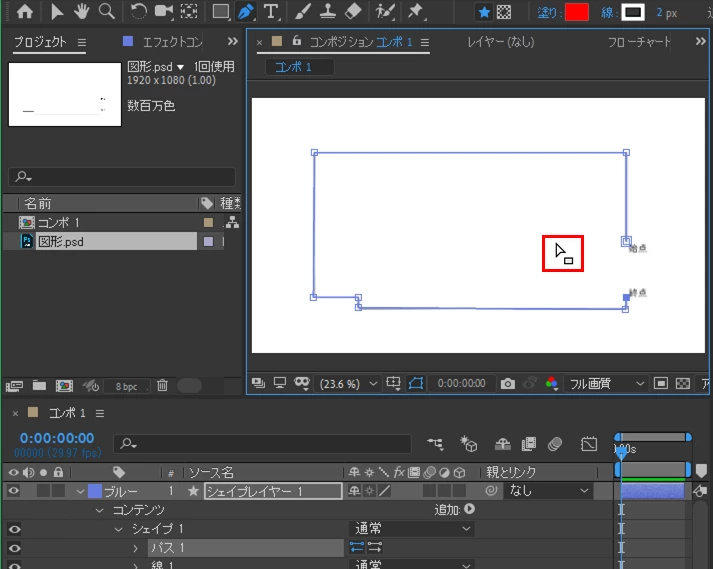
⑥頂点がずれている場合は、パス 1を選択した状態で、選択ツールで頂点をドラッグすれば頂点を移動できます。
2.パスに色を付け、伸ばします
①シェイプ 1を選択し、コンテンツ右端の追加の矢印をクリックし、開いたメニューからパスのトリミングを選択します。
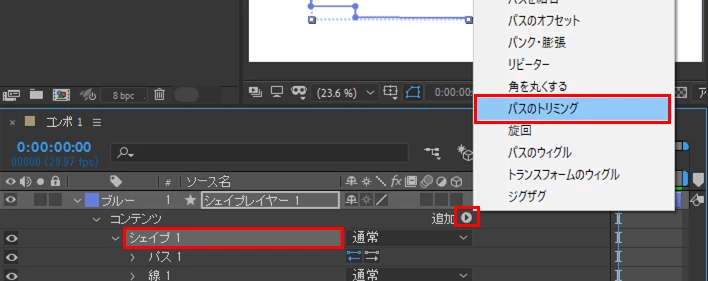
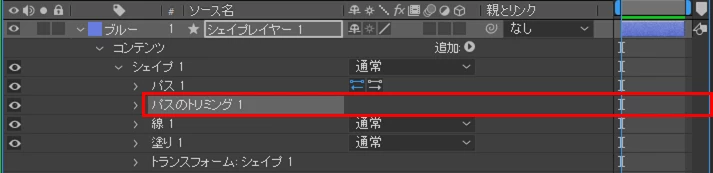
②すると、シェイプ 1階層下にパスのトリミング 1が追加されます。
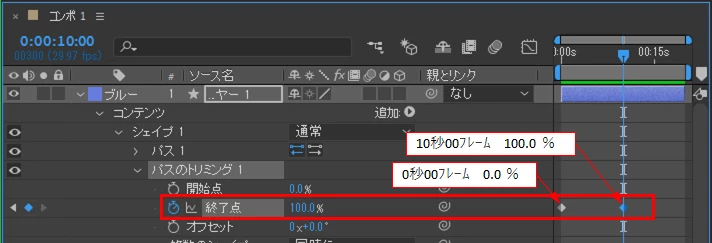
③線が伸びる設定をします。ここでは10秒間に始点から終点迄等速で伸びます。
パスのトリミング 1を展開し、終了点にキーフレームを打ちます。
線が伸び開始の時間(ここでは、0秒00フレーム) 0.0 %
線が伸び終了の時間(ここでは、10秒00フレーム) 100.0 %
④線に色と線幅を設定します。
線 1を展開し、カラーで線の色を、線幅で線の幅を、線端で線の端の形状を設定します。
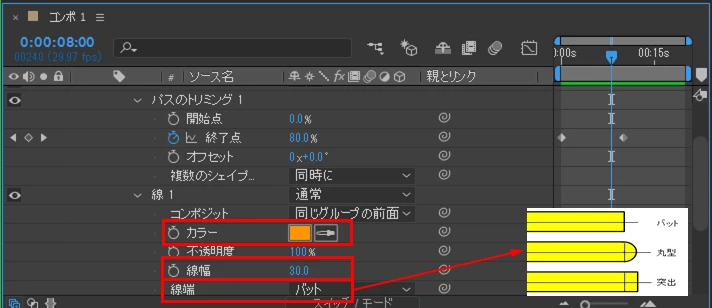
⑤プレビューして確認します。
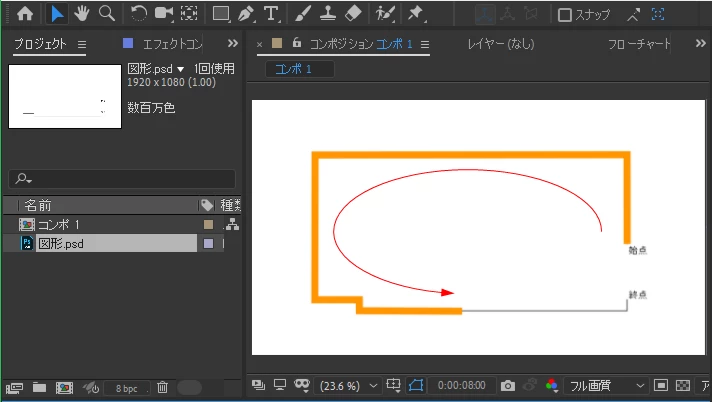
3.Premiere Proに読み込みます
①After Effectsで.aepファイル形式で保存します。
下絵(図形)が不要なら、非表示にして保存します。
②Premiere Proに読み込みます。必要なら位置やサイズを調整します。
下図はPremiere Proに合成した例です。
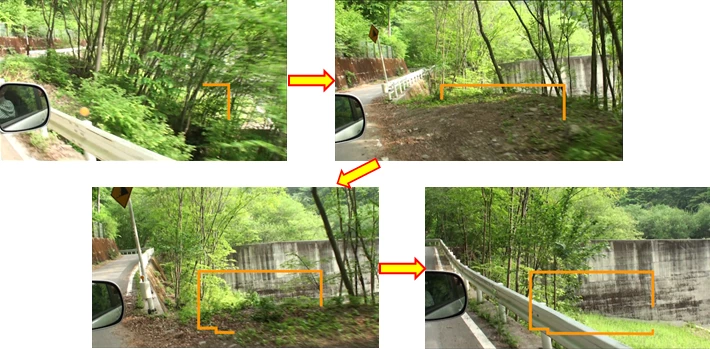
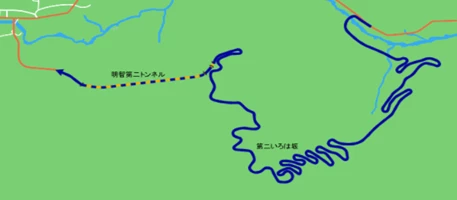
※ベジェ曲線でパスを作成した場合のサンプルです。
日光の第2いろは坂を駆け上る例です。トンネルは破線で表示、先端には矢印付きです。



 AdChoices