
Participant
September 24, 2022
Question

多重階層のネストにおいて、複製したネストの片方の画像とテキストだけ編集できるようにしたい

  • September 24, 2022
  • 2 replies
  • 1522 views

はじめまして。premiere proはじめたての初心者のものです。

結婚式のムービー作成に有料テンプレートを購入し編集しております。


【やりたいこと】

下記のようにネストの中にネストがある構造の中で、複製したネストの片方の画像とテキストだけ編集できるようにしたい


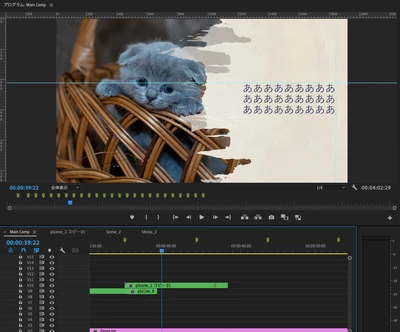
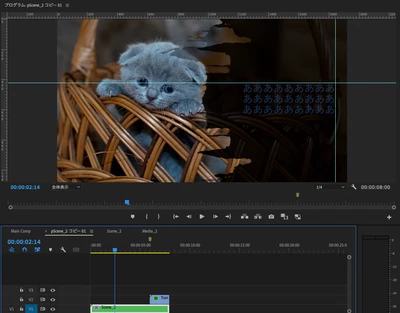
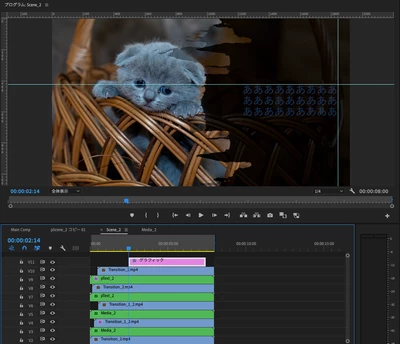
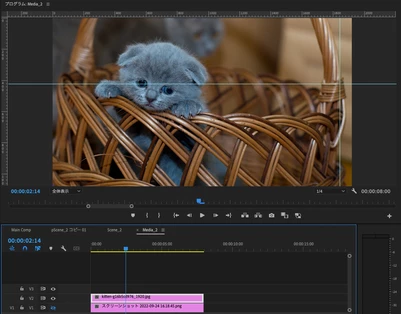
ネスト名「pScene_2 コピー 01」 > ネスト名「Scene_2」 > mp4や複数のネスト > text, 画像のネストの中身

※下記画像参照


ネスト名「pScene_2 コピー 01」


ネスト名「Scene_2」


mp4や複数のネスト


例として画像のネストの中身


textは2017年に作られたテンプレートであることから、レガシータイトルで作られてる可能性が高いです。


【困ってること】

調べた情報を参考に、プロジェクトにて「pScene_2 コピー 01」の大元のネストを複製し、タイムライン上にドラッグ&ドロップで表示し、その中身を編集したら、大元のネストの画像やテキストも書き換わってしまいました。


困っておりまして、アドバイスいただけると嬉しいです。何卒よろしくお願いいたします。

This topic has been closed for replies.

2 replies

150kw
Community Expert
Community Expert
September 26, 2022

こんにちは、椋太26062865jez3さん


まず、OSとそのバージョン、Premiere Proのバージョンを教えてください。


>textは2017年に作られたテンプレートであることから、

2017年であれば、テンプレートは「モーショングラフィックステンプレート」だと思いますがいかがでしょうか。テキストもレガシータイトルではなくエッセンシャルグラフィックステキストで作成されていると思います。


図柄やテキストを編集可能なモーショングラフィックステンプレートなら、ネストせずにモーショングラフィックステンプレートのみを複数個ビデオトラックにドラッグ&ドロップして配置し、それぞれで図柄とテキストの編集を行えば宜しいかと思います。


>下記のようにネストの中にネストがある構造の中で、・・・

ネストする前のクリップの配置(例;下図)を提示頂ければ、より適切なお返事ができると思います。


上記のような組み合わせでネストした場合は、「プロジェクト」パネルに「ネストされたシーケンス・・」が作成されますので、「プロジェクト」パネル内で、コピー&ペーストで複製を作成し、区別できるように名前を変えます。

この名前を変えた「ネストされたシーケンス・・a」をビデオトラックにドラッグ&ドロップして配置します。こちらでテキスト等を変更しても元の「ネストされたシーケンス・・」では変わらないと思います。


Participant
September 28, 2022

ご丁寧にありがとうございます。こちら無事解決しました・・・!本当に本当に助かりました。


150kw
Community Expert
Community Expert
September 28, 2022

こんばんは


>こちら無事解決しました・・・!本当に本当に助かりました。

お役に立てて良かったです。


念のためですが、「プロジェクト」パネル内で、コピー&ペーストを使用して複製を作成した方法で解決されたということですよね。


補足ですが、

「タイムライン」パネルで複製を作成した場合は、シーケンスクリップそれぞれの参照元は共通ですから、どちらかを変更するともう片方も変更になります。

「プロジェクト」パネルで複製を作成した場合は、シーケンスクリップそれぞれの参照元は別々ですから、どちらかを変更してももう片方は変更されません。

Ckun
Community Expert
Community Expert
September 26, 2022

こちらのスレッドに関連することということで、少し端折って本題を返信してみます。

トラックの間に1レイヤー挟むとアウトプットが変わる原因が知りたい (https://community.adobe.com/) 


まず、現在編集なさっている「結婚式ムービー」のプロジェクトとは別に、「テンプレート」のプロジェクトを作成します。これは、購入したままのプロジェクトの複製でも良いですし、もしすべての箇所で共通する画像に入れ替える必要があれば、その画像の入れ替えを行ったものでも良いです。


まず、「テンプレートのプロジェクト」のシーケンスにて、ネストされたクリップをコピーします。


次に、編集中のプロジェクト(ここでは本編集と表現します)のシーケンスを表示させます。


本編集のシーケンスにペーストすると、このようにシーケンスにクリップがペーストされて、プロジェクトパネルには使用している素材が表示されます。


ネストの中を開いて、文字を書き換えます。


完了したら、再び「テンプレート」の方からネストされたクリップをコピーします。


こちらも、本編集のシーケンスにペースト後、文字を書き換えてゆきます。


以上の操作で、2つ別々の文字で作成することができます。


※レガシーテキストは廃止予定のもので、少々動作も怪しくなってきています(縦書きができないなど)。テンプレートの構造によっては難しいかもしれないのですが、慣れてきましたらエッセンシャルグラフィックスのテキストに差し替えた方が良いかもしれません。

Ckun
Community Expert
Community Expert
September 26, 2022

テキストについて一つ追加です。


添付していただいた画像をよくよく見ますと、「グラフィック」という文字が見えますので、レガシータイトルのテキスト機能ではなくエッセンシャルグラフィックスのテキスト機能が使われている可能性が高いかもしれません。


もしレガシータイトルを使用していた場合には、プロジェクトファイルを開いた際にこのような警告が出ます(Premiere Pro 22.6.2の場合)。