Participant
August 20, 2023
Question

文字起こしベースの編集方法について

  • August 20, 2023
  • 2 replies
  • 184 views

文字起こしベースの編集を行いたいのですが、ご助力いただけますでしょうか。

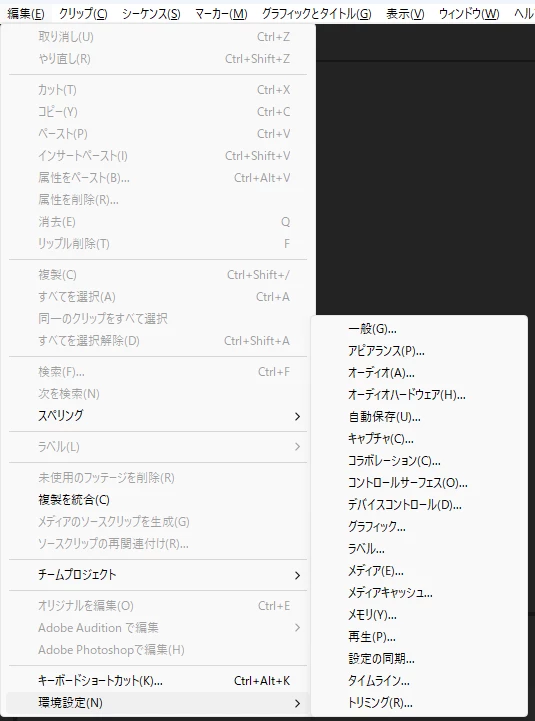
環境設定を見ても文字起こしの項目がなく、テキストタブから実際に文字起こしを行っても

テキスト編集のみ可能で、カットができません。

・文字起こしベースの編集

・一時停止の時間調整

・一時停止【・・・】の削除

上記3点を行えるようにしたいです。

稚拙で恐れ入りますが、ご助力いただけると幸いです。
Verは23.6を使用しております。

This topic has been closed for replies.

2 replies

150kw
Community Expert
Community Expert
August 20, 2023

こんにちは、test20230820 さん


次の内容でいかがでしょうか。

・文字起こしベースの編集

これは任意の部分をカットしたいということでしょうか。

その場合は、「文字起こし」タブでカットする部分を選択し、Del(またはShift+Del)キーを押せばリップル削除できると思います。

違っていれば、もう少し詳しく説明頂けないでしょうか。


・一時停止の時間調整

「文字起こし」タブで一時停止の部分を選択すると、「タイムライン」パネルにインポイントとアウトポイントの表示がでます。それらをドラッグして移動させれば、時間調整できると思います。


・一時停止【・・・】の削除

「文字起こし」タブで一時停止の部分を選択し、Del(またはShift+Del)キーを押せばリップル削除できると思います。


>環境設定を見ても文字起こしの項目がなく、

「文字起こしベースの編集」の環境設定は、「環境設定」の「文字起こし」にあります。今回のような項目は環境設定に関係なさそうです。「日本語」だけは関係ありそうですが。

Ckun
Community Expert
Community Expert
August 20, 2023

文字起こしベースの編集とのことですので、まずは全体の流れや雰囲気をご確認いただくため、下記リンク先をご参照いただくといかがでしょうか。

Premiere Pro での文字起こしベースの編集 


実際にこの手順(その他ネット上の有益な説明サイトなどの情報も参考になると思います)を真似ていただくなどして、うまくゆかなくなった部分でスクリーンショットなど交えてお知らせ頂けますと、的確な返信が付きやすくなるのではないかなと思います。

【質問テンプレート】コピペして使ってください☺︎ - Adobe Support Community - 11369772