Known Participant
November 13, 2025
Question

音量について

  • November 13, 2025
  • 2 replies
  • 52 views

MacBook
macOS:Sequoia 15.3
プレミアプロはバージョン25.5.0(ビルド13)


こんにちは。いつもお世話になっております。

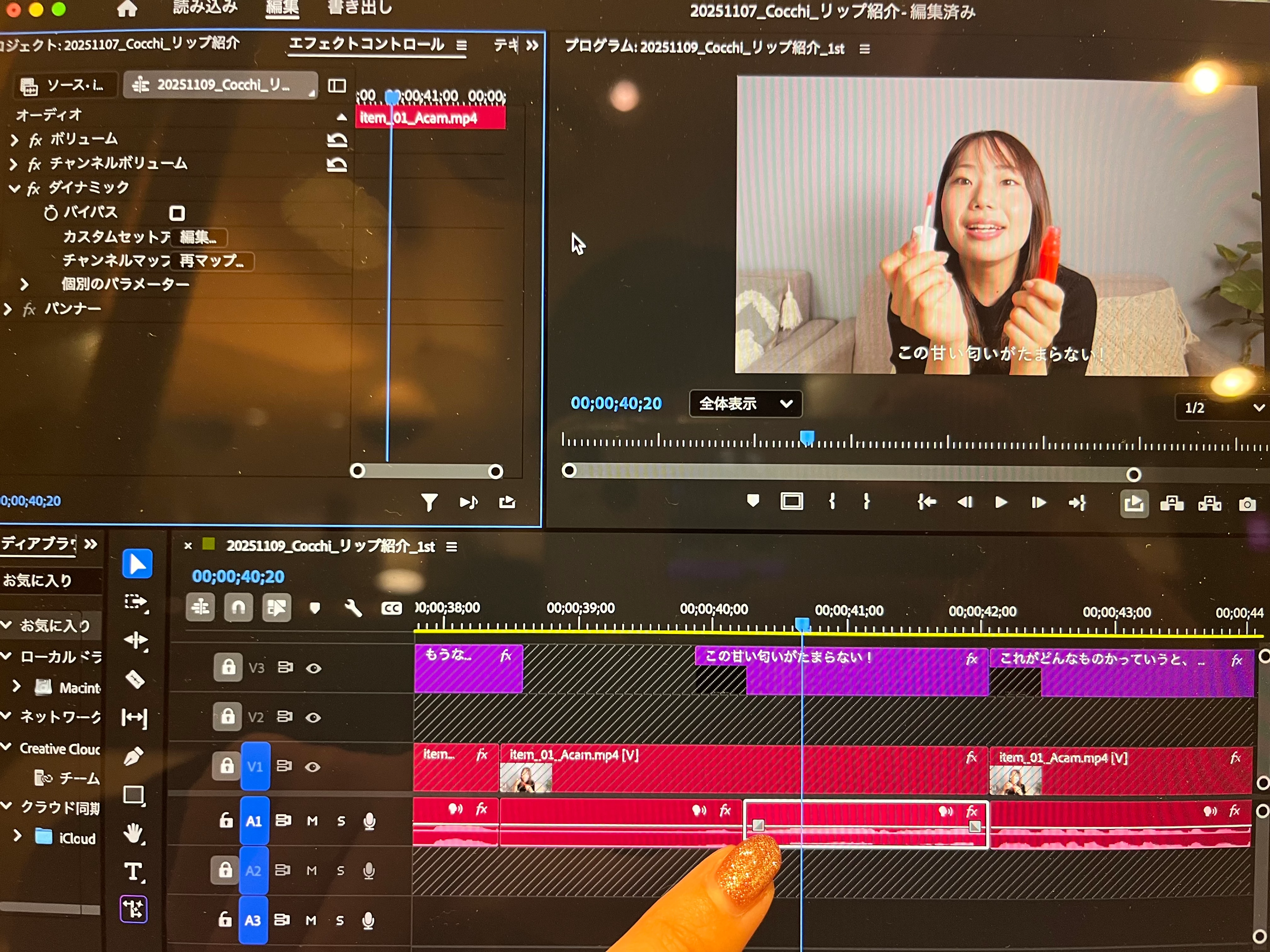
画像の指差しのところのクリップのみの音量を上げる方法を教えていただきたいです。

A1のトラックはすでにー6dBに指定をしています。
2 replies

150kw
Community Expert
Community Expert
November 13, 2025

こんにちは、positive_Canvas2563 さん


>画像の指差しのところのクリップのみの音量を上げる方法・・・

選択されているオーディオクリップですよね。


①そのクリップの右上にある「fx」バッジを右クリックし開いたメニューから「ボリューム」⇒「レベル」が選択されていることを確認します。選択されていない場合は選択します。

*「fx」バッジが表示されていない場合は、「タイムライン」パネルのヘッダー部の「レンチ」アイコンをクリックし開いたメニューから「FXバッジを表示」を選択します。

②クリップのほぼ中央より少し上にある白い線(ボリュームのラバーバンド)を上へドラッグします。

下部に音量が表示されます。


もう一つの方法は、

そのオーディオクリップを選択し、「エフェクトコントロール」パネルを開き、「オーディオ」項のボリュームの「レベル」で音量を調整できます。スライダーを使用するのが便利です。

Ckun
Community Expert
Community Expert
November 13, 2025

あとからご投稿頂いた下記スレッドにて『右クリックで出した「オーディオゲイン」で数値を少し上げてみたり、』とお書きいただいているので、ゲインの調整方法はご存じという前提で書いてみます。

音声について - Adobe Product Community - 15589740  


添付していただいた画像でお示しいただいている部分を拝見しますと、V1の映像には編集点(クリップの切れ目)が無い部分で音声に編集点があるようです。


これは、指でお示しいただいた部分だけ「ゲイン」で音量を上げるために切れ目を入れていただいた状況でしょうか?


もしそうでしたら、それも間違いではないのですが、そのままではクリップの継ぎ目で突然音量が変わり、、背景のノイズ(その場の雰囲気音)が急に大きくなったり「プチッ」というノイズが入る可能性がありますので、その継ぎ目にオーディオトランジションのクロスフェードをかけた方が良いかもしれません。


別の方法としては、切れ目を入れずにクリップのボリューム調整にキーフレームを打って音量を上げる方法もあります。


音声の調整一つとってもいろいろな方法がございます。ほかのご投稿( 音量について - Adobe Product Community - 15587832  )を拝見しますと、何かしらの講習を受講なさっているようですので、講師の方の意図で各機能について理解しやすいよう順番を決めて進めてゆくカリキュラムである可能性もあるかと思います。


ですので、講習の内容(課題でしょうか)を進めるにあたっては、講師の方の説明に沿っていただいた方が良いのではないかなと思います。
