




더욱 스마트한 이미지 편집을 위한 정밀도 흐름 (베타)를 살펴보세요.
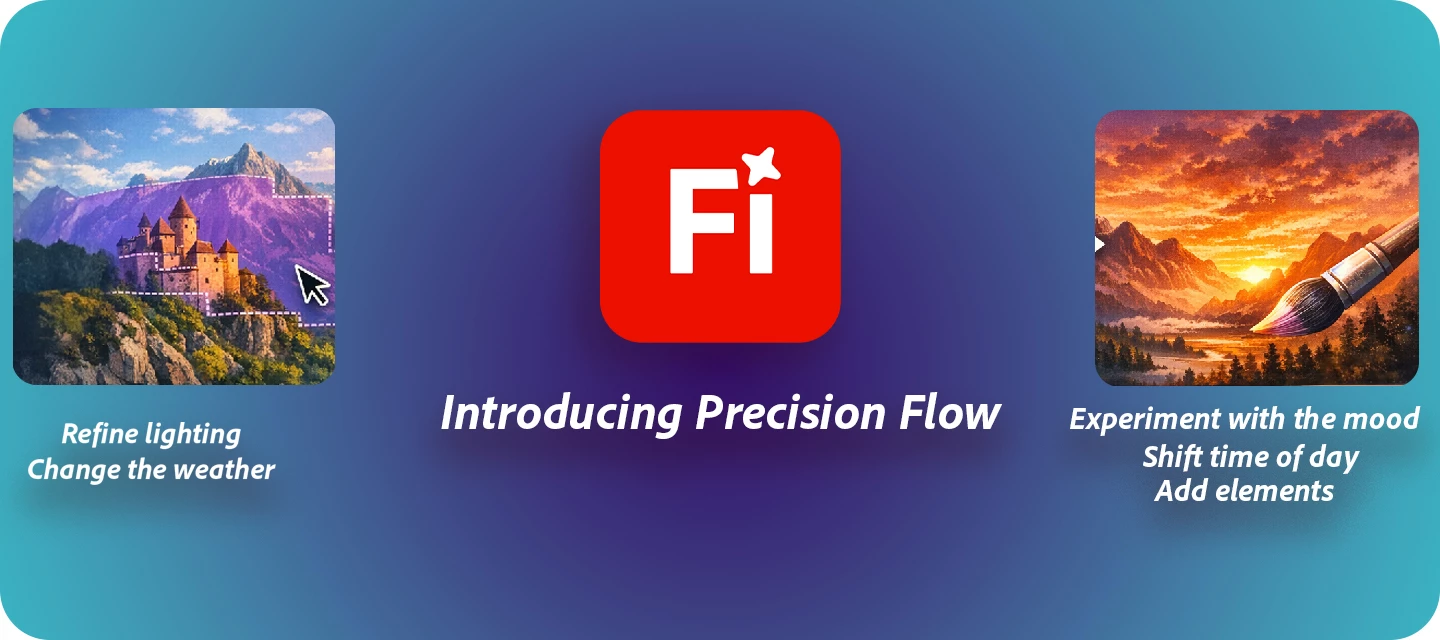
정밀도 흐름(Precision Flow) (베타)를 사용하면 이미지 편집을 더욱 쉽고 직관적으로 다듬을 수 있습니다. 간단한 슬라이더만으로 여러 가지 변형을 한 번에 생성할 수 있으며, 프롬프트를 다시 작성하거나 처음부터 시작할 필요가 없습니다.
분위기를 바꾸고 싶으신가요? 부드러운 그라데이션(예: 따뜻함 → 차가움)을 따라 슬라이드하여 다양한 색조, 조명 또는 날씨 효과를 즉시 적용해 보세요.
이는 단일 워크플로 내에서 원하는 정확한 모습을 미리 보고, 미세 조정하고, 최종적으로 완성할 수 있는 원활한 방법입니다.
정밀하게 이미지를 생성하세요
새 이미지를 생성하고 편집 탭으로 이동하거나, 직접 이미지를 업로드하고 왼쪽 도구 모음에서 정밀도 흐름 (Precision Flow) (베타)를 선택하세요.
수정 사항이 적용될 위치를 지정하려면 프롬프트 표시줄 위의 옵션 중에서 선택하세요.
• 전체 이미지 – 이미지 전체에 변경 사항을 적용합니다.
• 선택 – 마우스 커서를 올려놓고 편집할 특정 영역 또는 레이어를 선택합니다.
• 브러시 – 영역을 직접 칠하여 정밀한 조정을 적용합니다.
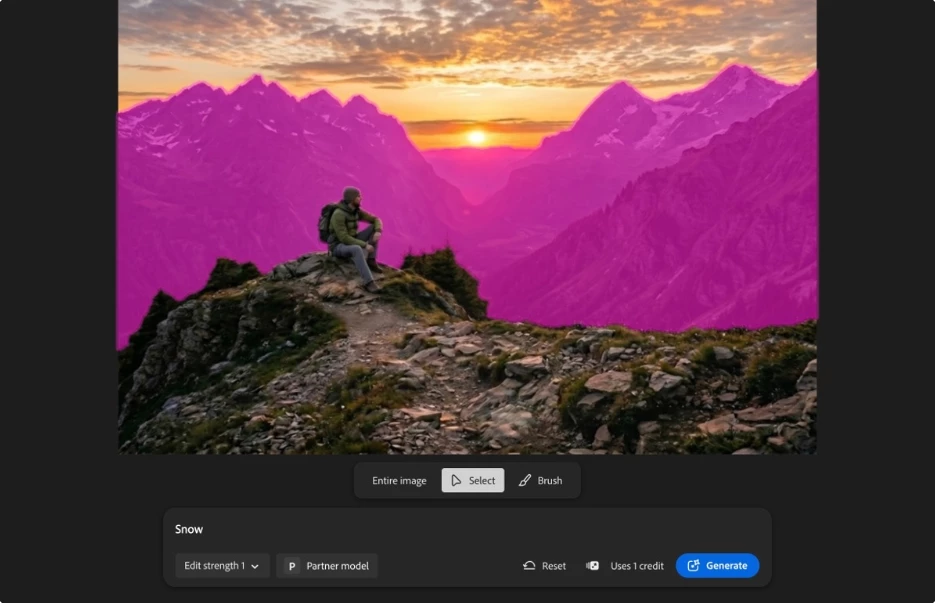
[선택] 또는 [브러시] 옵션을 사용하여 시각적 오버레이를 적용하여 생성 편집이 적용될 위치를 지정합니다.
프롬프트 필드에 이미지의 모양과 느낌을 어떻게 바꾸고 싶은지 간단히 설명하세요. 최상의 결과를 얻으려면 간결하고 명확하게 작성해 주세요.
'강도 편집' 드롭다운 메뉴를 사용하여 변경 사항의 강도를 조절할 수 있습니다. 필요에 따라 0.1에서 1 사이의 값으로 조정하세요.
준비가 되면 ' 생성' 버튼을 눌러 다양한 변형을 즉시 생성하고 결과를 확인하세요.
빠르고 유연하게 실험하고 완벽한 편집을 완성할 수 있는 방법입니다.
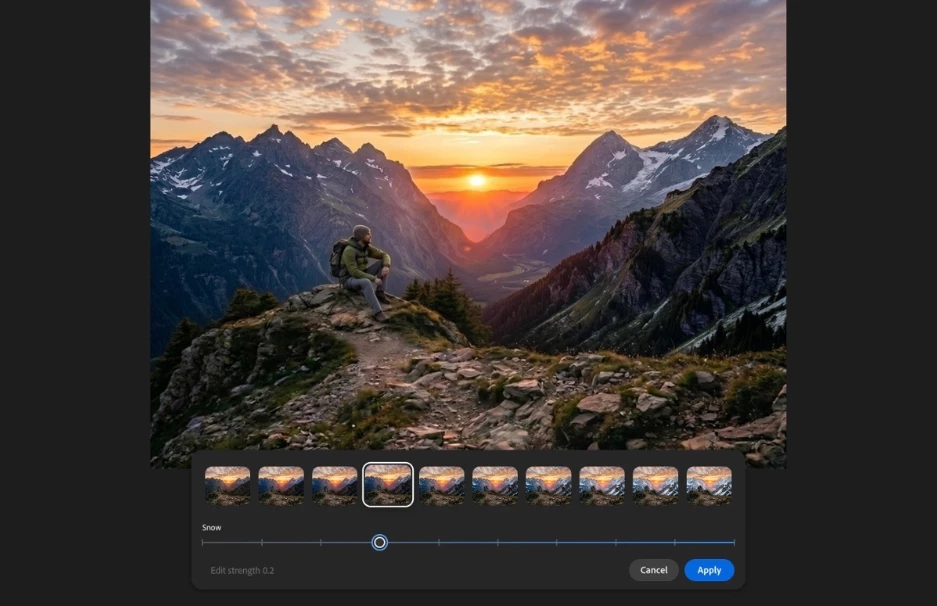
다양한 세대 중에서 선택하여 전체 편집을 다시 하지 않고도 미묘하거나 극적인 효과를 적용할 수 있습니다.
이미지가 생성되면 다양한 변형 이미지를 살펴볼 수 있는 필름 스트립이 표시됩니다.
미리보기 이미지를 살펴보거나 슬라이더를 사용하여 미묘한 변화부터 극적인 변화까지 다양한 범위를 탐색해 보세요.
원하는 버전을 찾으셨다면 '적용'을 클릭하여 편집을 완료하세요.
참고 : 크레딧 소모량은 모델별로 다릅니다. 각 세대가 사용할 발전 크레딧 수를 확인하려면 '생성하기' 버튼 옆의 크레딧 소모량 표시기에 마우스를 올려놓으세요.
여러분의 의견을 공유해주세요
Firefly의 새로운 기능을 사용해 보시고 커뮤니티에 의견을 공유해 주세요. 질문이나 제안 사항이 있으시면 이 게시물에 댓글을 남기거나 새 게시물을 작성해 주세요.
이 공지가 도움이 되었다면 👍 좋아요를 눌러주세요 . ⭐ 구독을
클릭하시면 향후 업데이트 소식을 받아보실 수 있습니다. 이 게시물을 다른 분들과 공유하셔도 좋습니다.
이 글은 글로벌 커뮤니티 Explore Precision Flow (Beta) for Smarter Image Editing 게시글의 번역본입니다..
 AdChoices