




오브젝트 회전 기능이 베타 버전에 출시되었습니다.!
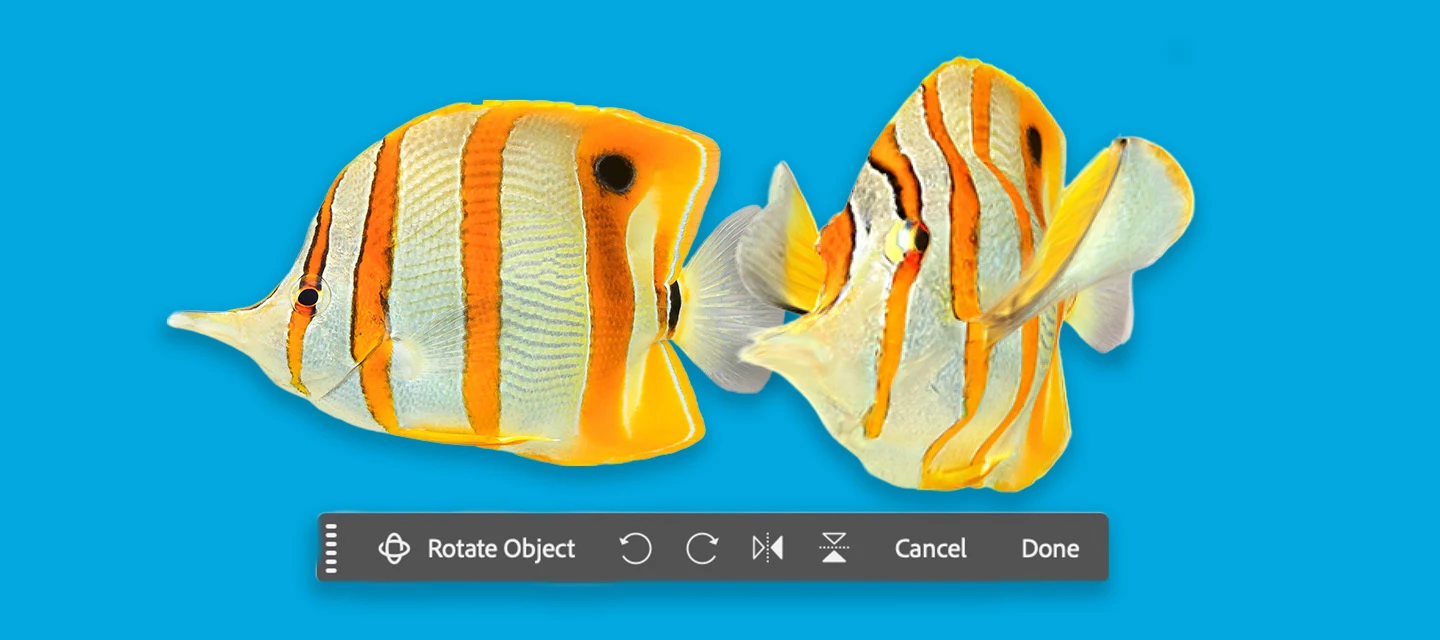
Rotate Object는 2D 객체를 회전 가능한 3D 이미지로 빠르게 변환할 수 있게 해주며, 어떤 시점에서든 회전(회전, 틸트, 돌리)을 통해 원근과 깊이에 맞춰 회전할 수 있습니다. (버전: 27.5.0 20260311.m.3453)
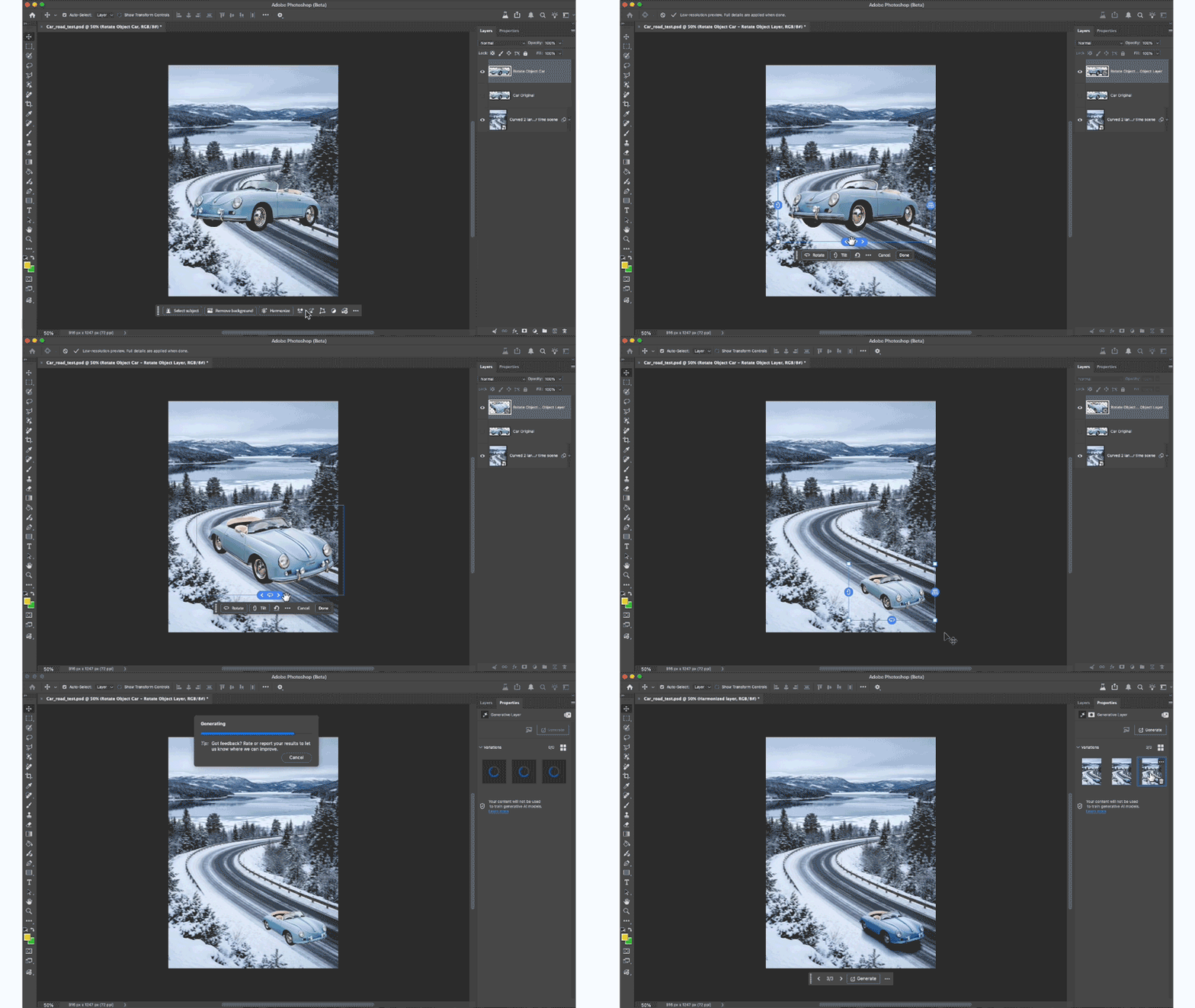
테스트 방법
1. 이미지를 직접 가져오기 또는 열기를 진행합니다.
2. 객체가 포함된 픽셀 레이어를 선택합니다.
프로 팁: 레이어 →복제하는 것이 좋을 수 있습니다. 레이어가 Rotate Object Layer로 변환되기 때문입니다
- Ctrl/Cmd + T를 눌러 변환 모드에 들어가거나 편집(Edit) > Rotate Object를 선택하세요
- 작업표시줄(Context bar)의 오브젝트 회전(Rotate object) 버튼을 클릭하세요 - 이 기능은 생성 크레딧 20개가 차감되며, 처음 3번 시도는 생성 크레딧이 차감되지 않습니다.

3. 3D 변환이 완료된 후, 처음 회전한 객체는 저해상도 미리보기가 됩니다. 이 레이어는 회전 오브젝트 (Rotate Object) 레이어로 변환되었습니다.
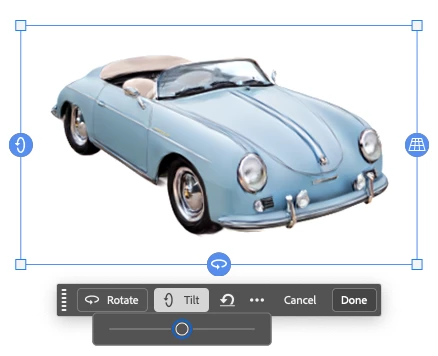
물체를 회전시키는 다양한 방법:
-
작업 표시줄 (context bar): 회전 및 기울기 슬라이더를 사용하려면 클릭하세요.
-
파란색 캔버스 컨트롤을 오브젝트 주위로 클릭하고 드래그하세요.
-
오브젝트를 우클릭해서 드래그하세요(캔버스 내에서 제한 없는 회전).
-
속성 패널: 회전 모드에서 특정 값을 입력하세요.
4. 회전이 완료된 후 '완료' 버튼을 선택하고, 오브젝트가 세부 정보를 반영하여 향상(upscale)됩니다.
프로 팁 : 회전된 오브젝트를 배경과 블렌딩하려면 조화(Harmonize)를 선택하세요.
5. 회전을 변경하려면 "회전 편집(Edit rotation)"을 선택할 수 있고, 변경 수락을 위해 완료를 선택할 수 있습니다. (첫 번째 회전(Rotation)에서만 20크레딧이 차감됩니다).

피드백 제공 방법:
1. 포토샵 애플리케이션 오른쪽 상단의 비커 아이콘을 클릭하세요:

2. 왼쪽 패널에서 "회전 오브젝트(Rotate Object)"를 누른 뒤
YES, 오브젝트 회전(Rotate Object)이 포토샵 정식 버전에 출시될 준비가 되었습니다 또는
NO, 오브젝트 회전(Rotate Object)이 포토샵 정식 버전에 출시될 준비가 되어 있지 않음을 입력하세요.
의견이 있으면 남겨주세요
3. 또는 이 베타 포럼 게시물에 댓글을 남겨 주세요.
이 글은 글로벌 커뮤니티 Rotate Object is now available in Beta! 의 번역본입니다.
 AdChoices