


글꼴 문제로 인해 앱이 충돌할 때 해결 방법
글꼴 문제, 특히 손상된 글꼴이 있으면 Premiere Pro, Illustrator 및 InDesign에서 다양한 문제를 일으킬 수 있습니다.
최신 앱으로 업데이트
최신 앱 버전이 설치되었는지 확인해 주세요.
(1) 타사 글꼴 관리 플러그인 제거
글꼴을 테스트하기 전에 타사 글꼴 플러그인을 모두 제거하거나 업데이트하십시오.
1. 플러그인 폴더를 엽니다.
macOS:
[Illustrator] [응용 프로그램] > [Illustrator] > [플러그인]을 선택합니다.
[InDesign] [응용 프로그램] > [InDesign] > [플러그인]을 선택합니다.
Windows:
[Illustrator] [프로그램 파일] > [Adobe] > [Adobe Illustrator] > [플러그인]을 선택합니다.
[InDesign] [프로그램 파일] > [Adobe] > [Adobe InDesign] > [플러그인]을 선택합니다.
2. 글꼴 관리 유틸리티를 복사하여 데스크탑에 붙여 넣습니다.
글꼴 관리 유틸리티는 Extensis, Suitcase, Font explorer, Font explorer Pro, RightFont 및 NexusFont입니다.
3. plugins 폴더에서 플러그인을 제거합니다.
(2) 시스템 글꼴캐시 제거
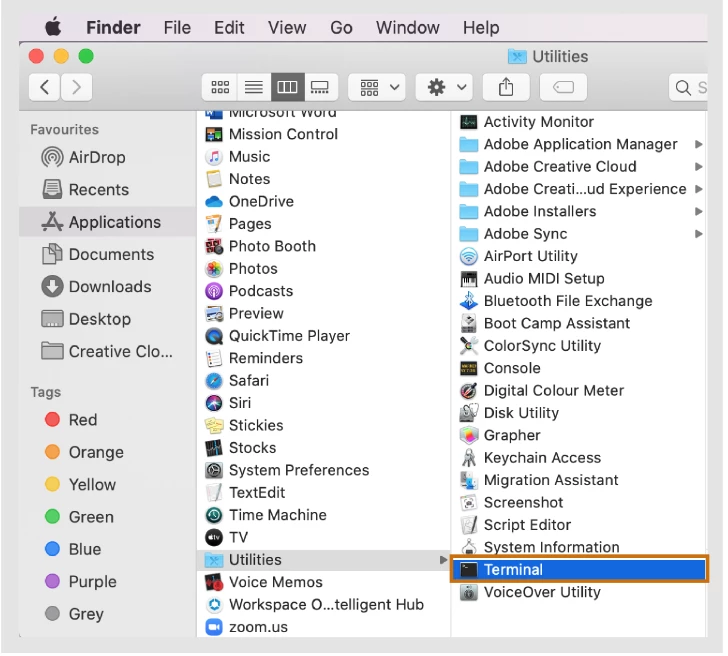
macOS:
- 응용 프로그램 및 Adobe Creative Cloud 데스크탑 앱(설치된 경우)을 종료합니다.
- [응용 프로그램] > [유틸리티]를 선택합니다.
- 터미널을 엽니다.
[터미널]을 사용하는 경우 낮은 수준에서 운영 체제에 영향을 미칠 수 있으므로 주의해야 합니다. Atsuil 설명서를 검토하려면 man atsutil
을 입력하고 Return을 누르거나 이 문서를 읽습니다. - 다음 명령을 입력하고 Return을 누릅니다.
sudo atsutil databases –remove
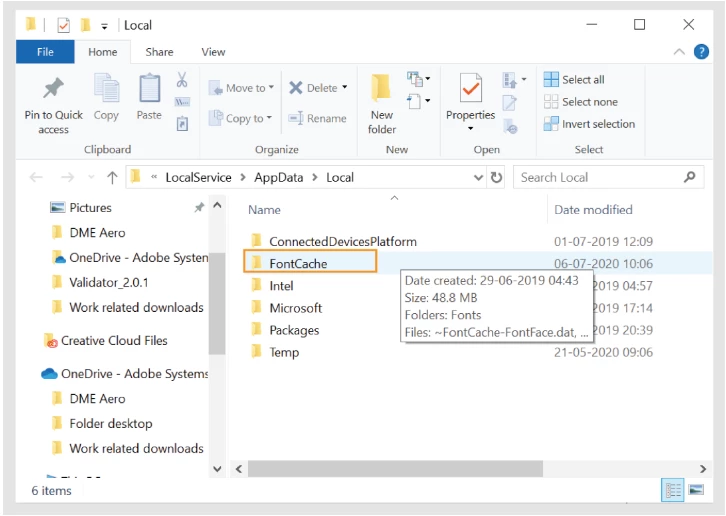
Windows:
- 숨겨진 파일 및 폴더를 설정합니다.
- Creative Cloud 데스크탑 앱(설치된 경우)을 비롯한 모든 Adobe 응용 프로그램을 닫습니다.
- C:\Windows\ServiceProfiles\LocalService\AppData\Local로 이동합니다.
- *FNTCACHE*.DAT 또는 *FontCache*.dat 파일을 삭제합니다.
별표(*)는 다양한 숫자, 문자 또는 단어일 수 있습니다(예: FontCache-S-1-5-21.dat).
모든 글꼴 유효성 검사
1. 응용 프로그램 > 서체 관리자를 선택합니다.
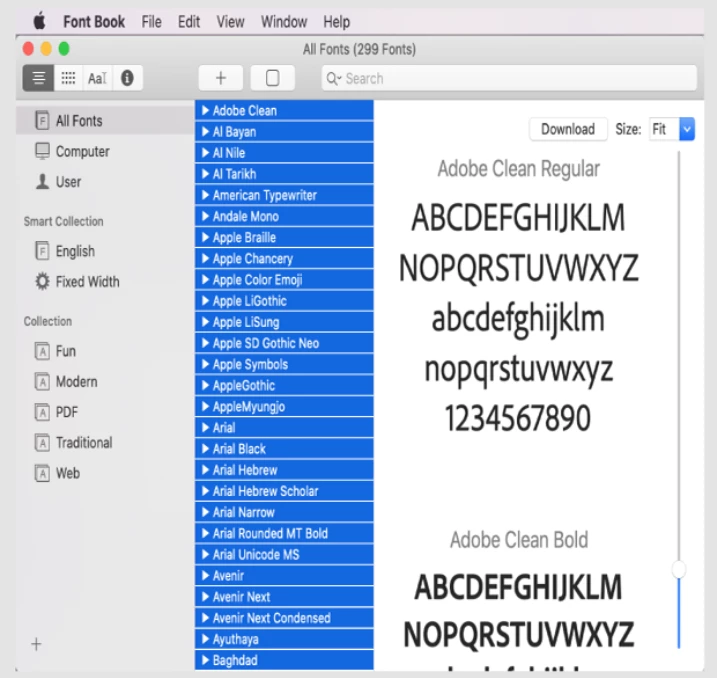
2. 컬렉션 열에서 모든 글꼴을 선택합니다.
3. 모든 글꼴을 선택하려면 글꼴 열에서 맨 위에 있는 글꼴을 선택하고 Cmd+A 키를 누릅니다.
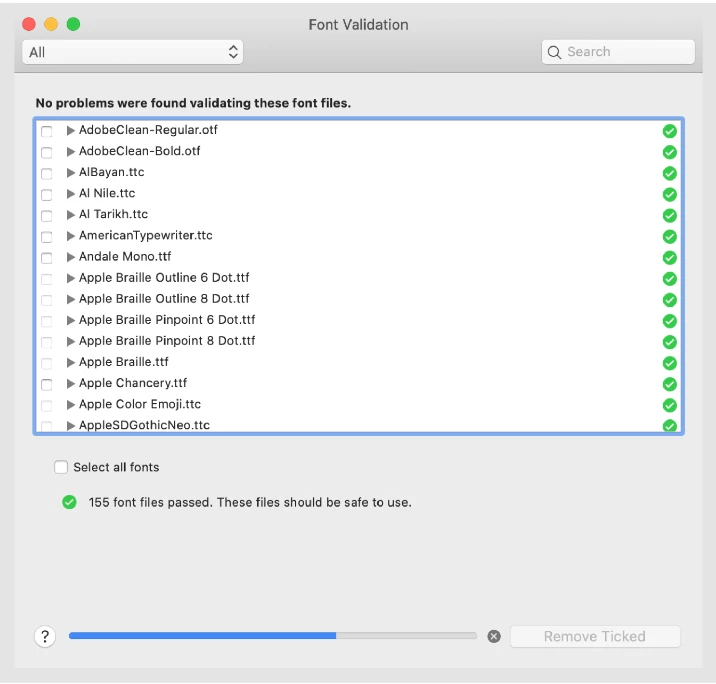
4. 파일 > 서체 확인을 선택합니다.
5. 손상된 글꼴 또는 중복 글꼴을 삭제합니다.
Windows:
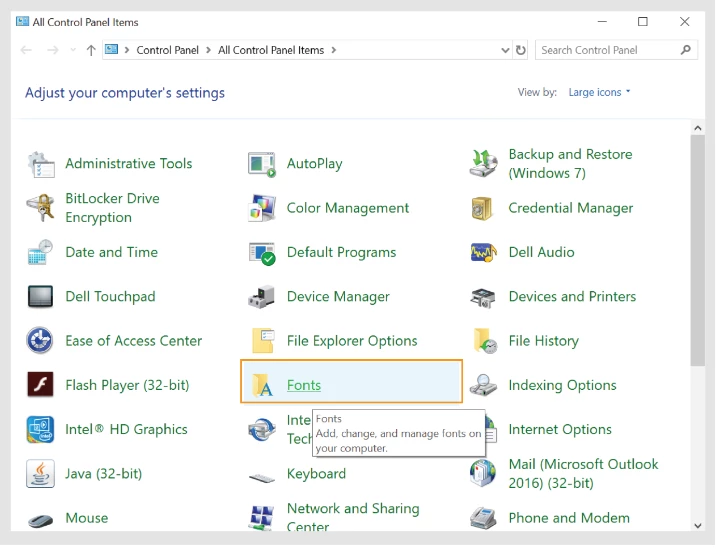
- Windows 검색창에 제어판을 입력하고 Enter 키를 누릅니다. 제어판에서 Fonts 폴더를 엽니다.
- 모든 글꼴을 선택하고 데스크탑의 폴더에 복사하여 붙여넣습니다.
- Fonts 폴더에서 글꼴을 휴지통에 버립니다.
- 데스크탑에서 각 글꼴 그룹을 복사하여 Fonts 폴더에 붙여넣고 응용 프로그램을 실행합니다. 응용 프로그램을 시작할 수 없는 경우 손상된 글꼴이 Fonts 폴더에 있는 것입니다.
- 손상된 글꼴을 식별하여 제거하고 응용 프로그램을 다시 시작합니다.
서체 관리자가 충돌하면 서체 관리자를 다시 시작하고 글꼴을 하나씩 스크롤합니다. 충돌을 일으킨 글꼴을 확인합니다. 아래쪽 화살표 키를 사용해 첫 번째 글꼴을 선택한 다음 이 키를 누른 상태에서 모든 글꼴을 스크롤합니다.
[macOS] 문제가 있는 글꼴 격리
- macOSX 10.7 릴리스에서는 사용자 라이브러리 폴더가 기본적으로 숨겨져 있습니다. 숨겨진 라이브러리 폴더의 파일에 액세스하려면 숨겨진 라이브러리 파일에 액세스하는 방법을 참조하십시오.
- 글꼴이 하나의 글꼴 폴더에만 있는지 확인하십시오. 글꼴이 중복되면 한 위치에서 글꼴을 제거합니다.
/Users/[사용자 이름]/Library/Fonts
/Library/Fonts
- 데스크탑에 두 개의 폴더 만들기: font test 및 good fonts.
다음 폴더에 대한 글꼴 테스트를 수행합니다.
- /Users/[사용자 이름]/Library/Fonts
- /Library/Fonts
- /[네트워크 드라이브]/Library/Fonts
손상된 글꼴이 있는지 테스트하려면 Fonts 폴더에서 글꼴을 절반으로 줄입니다. 나머지 절반을 font test 폴더로 이동하고 문제를 일으킨 조건을 테스트합니다.
- 문제가 반복되면 손상된 글꼴이 Fonts 폴더에 있는 것입니다. 글꼴 테스트 폴더에서 good fonts 폴더로 글꼴을 이동합니다.
- 문제가 다시 발생하지 않으면 손상된 글꼴이 font test 폴더에 있는 것입니다. Fonts 폴더의 글꼴을 good font 폴더로 이동합니다. 다음 번 테스트를 위해 Fonts 폴더로 글꼴의 절반을 다시 이동합니다.
손상된 글꼴을 제거하려면 다음 단계를 수행하십시오.
- 나머지 글꼴 절반을 테스트하고 손상되지 않은 글꼴을 good Fonts 폴더로 계속 이동합니다.
- 문제를 일으키는 글꼴을 식별하여 Fonts 폴더에서 제거합니다. good fonts 폴더의 모든 글꼴을 테스트 중인 해당 Fonts 폴더로 다시 이동합니다. 글꼴이 포함된 각 Fonts 폴더에 대해 이러한 테스트를 수행하십시오.


 AdChoices