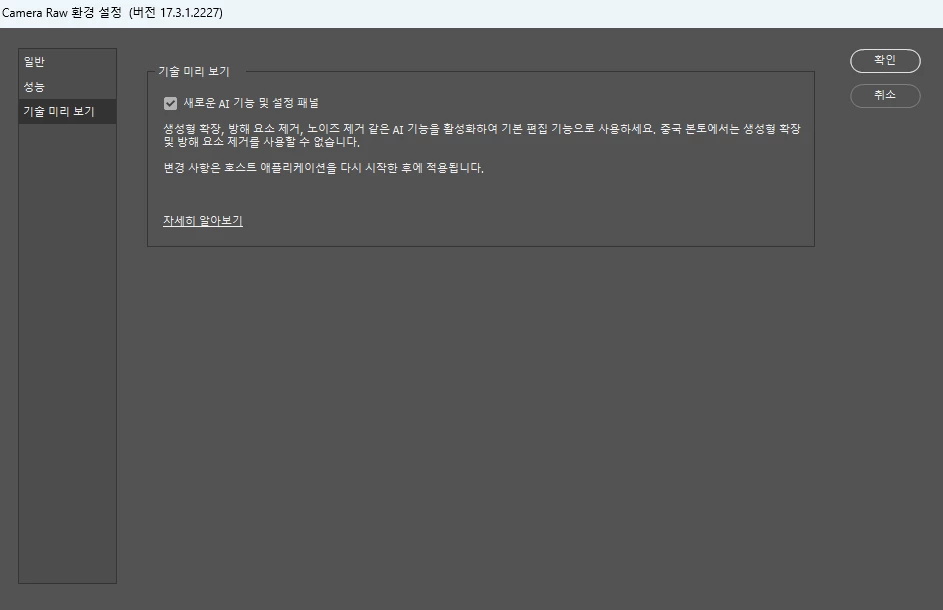
카메라 로우 환경설정에서 기술 미리보기 새로운 Ai 기능및 패널이 체크되어 있으실까요?
그리고 Mac 환경이시면 포토샵과 카메라로우에 권한설정이 필요할 수 있습니다.
▶ Mac에서 파일, 폴더 또는 디스크의 권한 변경하기
1. macOS 전체 디스크 자체 권한을 부여하실 수도 있습니다.
2. 화면 왼쪽 위 구석에 있는 Apple 아이콘을 클릭합니다
3. 시스템 기본 설정 을 선택합니다.
4. 보안 및 개인 정보 기본 설정 > 개인 정보로 이동하고 왼쪽 패널에서 파일 및 폴더, 전체 디스크 접근권한을 클릭합니다.
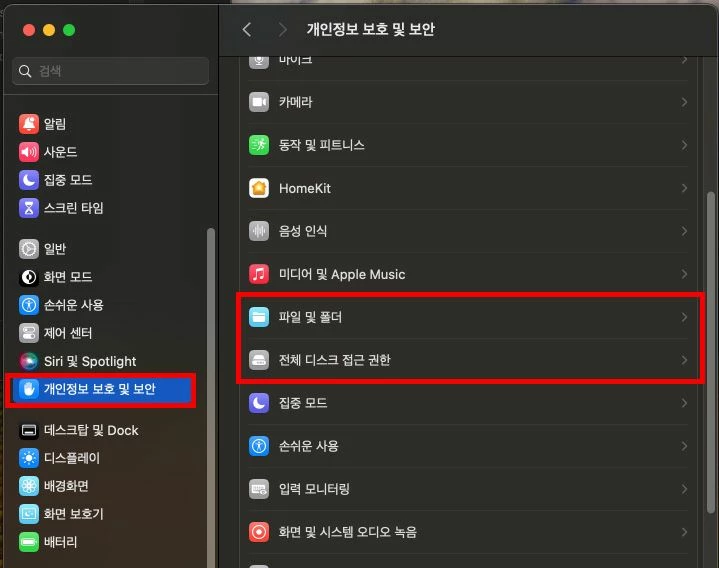
5.Creative Cloud 및 어도비 앱을 프로그램을 추가 합니다.
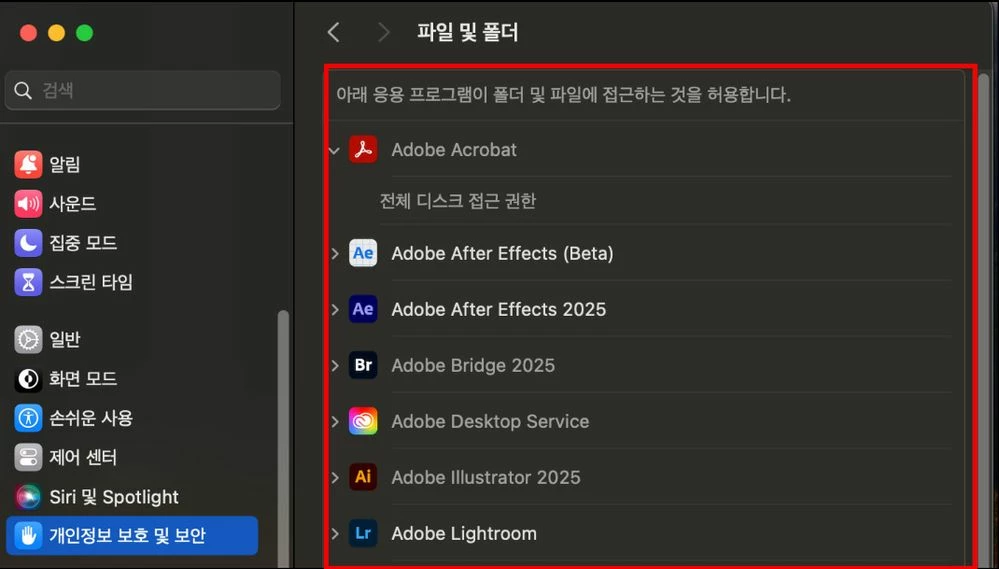
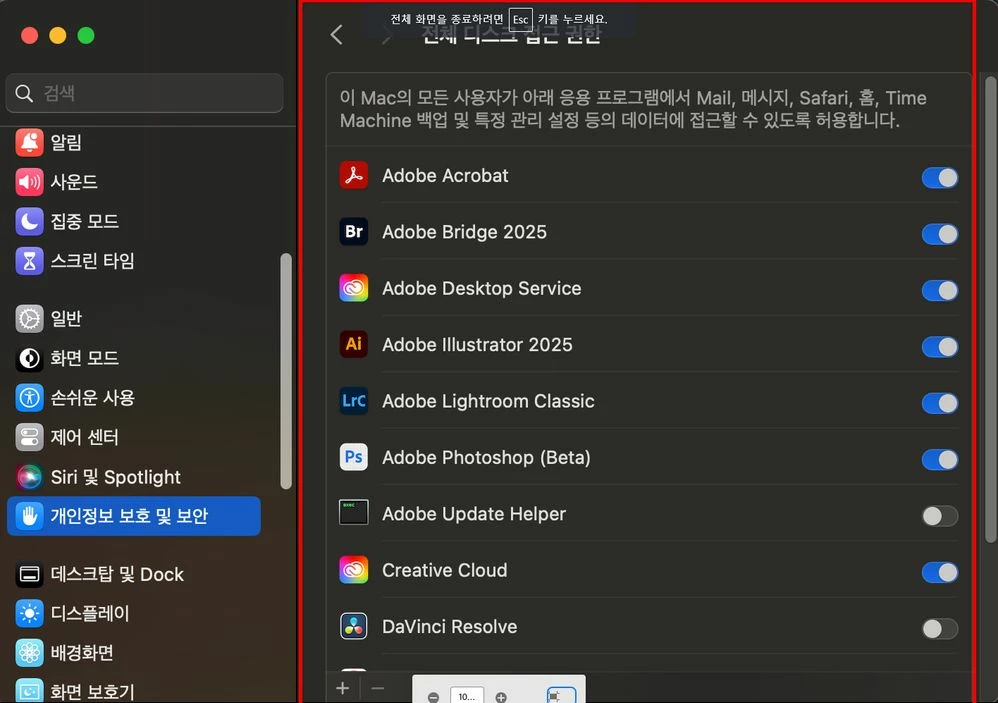
6. 이후 Finder에서 >응용프로그램 해당 어도비 앱의 폴더의 정보 가져오기를 진행
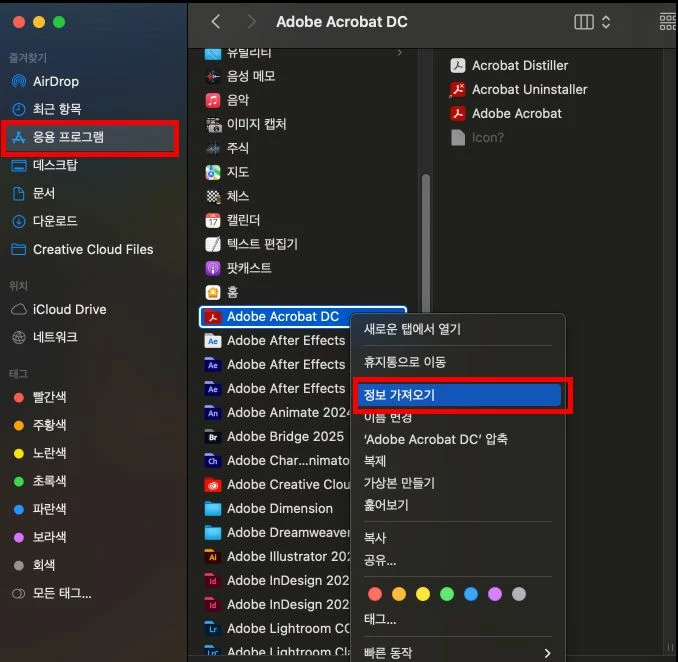
7. 하단의 공유및 사용권한을 확인해 봅니다.
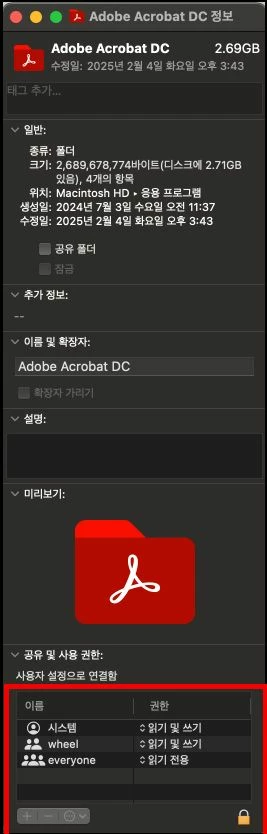
8. 우선 해당 우하단의 자물쇠를 눌러 Mac OS의 비밀번호흘 입력하고 보이는 모든 권한에 '읽기및 쓰기' 권한을 부여합니다.
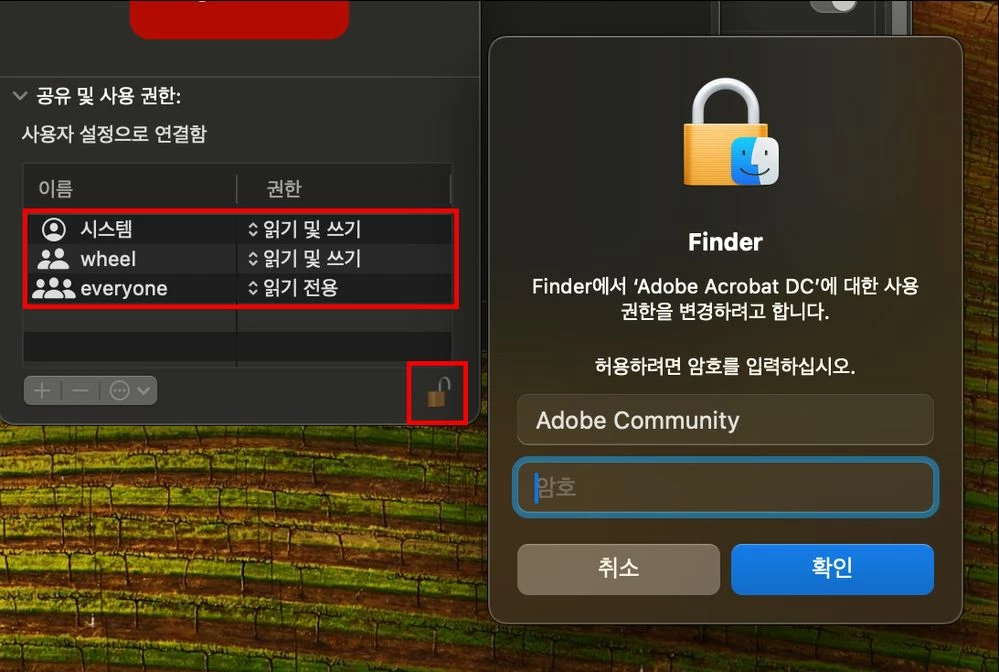
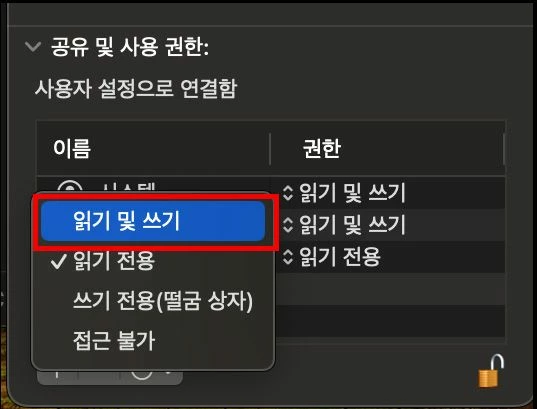
9. 이후 우 하단의 자물쇠를 다시 잠가 주시고 PC를 재부팅후 테스트를 진행합니다.
이미지는 아크로벳이지만 Adobe Creative Cloud 및 모든 어도비 프로그램에 대해 권한을 설정해 주시는게 Mac 사용환경에서는 매우 중요합니다.
최신 버전에서 편집된..." 팝업 메시지 관련 문제의 경우 보통 이전 버전의 프로그램에서 저장된 파일을 최신 버전에서 열 때 나타나지만, 반대의 경우 (최신 버전에서 편집된 파일을 다른 곳에서 열려고 할 때) 또는 파일 호환성 문제로도 발생할 수 있습니다.
새 맥북에서 작업하려는 파일이 이전 맥북이나 데스크탑에서 저장된 경우, 메타데이터 충돌이나 버전 정보 불일치로 인해 AI 기능이 제한될 수 있습니다.
해당 팝업 메시지가 뜬 후, 파일을 새 이름으로 저장하거나 다른 이름으로 저장 하여 새 맥북 환경에 맞게 파일 버전을 업데이트해보세요.
새로운 이미지 파일을 열어 AI 채우기 기능이 정상적으로 작동하는지 테스트해 보세요. 만약 새 파일에서는 잘 된다면, 특정 파일의 호환성 문제일 수 있습니다.



 AdChoices