Participant
September 14, 2023
Question

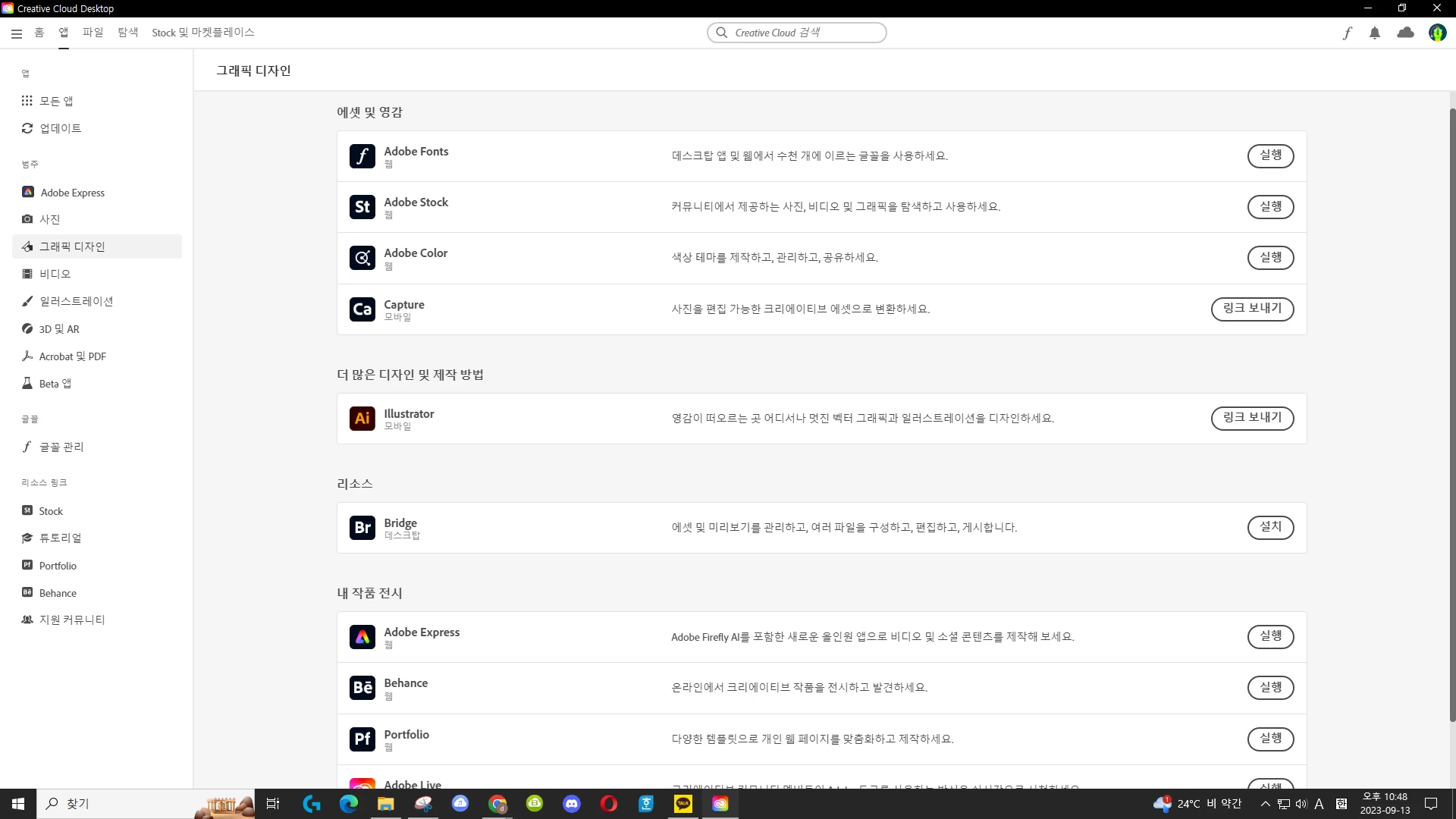
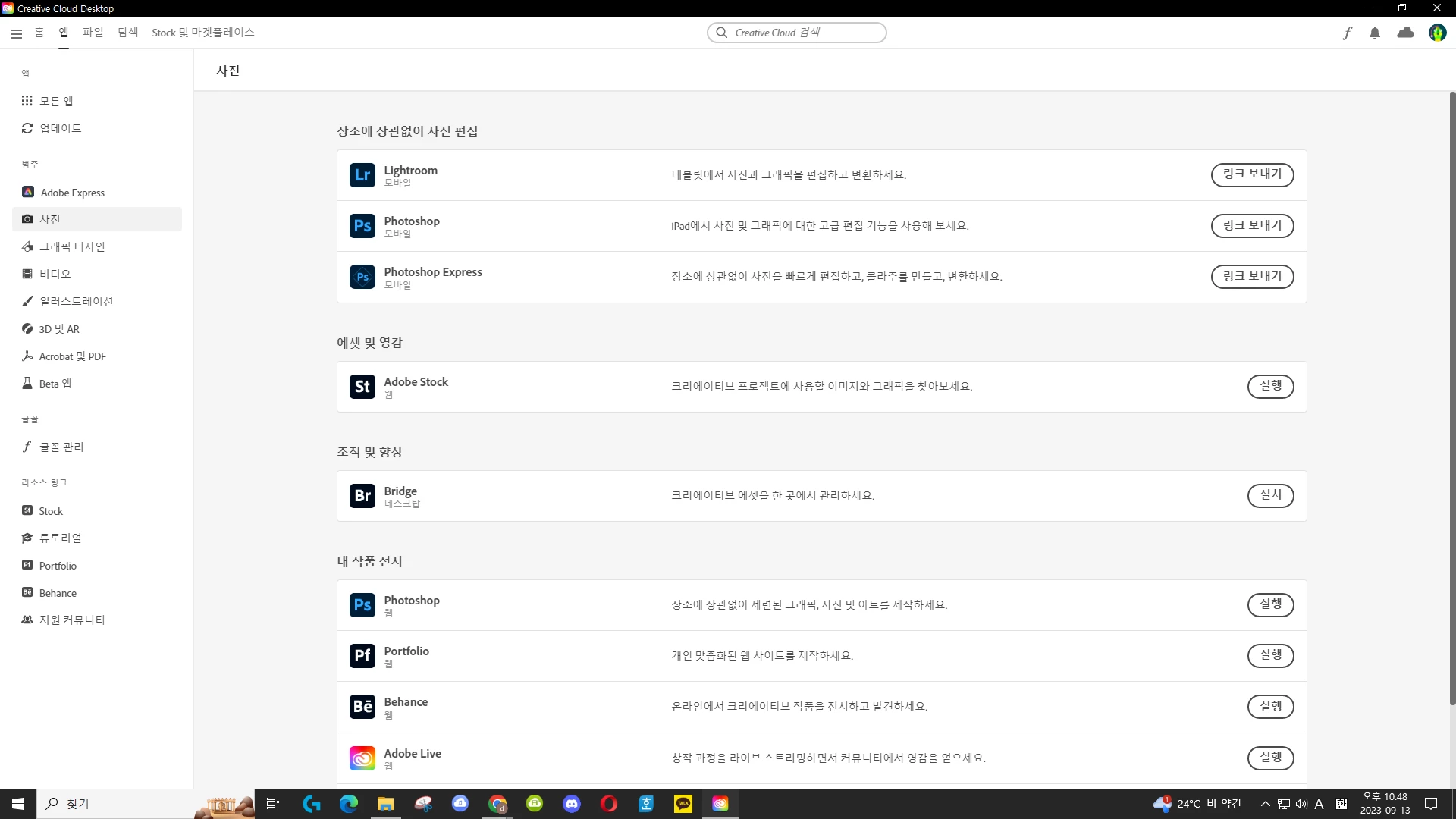
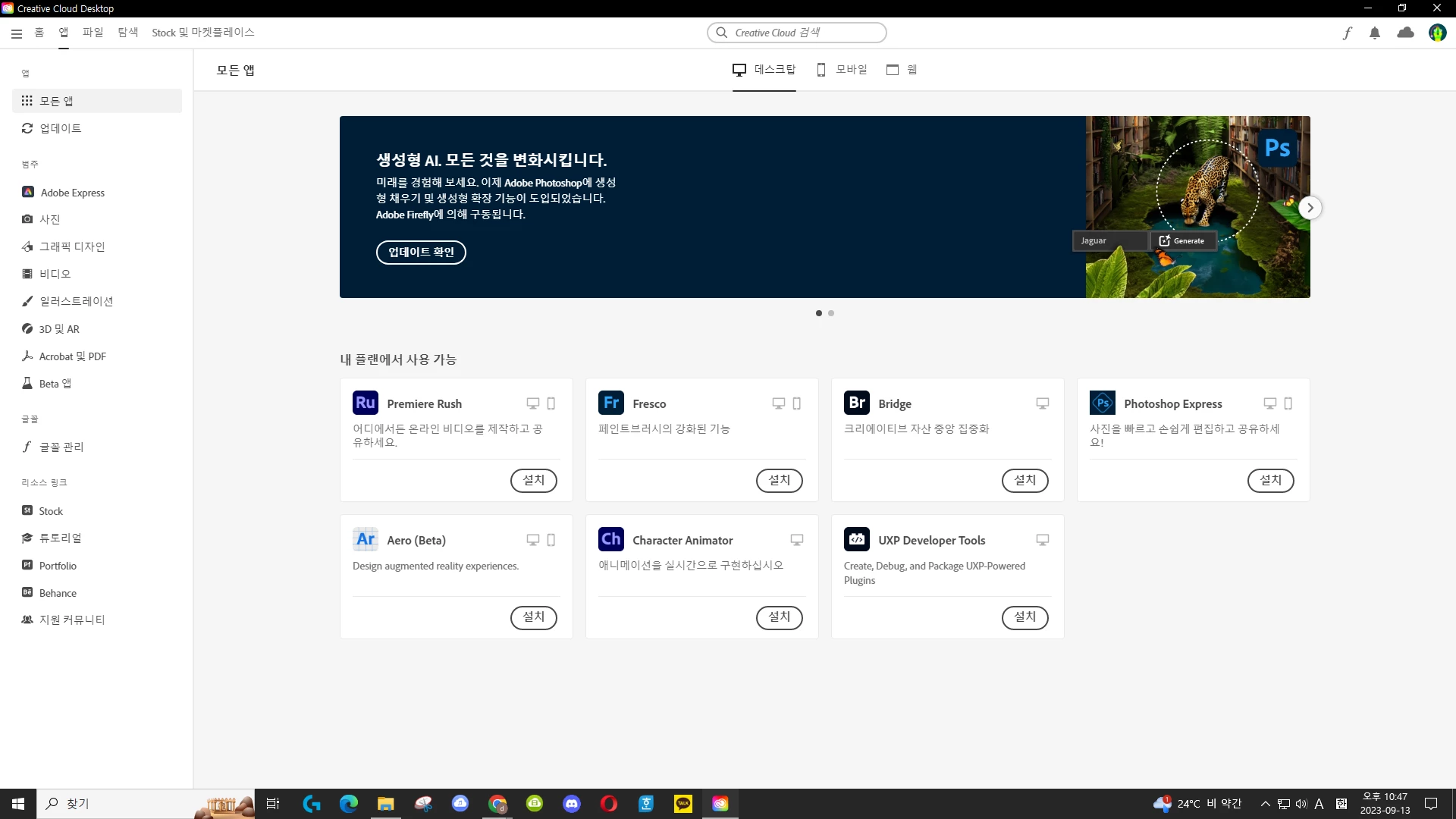
포토샵 및 다른프로그램 설치불가
  • September 14, 2023
  • 1 reply
  • 216 views

포토샵이 몇친전까지는 잘되다 않들어가져 다시 지웠다가 설치를 할려하는데 포토샵이 설치가 되지 않습니다 오류라면 오류 라는 폰트도 뜨지 않고 계정관리에서 다시 설치를 해보려 하였지만 포토샵이 역시 설치가 않됩니다. 

This topic has been closed for replies.

1 reply

C.Dragon
Community Manager
Community Manager
September 18, 2023

로그인 된 계정이 잘못 되었거나, PC에 저장된 인증 정보에 문제가 발생 하신 상황으로 보입니다.


우선, Creative Cloud 앱 오른쪽 상단의 계정 아이콘 > Adobe 계정 으로 들어가 주시고 구독중인 플랜이 표시 되는지 확인 부탁 드립니다.


만약 구독중인 플랜의 확인이 안되신다면, 다른 계정에 플랜이 등록 되어 계신 상황이기에 다른 계정으로 로그인 하여 앱 설치 및 사용이 되는지 확인 해주시면 됩니다.


만약 Adobe 계정 페이지에 정상적으로 구독이 표시 되신다면, PC에 저장된 인증 정보에 문제가 발생 하고 있는 상황 이기에 인증 정보의 초기화를 해봐야 하게 됩니다.


우선 Creative Cloud 앱 화면에서 Ctrl + Alt + T (Windows) 를 눌러 나오는 메세지 창의 [Creative Cloud 및 관련 프로세스 닫기] 를 선택 후 [이동] 클릭 합니다. 


(위 메세지 창이 안 나오신다면, 작업 관리자에서 Adobe나 Creative Cloud 로 되어 있는 프로세스를 종료해 주셔도 됩니다)


그 후, 아래 경로에 있는 OOBE 폴더를 삭제 합니다.

(아래 경로를 파일 탐색기 상단 경로창에 붙여넣기 해서 접속해 주시면 됩니다)


C:\Program Files (x86)\Common Files\Adobe\OOBE  
C:\ProgramData\Adobe\OOBE  
C:\Users\%Username%\AppData\Local\Adobe\OOBE  
C:\Users\%Username%\AppData\Roaming\Adobe\OOBE  


추가로 아래 경로에 OperatingConfigs 폴더가 있는 경우 해당 폴더도 삭제해 주시면 됩니다.

(OperatingConfigs 폴더는 없을 수도 있습니다)


C:\ProgramData\Adobe\


폴더 삭제가 완료 되면, 제어판 > 사용자 계정 > 작업 증명 관리자 앱을 실행 합니다.


Windows 자격 증명을 선택해 주시고, 

Adobe User Info(Part1), Adobe User Info(Part2), Adobe User OS Info(Part1)

3종류의 항목을 선택하여 제거를 진행 부탁 드립니다.


삭제가 완료 되면, PC 다시시작 후 Creative Cloud 앱을 실행하여 로그인 후 문제가 해결 되는지 확인해 주시면 됩니다.


▶참고 문서 : 라이선스 정보 삭제 중 문제 발생