Participant
March 25, 2025
해결됨

adobe creative clode 로딩되다가 꺼져버린채 열리지않음

  • March 25, 2025
  • 1 답변
  • 259 조회

이전버전 삭제를 위해 어도비 클라우드를 열면 로딩되다가 화면이 뚝 꺼져버리는 현상이 일어납니다.

이전 버전을 삭제하기위해서는 어도비 클라우드가 필요한 상황입니다

노트북 재부팅, 완전종료, 크리티브 삭제 툴로 삭제 후 재설치 하여도 문제가 생깁니다.

최고의 답변: Rucca Cina

현재 알려진 문제로 웹 Creative Cloud는 이용하는데 문제가 없으나 Creative Cloud Desktop에서 문제가 발생중으로 확인이  되고 있습니다.


 Adobe Engineering Team에서 현재 직접적인 클라우드 앱가동 해결을 진행중에 있습니다.

일단 이전 버전 삭제를 원하신다면 어도비 클리너툴을 이용한 삭제를 진행할 수 있습니다. 

아래의 사용법을 참고 하셔서 원하는 버전의 표적 삭제를 진행하실 수 있습니다. 


① 위 [참고문서] 링크를 클릭하여 안내 페이지로 이동합니다.

② 안내 페이지 하단의 [Creative Cloud Cleaner Tool 사용 방법] 부분을 확인 후, [필터기준] 에서 사용중인 컴퓨터의 OS 맞게 선택합니다.
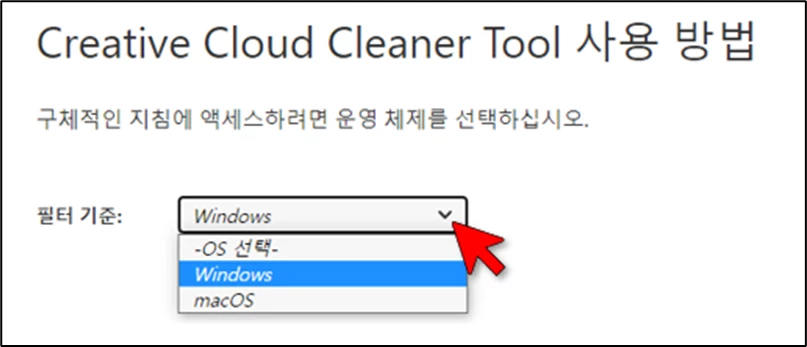


③ 이후 보여지는 [다운로드] 글자를 선택 클릭하여 [Creative Cloud Cleaner Tool]을 다운로드 합니다.



다운로드 완료 후 아래의 사용중인 OS에 맞는 사용방법을 따라 주시기 바랍니다.
 
 
━━━━━━━━━━━━━━━━━━━━━━━━━━━━━━━━━
Windows에서의 Creative Cloud Cleaner Tool 사용 방법
 
ⓐ 다운로드가 완료된 [Creative Cloud Cleaner Tool.exe]를 실행 합니다.
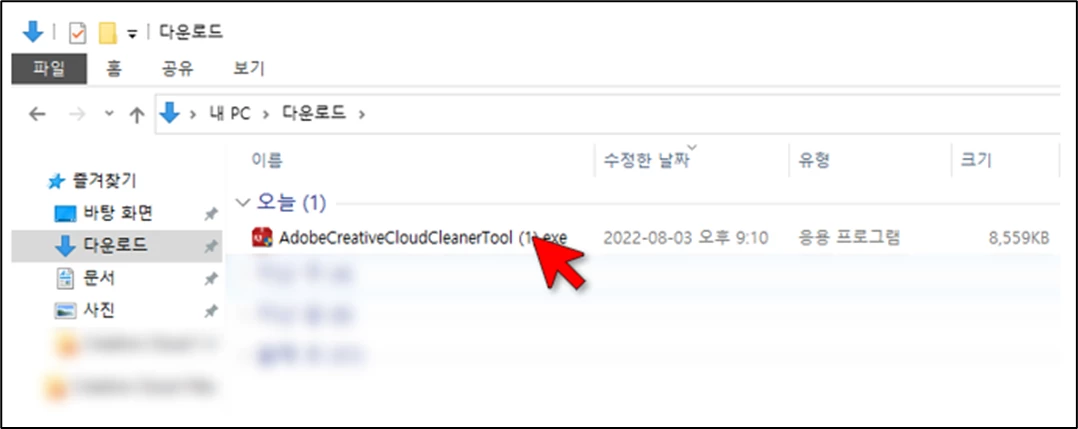


ⓑ [Creative Cloud Cleaner Tool] 실행시 팝업되는 관리자 권한 허용 안내 메시지를 확인 후 [예]를 선택합니다.
(사용중인 컴퓨터 설정에 따라 관리자 권한 허용 메시지가 표시되지 않을 수 있습니다. 별도의 안내 메시지가 나오지 않는 경우 다음 순서를 진행합니다.)
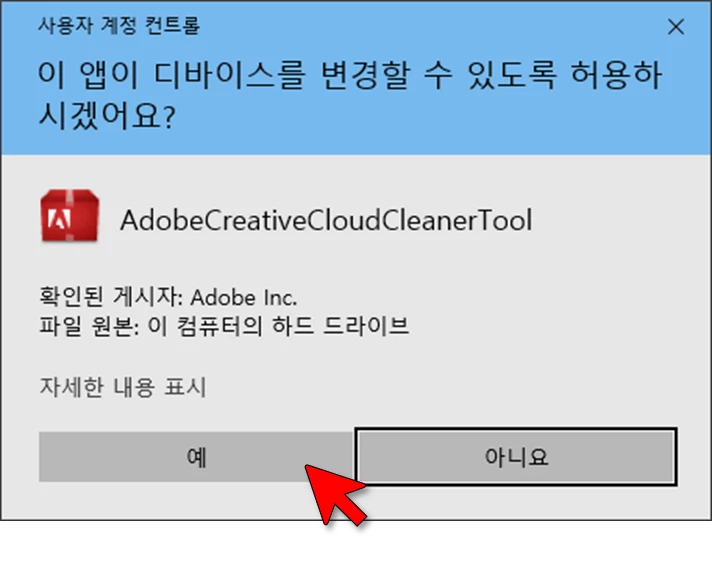


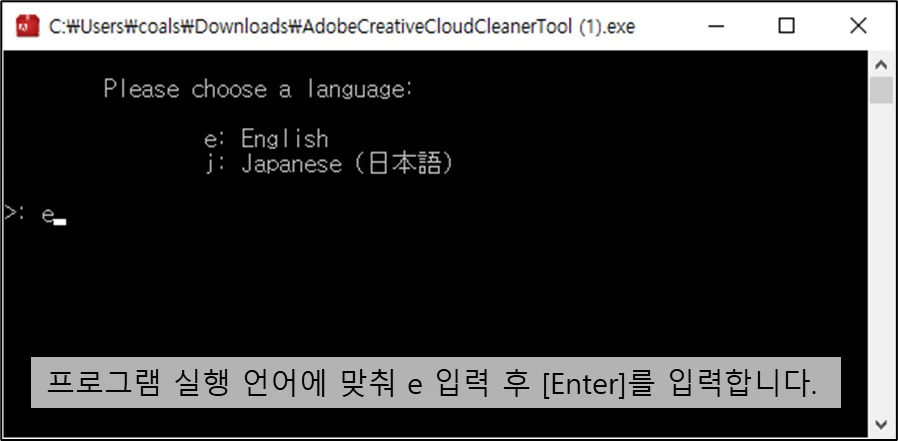
ⓒ 아래와 같은 검은색의 도스창이 열리면, 실행 하고자 하는 언어에 맞춰 [e]를 입력 후 [Enter]를 입력합니다.


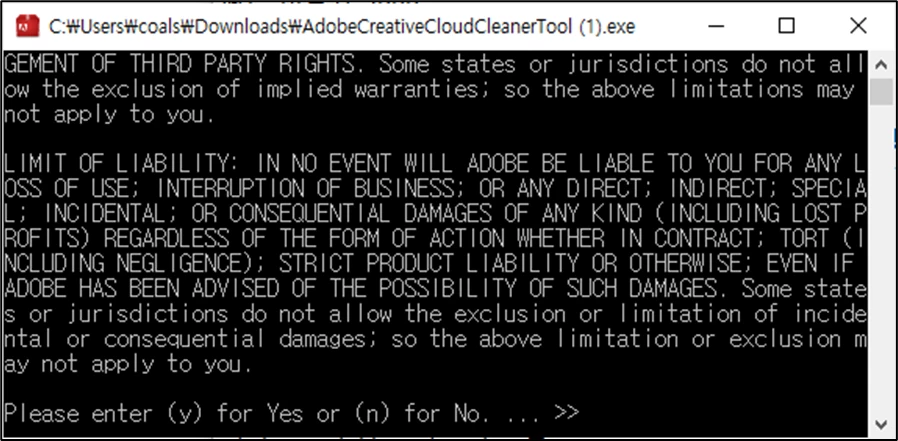
ⓓ [Creative Cloud Cleaner Tool] 사용에 관한 Adobe 사용자 약관 표시되며, 확인 후 [y]를 입력 후 [Enter]를 입력합니다.


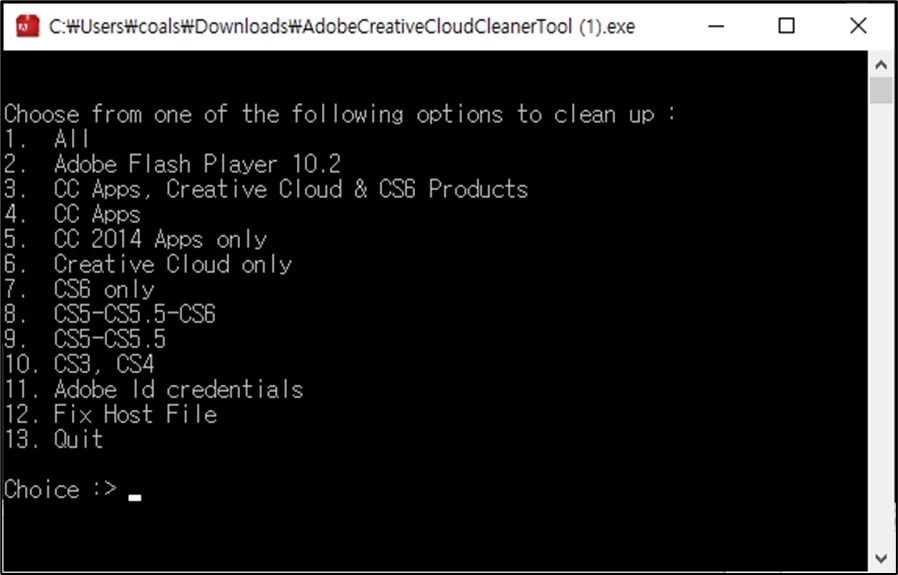
ⓔ [Creative Cloud Cleaner Tool] 를 사용하여 삭제하고자 하는 Adobe 프로그램 항목을 확인 후, 해당 번호를 입력 후 [Enter]를 입력 합니다.
 
[주로 사용되는 항목]
  • All - 컴퓨터에 설치되어 있는 모든 Adobe Creaitve Cloud 프로그램을 삭제 합니다.
  • CC Apps - 컴퓨터에 설치되어 있는 Adobe 프로그램을 삭제 합니다. (예시 - Photoshop, Preimer Pro 등)
  • Creative Cloud only - 컴퓨터에 설치되어 있는 Adobe 프로그램은 유지 후, Creative Cloud 만 삭제 합니다.


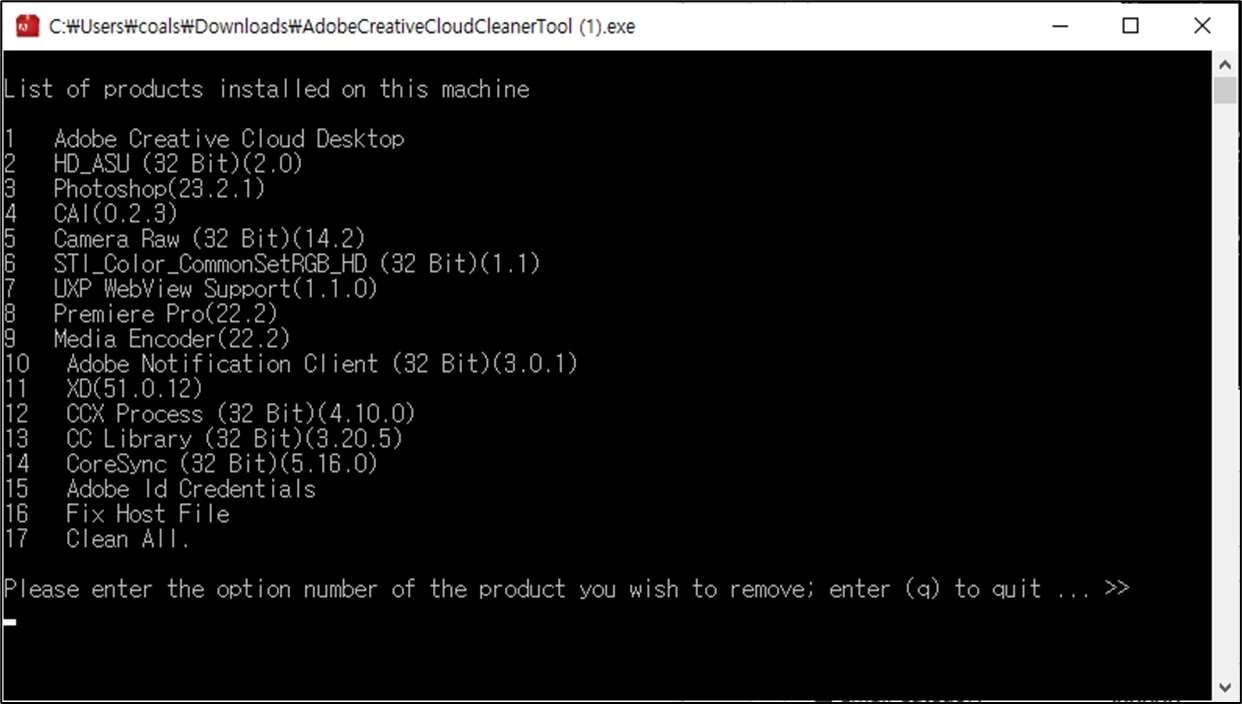
ⓕ 이후 삭제하고자 하는 프로그램의 항목 또는 Clean All의 번호를 입력 후, [Enter]를 입력합니다. 이후, 다시 [y]를 입력 후 [Enter]를 입력하면 선택한 프로그램의 완전한 삭제가 진행됩니다.
 
[주의사항]
아래 방법을 따라 하시기 전에 실행중인 Adobe 프로그램이 있는 경우 반드시 완전히 종료한 뒤 아래의 방법을 진행해 주시기 바랍니다. 실행중인 Adobe 프로그램이 있는 경우 삭제 과정에서 문제가 발생하거나, 삭제가 올바르게 진행되지 않을 수 있습니다.
 
[Creative Cloud Cleaner Tool]를 이용하여 삭제된 프로그램 및 환경설정은 복구가 불가능 하기에 반드시 확인 후 진행해 주시기 바랍니다.


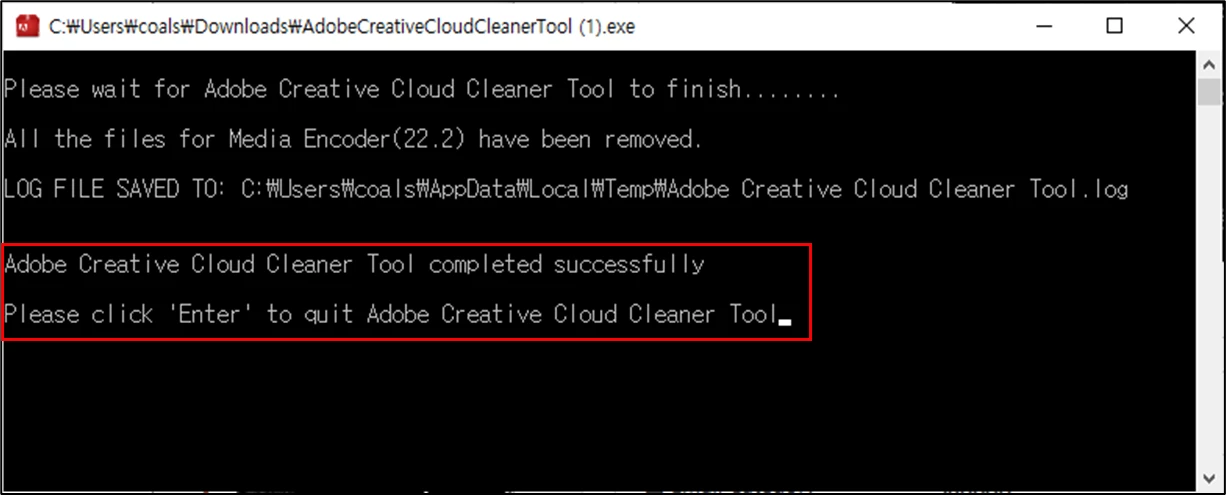
ⓖ 삭제가 완료되면 아래와 같은 안내 문구가 표시되며, 창을 닫거나 [Enter]를 입력하여 [Creative Cloud Cleaner Tool] 를 종료합니다.


━━━━━━━━━━━━━━━━━━━━━━━━━━━━━━━━━


MacOS에서의 Creative Cloud Cleaner Tool 사용 방법
 
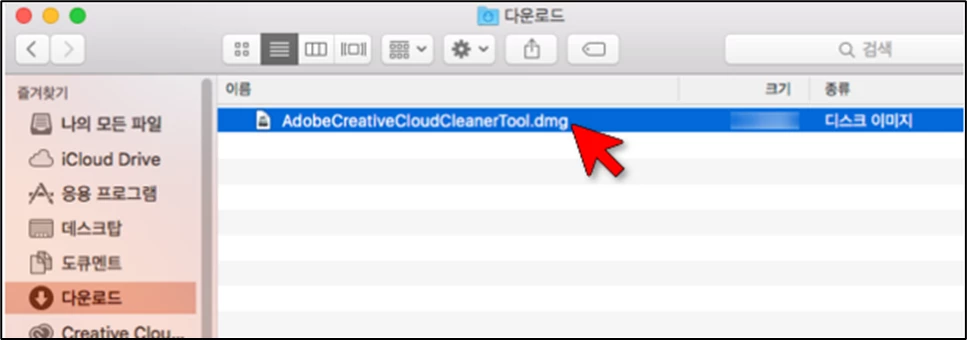
ⓐ 다운로드가 완료된 [Creative Cloud Cleaner Tool.dmg]를 실행 합니다.


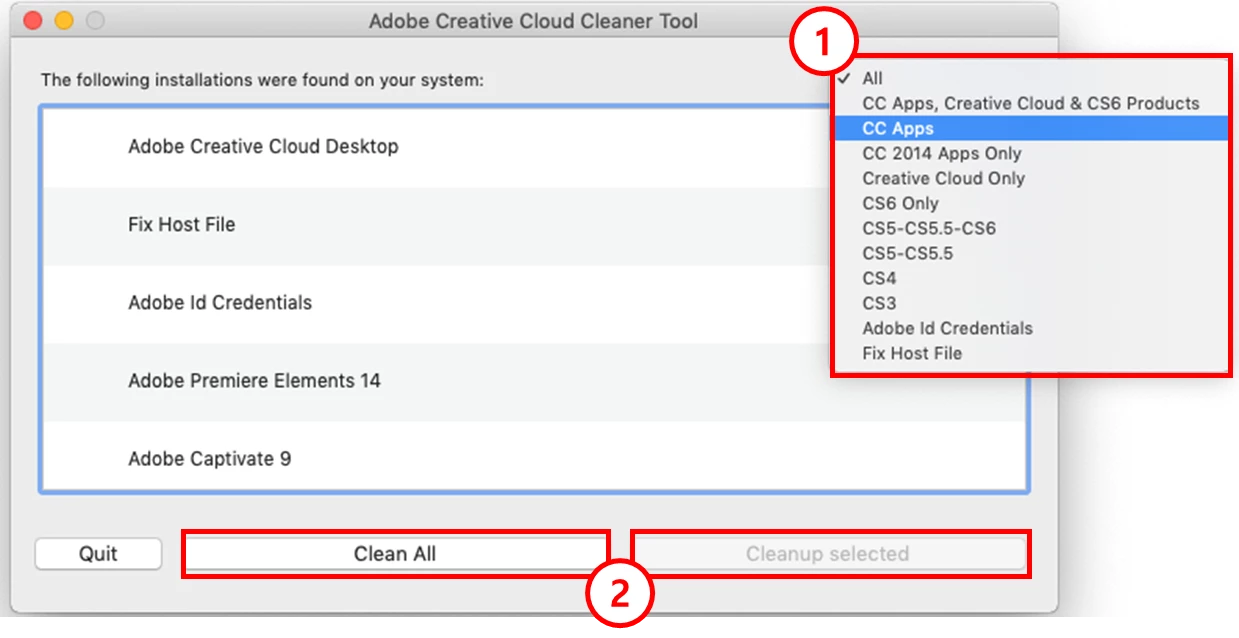
ⓑ 실행된 [Creative Cloud Cleaner Tools] 에서 아래의 설명을 따라 Adobe 프로그램 삭제를 진행합니다.
 
[주의사항]
아래 방법을 따라 하시기 전에 실행중인 Adobe 프로그램이 있는 경우 반드시 완전히 종료한 뒤 아래의 방법을 진행해 주시기 바랍니다. 실행중인 Adobe 프로그램이 있는 경우 삭제 과정에서 문제가 발생하거나, 삭제가 올바르게 진행되지 않을 수 있습니다.
 
[Creative Cloud Cleaner Tool]를 이용하여 삭제된 프로그램 및 환경설정은 복구가 불가능 하기에 반드시 확인 후 진행해 주시기 바랍니다.


① 삭제하고자 하는 항목 선택합니다.
[주로 사용되는 항목]
  • All - 컴퓨터에 설치되어 있는 모든 Adobe Creaitve Cloud 프로그램을 삭제 합니다.
  • CC Apps - 컴퓨터에 설치되어 있는 Adobe 프로그램을 삭제 합니다. (예시 - Photoshop, Preimer Pro 등)
  • Creative Cloud only - 컴퓨터에 설치되어 있는 Adobe 프로그램은 유지 후, Creative Cloud 만 삭제 합니다.
 
② 삭제하고자 하는 항목 선택 후, 목록에 표시되는 전체 프로그램을 삭제할 경우 [Clean all]를 선택합니다.
전체 프로그램이 아닌, 특정 프로그램만 삭제를 원할 경우 목록에서 삭제하고자 할 프로그램 선택 후 [Cleanup selscted]를 선택하면 삭제가 진행됩니다.

1 답변

Legend
March 31, 2025

현재 알려진 문제로 웹 Creative Cloud는 이용하는데 문제가 없으나 Creative Cloud Desktop에서 문제가 발생중으로 확인이  되고 있습니다.


 Adobe Engineering Team에서 현재 직접적인 클라우드 앱가동 해결을 진행중에 있습니다.

일단 이전 버전 삭제를 원하신다면 어도비 클리너툴을 이용한 삭제를 진행할 수 있습니다. 

아래의 사용법을 참고 하셔서 원하는 버전의 표적 삭제를 진행하실 수 있습니다. 


① 위 [참고문서] 링크를 클릭하여 안내 페이지로 이동합니다.

② 안내 페이지 하단의 [Creative Cloud Cleaner Tool 사용 방법] 부분을 확인 후, [필터기준] 에서 사용중인 컴퓨터의 OS 맞게 선택합니다.


③ 이후 보여지는 [다운로드] 글자를 선택 클릭하여 [Creative Cloud Cleaner Tool]을 다운로드 합니다.


다운로드 완료 후 아래의 사용중인 OS에 맞는 사용방법을 따라 주시기 바랍니다.
 
 
━━━━━━━━━━━━━━━━━━━━━━━━━━━━━━━━━
Windows에서의 Creative Cloud Cleaner Tool 사용 방법
 
ⓐ 다운로드가 완료된 [Creative Cloud Cleaner Tool.exe]를 실행 합니다.


ⓑ [Creative Cloud Cleaner Tool] 실행시 팝업되는 관리자 권한 허용 안내 메시지를 확인 후 [예]를 선택합니다.
(사용중인 컴퓨터 설정에 따라 관리자 권한 허용 메시지가 표시되지 않을 수 있습니다. 별도의 안내 메시지가 나오지 않는 경우 다음 순서를 진행합니다.)


ⓒ 아래와 같은 검은색의 도스창이 열리면, 실행 하고자 하는 언어에 맞춰 [e]를 입력 후 [Enter]를 입력합니다.


ⓓ [Creative Cloud Cleaner Tool] 사용에 관한 Adobe 사용자 약관 표시되며, 확인 후 [y]를 입력 후 [Enter]를 입력합니다.


ⓔ [Creative Cloud Cleaner Tool] 를 사용하여 삭제하고자 하는 Adobe 프로그램 항목을 확인 후, 해당 번호를 입력 후 [Enter]를 입력 합니다.
 
[주로 사용되는 항목]
  • All - 컴퓨터에 설치되어 있는 모든 Adobe Creaitve Cloud 프로그램을 삭제 합니다.
  • CC Apps - 컴퓨터에 설치되어 있는 Adobe 프로그램을 삭제 합니다. (예시 - Photoshop, Preimer Pro 등)
  • Creative Cloud only - 컴퓨터에 설치되어 있는 Adobe 프로그램은 유지 후, Creative Cloud 만 삭제 합니다.


ⓕ 이후 삭제하고자 하는 프로그램의 항목 또는 Clean All의 번호를 입력 후, [Enter]를 입력합니다. 이후, 다시 [y]를 입력 후 [Enter]를 입력하면 선택한 프로그램의 완전한 삭제가 진행됩니다.
 
[주의사항]
아래 방법을 따라 하시기 전에 실행중인 Adobe 프로그램이 있는 경우 반드시 완전히 종료한 뒤 아래의 방법을 진행해 주시기 바랍니다. 실행중인 Adobe 프로그램이 있는 경우 삭제 과정에서 문제가 발생하거나, 삭제가 올바르게 진행되지 않을 수 있습니다.
 
[Creative Cloud Cleaner Tool]를 이용하여 삭제된 프로그램 및 환경설정은 복구가 불가능 하기에 반드시 확인 후 진행해 주시기 바랍니다.


ⓖ 삭제가 완료되면 아래와 같은 안내 문구가 표시되며, 창을 닫거나 [Enter]를 입력하여 [Creative Cloud Cleaner Tool] 를 종료합니다.


━━━━━━━━━━━━━━━━━━━━━━━━━━━━━━━━━


MacOS에서의 Creative Cloud Cleaner Tool 사용 방법
 
ⓐ 다운로드가 완료된 [Creative Cloud Cleaner Tool.dmg]를 실행 합니다.


ⓑ 실행된 [Creative Cloud Cleaner Tools] 에서 아래의 설명을 따라 Adobe 프로그램 삭제를 진행합니다.
 
[주의사항]
아래 방법을 따라 하시기 전에 실행중인 Adobe 프로그램이 있는 경우 반드시 완전히 종료한 뒤 아래의 방법을 진행해 주시기 바랍니다. 실행중인 Adobe 프로그램이 있는 경우 삭제 과정에서 문제가 발생하거나, 삭제가 올바르게 진행되지 않을 수 있습니다.
 
[Creative Cloud Cleaner Tool]를 이용하여 삭제된 프로그램 및 환경설정은 복구가 불가능 하기에 반드시 확인 후 진행해 주시기 바랍니다.


① 삭제하고자 하는 항목 선택합니다.
[주로 사용되는 항목]
  • All - 컴퓨터에 설치되어 있는 모든 Adobe Creaitve Cloud 프로그램을 삭제 합니다.
  • CC Apps - 컴퓨터에 설치되어 있는 Adobe 프로그램을 삭제 합니다. (예시 - Photoshop, Preimer Pro 등)
  • Creative Cloud only - 컴퓨터에 설치되어 있는 Adobe 프로그램은 유지 후, Creative Cloud 만 삭제 합니다.
 
② 삭제하고자 하는 항목 선택 후, 목록에 표시되는 전체 프로그램을 삭제할 경우 [Clean all]를 선택합니다.
전체 프로그램이 아닌, 특정 프로그램만 삭제를 원할 경우 목록에서 삭제하고자 할 프로그램 선택 후 [Cleanup selscted]를 선택하면 삭제가 진행됩니다.