앱이 뜨지 않으신다고 하셨는데 한번 클라우드 데스크톱을 열어서 스크린샷을 찍어 같이 보여주시면 더 좋을것 같습니다.
만약 왼쪽의 앱탭만 뜨지 않으신다면
한번 아래의 방법으로 계정인증 관련한 문제해결을 진행해 볼 수 있을거 같습니다.
아래의 방법을 진행하실때는 반드시 실행중인 Adobe 프로그램을 작업관리자를 통해 완전히 종료하고 따라 진행해 주시기 바랍니다.
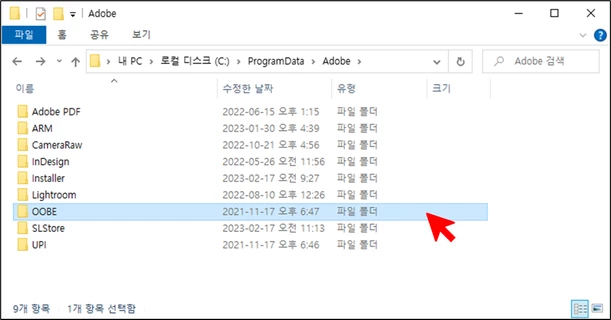
<Windows의 OOBE 폴더 경로 & 자격 증명 관리자 삭제>
- C:\Program Files (x86)\Common Files\Adobe\OOBE
- C:\ProgramData\Adobe\OOBE
- C:\Users\%Username%\AppData\Local\Adobe\OOBE
- C:\Users\%Username%\AppData\Roaming\Adobe\OOBE
윈도우 바탕화면 하단의 검색창 > 자격증명으로 검색 > 자격 증명 관리자
> Windows 자격증명 > 제일 하단의 Adobe User Info part1,2,OS 전부 삭제
이후 다시 클라우드 실행및 가로줄 세줄 > 도움말 > 업데이트 확인
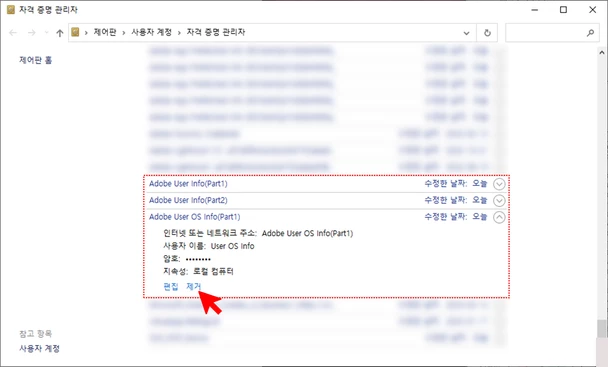
위 방법을 진행한 다음, [프로그램 추가 제거]에서 Creative Cloud 를 선택하여 [복구]를 진행합니다.
Mac의 경우
자격 증명 관리자를 다시 시작하거나 키체인 액세스를 잠금 및 잠금 해제합니다.
-
Command + 스페이스바를 눌러 Spotlight를 연 다음 Terminal(터미널)을 입력하고 Return 키를 누릅니다.
-
터미널에서 다음과 같은 명령을 입력하여 키체인 액세스를 차단하거나 잠금 해제합니다.
- 잠금: security lock-keychain
- 잠금 해제: security unlock-keychain
키체인 액세스는 기본적으로 잠금 해제되어 있습니다.
위의 절차로 문제가 해결되지 않으면 컴퓨터에서 로그아웃하고 다시 로그인하십시오.
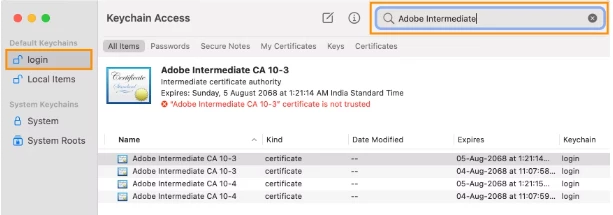
Adobe Intermediate CA 및 Adobe Content 인증서 제거
-
Command + 스페이스바를 눌러 Spotlight를 연 다음 Keychain Access(키체인 액세스)를 입력하고 Enter
키를 누릅니다.
-
키체인 액세스 창에서 기본 키체인 섹션 아래의 로그인을 선택합니다. 검색 창에 Adobe Intermediate CA 또는 Adobe Content를 입력하여 Adobe 관련 인증서를 검색합니다.
-
-
변경 내용이 적용되도록 앱을 다시 시작합니다.
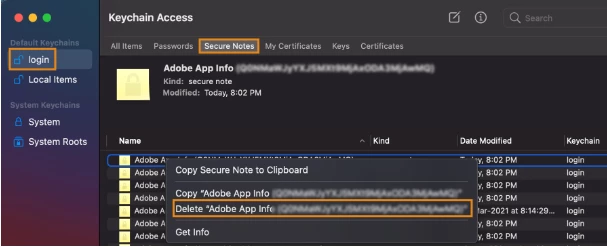
Adobe User 및 Adobe App 인증서 제거
-
Command+스페이스바를 눌러 Spotlight를 연 다음 Keychain Access(키체인 액세스)를 입력하고 Enter
키를 누릅니다.
-
왼쪽 창에서 로그인 및 보안 메모를 선택합니다.
-
Adobe User 및 Adobe App으로 시작하는 모든 인증서를 삭제합니다.
-



 AdChoices