안녕하세요
① Adobe 구독을 구매한 올바른 Adobe 계정으로 로그인 하였는지 확인 합니다.
오른쪽 상단의 [프로필] 아이콘을 클릭하여 올바른 Adobe 계정으로 로그인 하였는지 확인 합니다. 구매가 이뤄지지 않은 계정이거나, 로그인한 Adobe 계정이 올바른지(오타가 있거나, 잘못 생성된 계정이 아닌지) 확인 합니다.
로그인된 계정이 올바르거나, 문제가 없는 경우 ② 방법을 참고해 주시기 바랍니다.
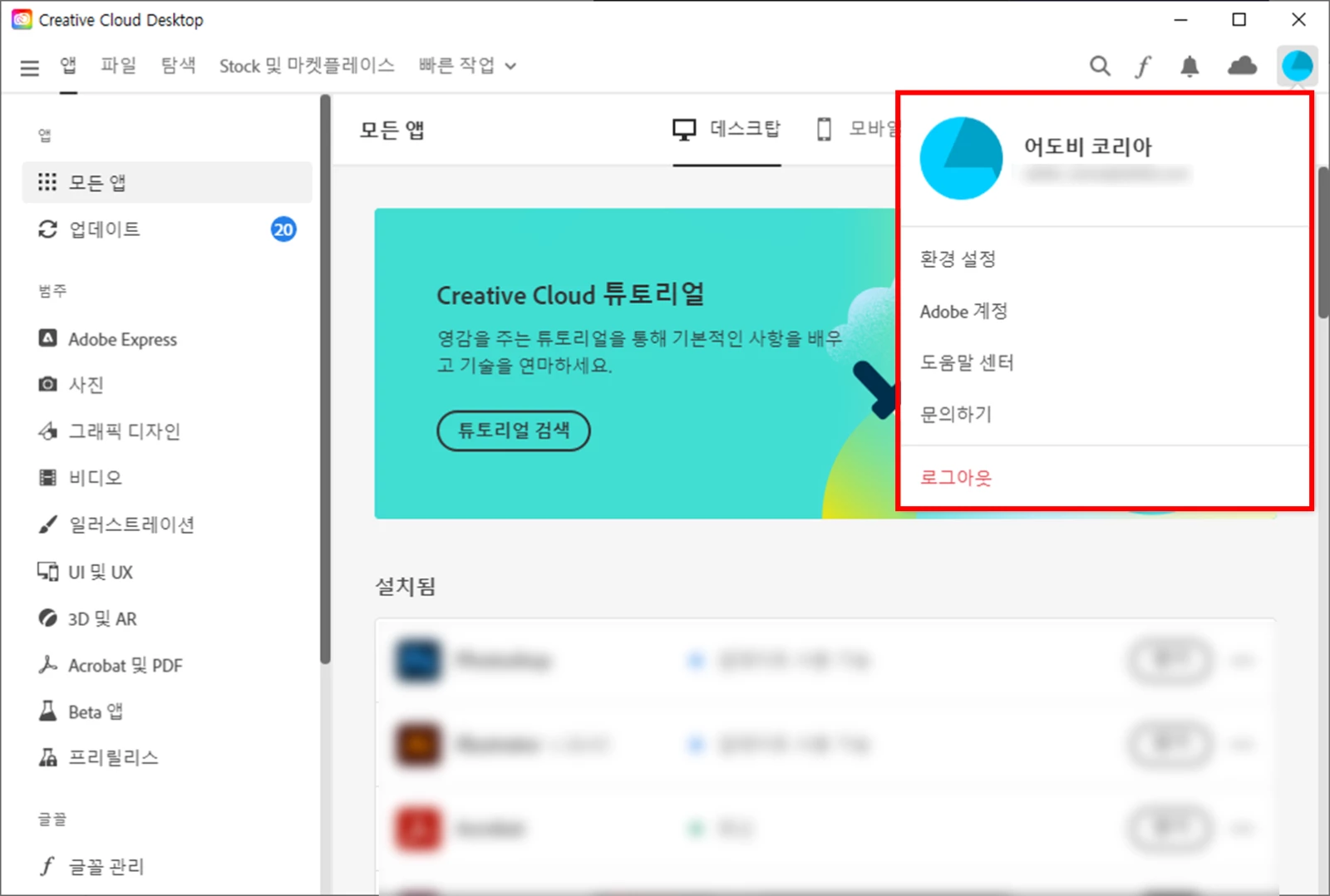
② 로그인한 계정에 결제된 Adobe 구독이 있는지 확인 합니다.
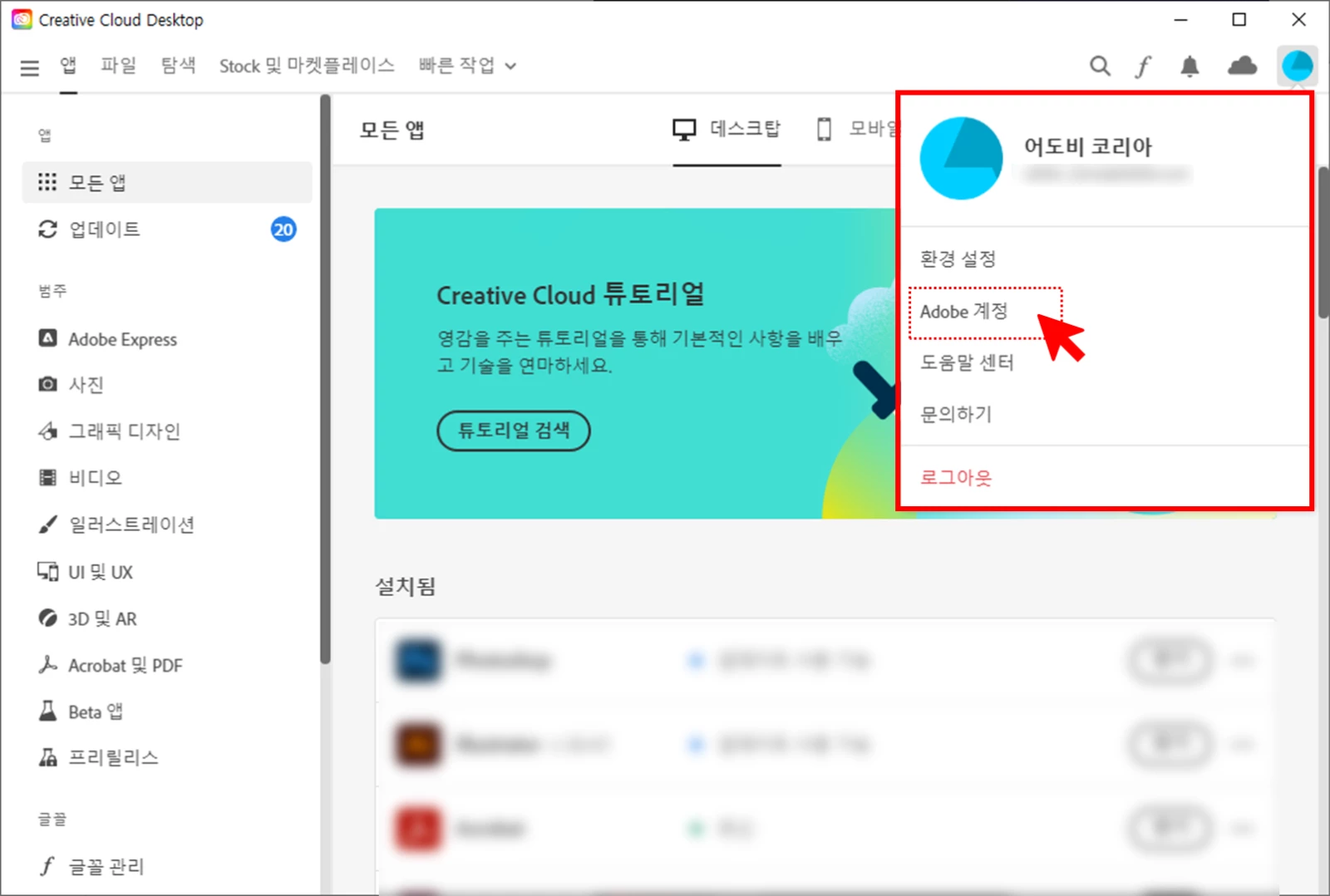
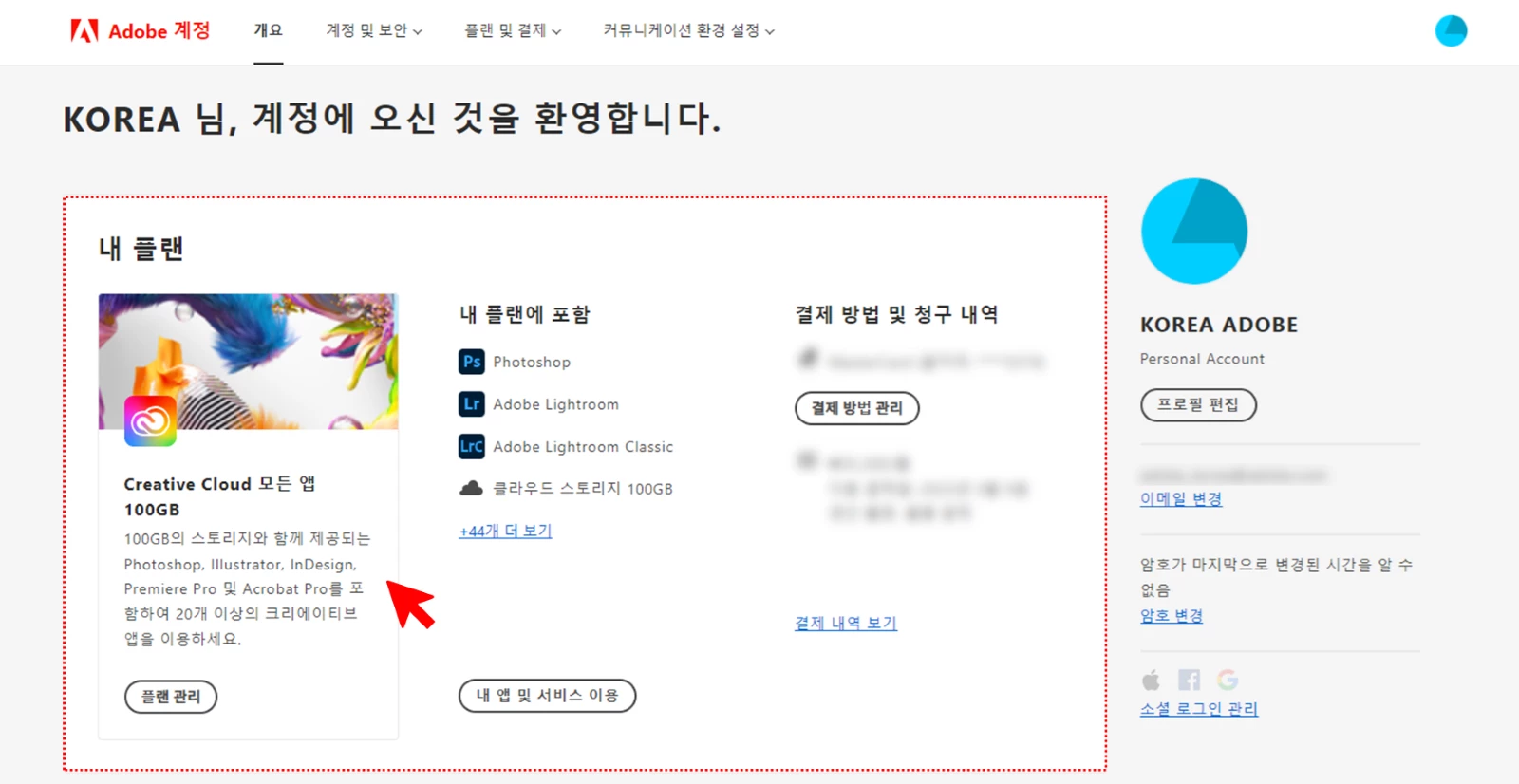
오른쪽 상단의 [프로필] 아이콘을 틀릭한 후, [Adobe 계정]을 누르면 로그인된 계정의 구독정보를 확인할 수 있습니다. 아래 이미지와 같이 [내 플랜]에 구매한 Adobe 구독이 표시되는지 확인합니다.
결제를 진행했지만 올바른 구독이 확인되지 않는 경우 Adobe 고객지원팀으로 문의주시기 바라며, [내 플랜]에서 구독이 확인되지만, Creative Cloud에 체험판으로 표시되는 경우 ③ 방법을 참고해 주시기 바랍니다.
③ Creative Cloud 로그인 기록을 지우고 다시 로그인 합니다.
올바른 Adobe 계정으로 로그인하고, 해당 Adobe 계정에 [내 플랜] (구독내역)이 확인되지만, Adobe Creative Cloud Desktop에 로그인 했을때 구매한 Adobe 구독 제품이 [체험판]으로 표시되는 경우 로그인 기록의 문제가 생겼을 수 있기에 아래의 폴더 경로로 이동하여 [OOBE] 라는 이름을 [OOBE_old]로 변경합니다.
그 다음 Windows의 경우 [자격 증명 관리자], MacOS의 경우 [키체인 접근]를 통해 [Adobe User] 정보를 삭제 합니다.
마지막으로, 이 문서의 안내에 따라 Adobe Creative Cloud를 복구한 이후, 다시 한번 Adobe Creative Cloud를 실행하여 올바른 Adobe 계정으로 로그인 후 구매한 Adobe 구독 제품을 사용할 수 있는지 확인 합니다.
아래의 방법을 진행하실때는 반드시 실행중인 Adobe 프로그램을 작업관리자를 통해 완전히 종료하고 따라 진행해 주시기 바랍니다.
<Windows의 OOBE 폴더 경로 & 자격 증명 관리자 삭제>
C:\Program Files (x86)\Common Files\Adobe\OOBE
C:\ProgramData\Adobe\OOBE
C:\Users\%Username%\AppData\Local\Adobe\OOBE
C:\Users\%Username%\AppData\Roaming\Adobe\OOBE
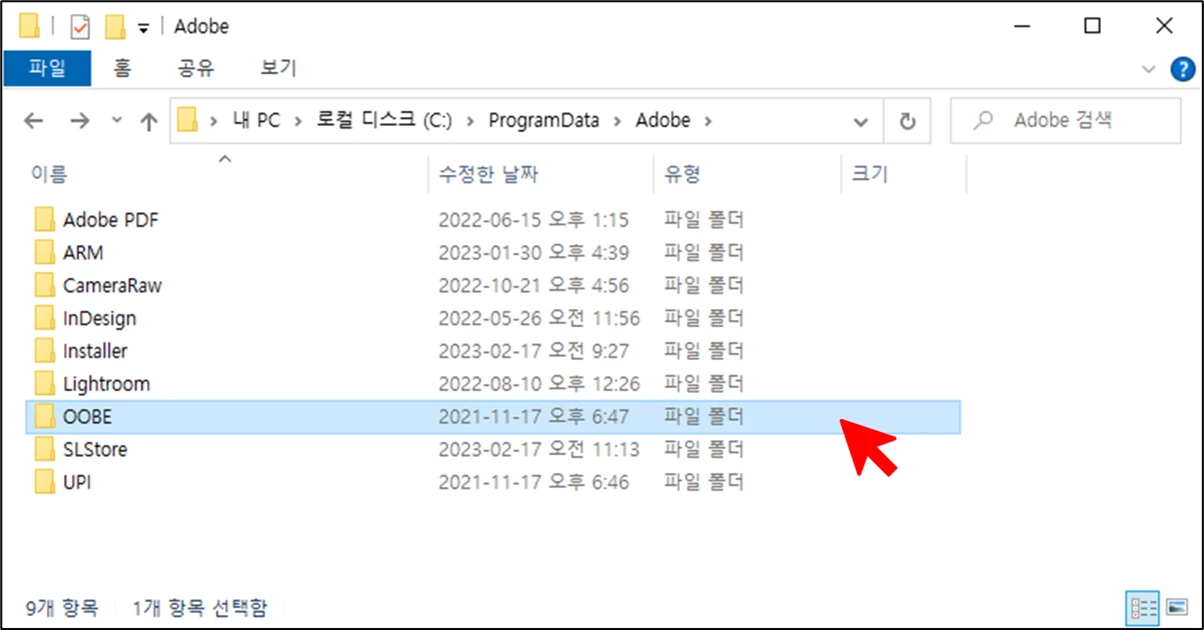
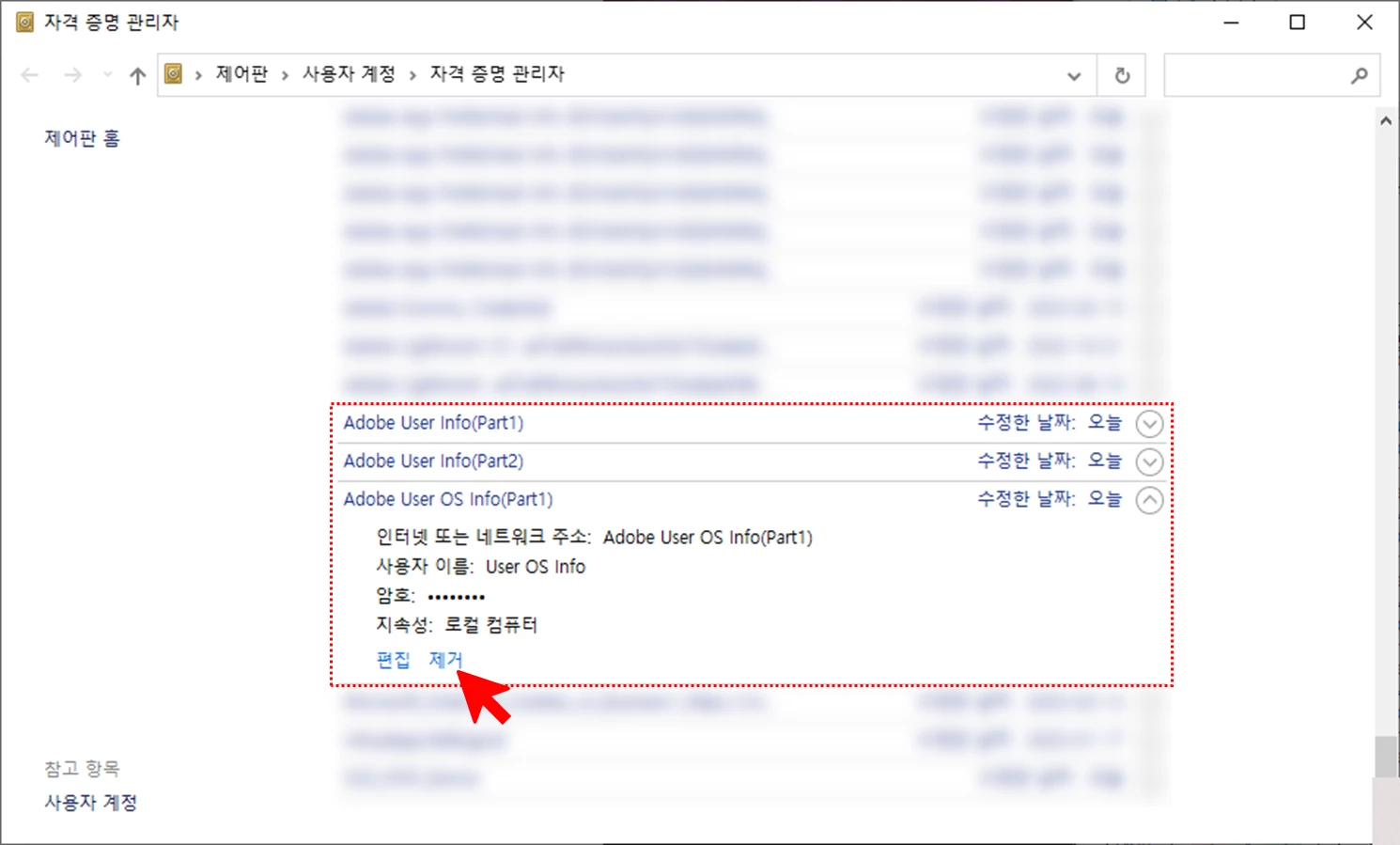
위 방법을 진행한 다음, [프로그램 추가 제거]에서 Creative Cloud 를 선택하여 [복구]를 진행합니다.
<MacOS의 OOBE 폴더 경로 & 키체인 접근 삭제>
Library/Application Support/Adobe/OOBE
~Library/Application Support/Adobe/OOBE
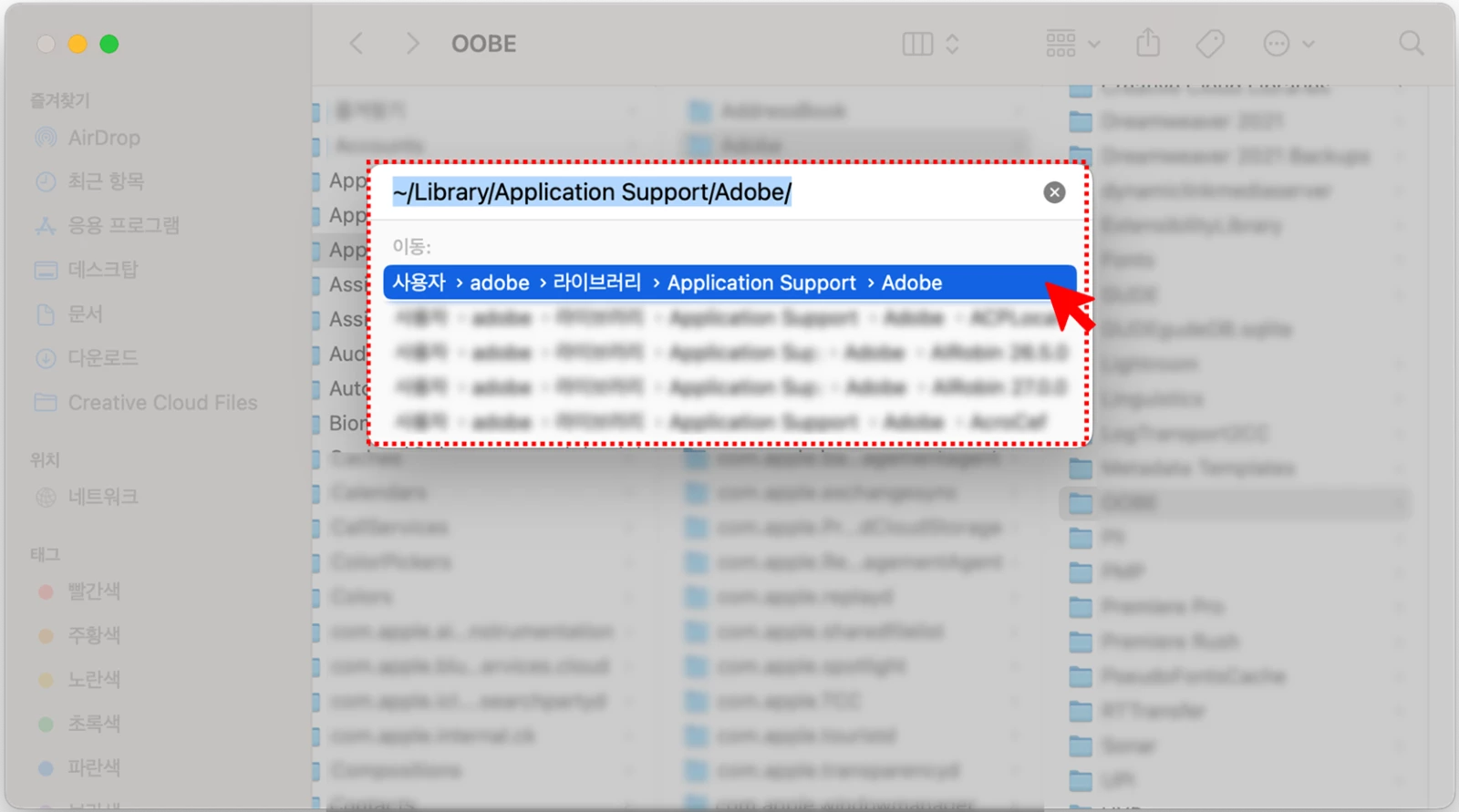
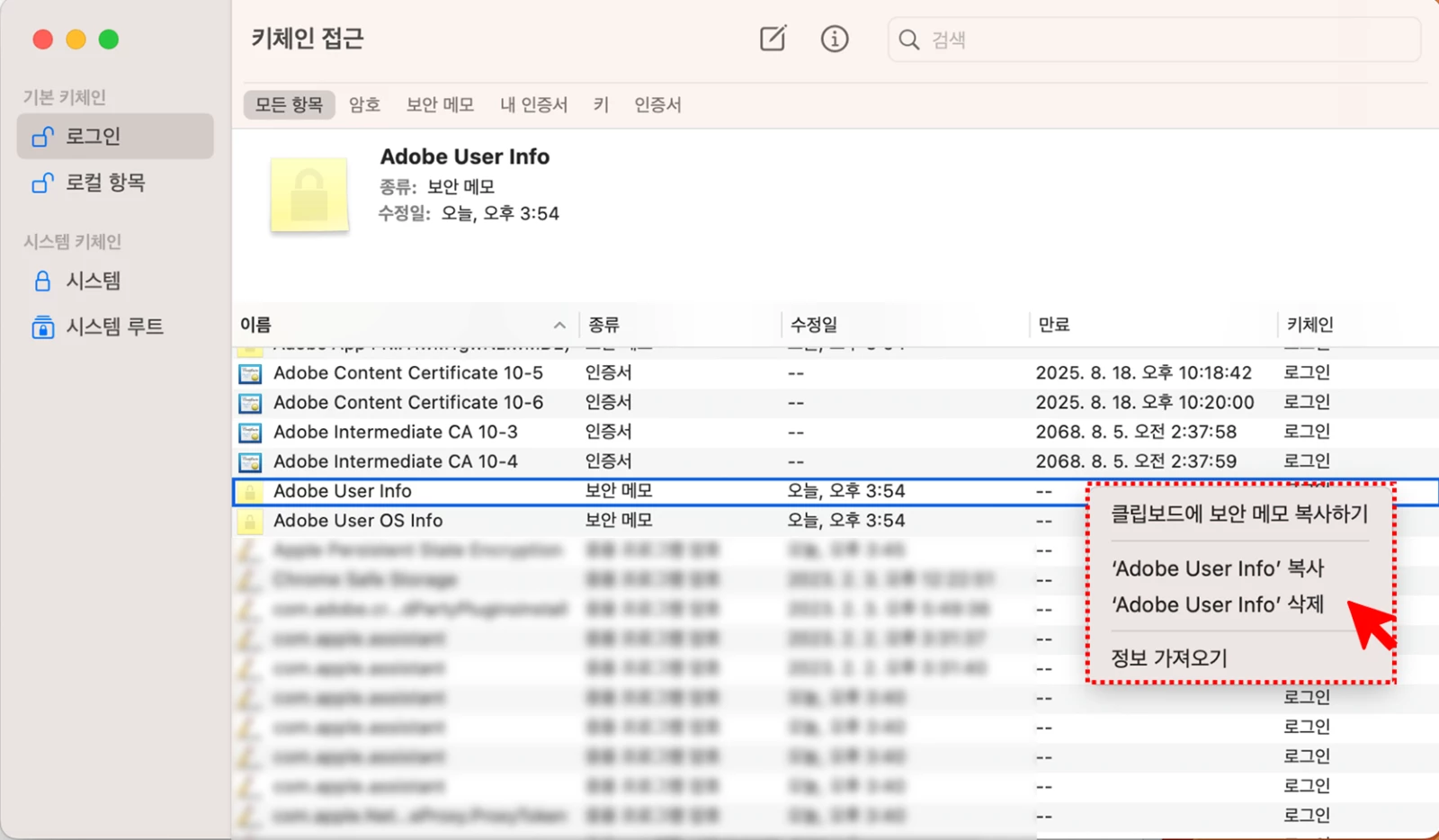
위 방법을 진행한 다음, 파인더의 [응용 프로그램]에서 Adobe Creative Cloud Uninstall를 실행한 다음 [복구]를 진행합니다.
감사합니다.



 AdChoices