




Creative Cloud Desktop App 혹은 기타 앱 설치 시 발생하는 오류 코드 304
최근 발생하는 Creative Cloud Desktop App 혹은 기타 앱 설치 시 발생하는 오류 코드 304 와 관련하여 해결을 위해 시도해보실 수 있는 방법을 안내드립니다.
먼저, 본 증상은 Windows 업데이트 이후, 사용중인 인터넷 브라우저의 인증서가 올바르게 업데이트 되지 않아 발생하는 것으로 예상되며 본 현상 해결을 위해 아래 방법을 참고하여 최신 디지털 인증서를 설치 하거나 Creative Cloud Desktop App 대체 다운로드를 부탁드립니다.
① 인증서 설치 :
▶Creative Cloud 앱을 설치 또는 업데이트할 때 오류 코드 42 및 72 해결
문서 하단에 해결 방법 2: 최신 디지털 인증서 설치 확인 부탁드립니다.
2개의 인증서 모두 다운로드 후 더블 클릭하여 설치하셔야 하며, 설치 진행 전 반드시 기존 브라우저 종료 및 진행 중인 프로그램 종료 후 실행 부탁드립니다.
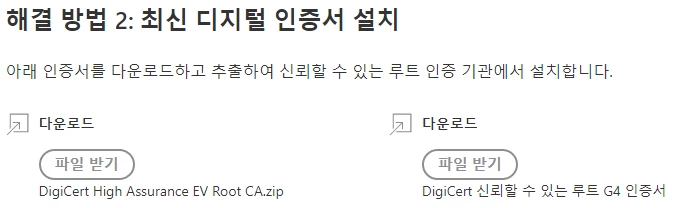
1. 최신 디지털 인증서 압축 파일 다운로드
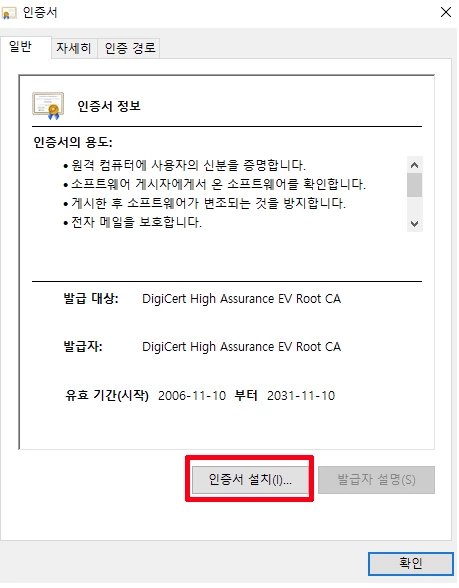
2. 파일 압축 해제 후 DigiCert High Assurance EV Root CA, DigiCert 신뢰할 수 있는 루트 G4 인증서 실행
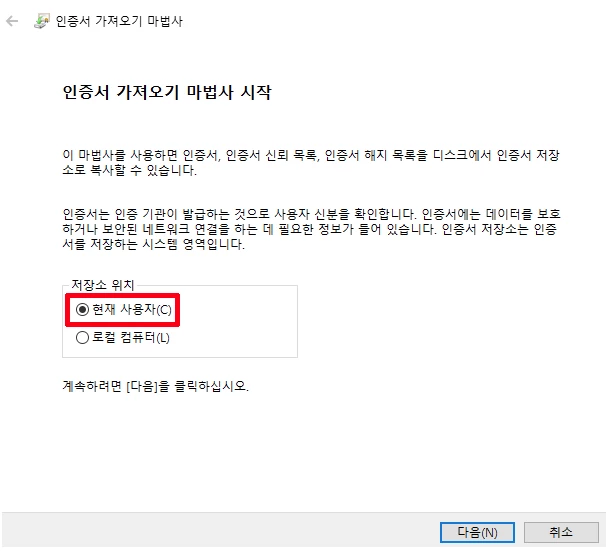
3. 인증서 설치 클릭 > 저장소 위치 현재 사용자 > 다음
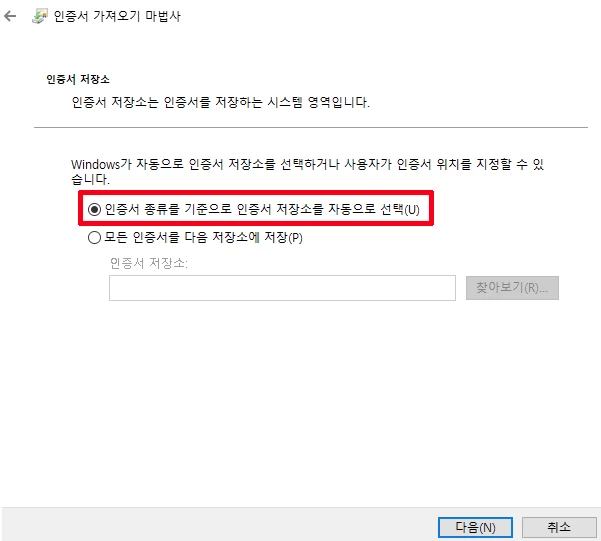
4. 인증서 종류를 기준으로 인증서 저장소를 자동으로 선택 > 다음
5. 인증서 가져오기 마법사 완료 > 마침
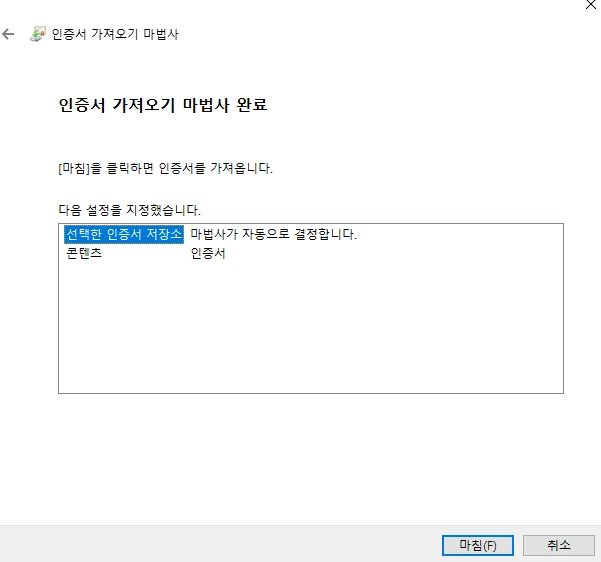
6. 인증서 설치가 완료된 후 Creative Cloud Desktop App 관리자 권한으로 설치를 다시 진행 합니다.
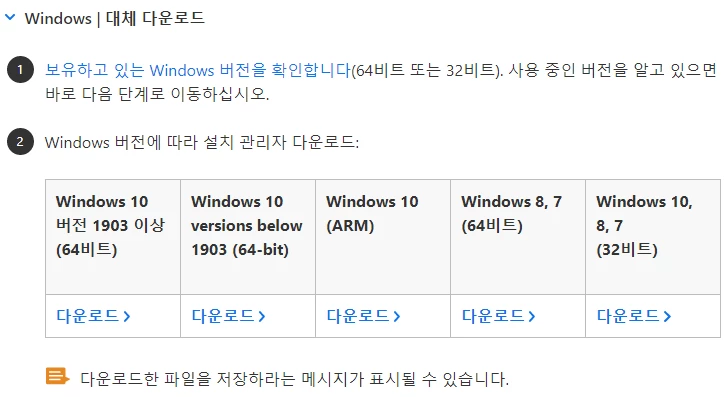
② Creative Cloud Desktop App 대체 다운로드 진행
▶Creative Cloud 데스크탑 앱 다운로드
 AdChoices