해당부분은 아무래도 사용자분의 개개인의 PC 환경마다 조금씩 다를 수 있을 것 같습니다.
여러가지 경우의 수가 있을 수 있어 몇가지 공유드려볼께요.
1. 우선은 키보드 단축키가 잘 설정되어있는지 먼저 확인해보시고,
(해당 단축키를 사용하려고 하는 오브젝트가 문자인지 오브젝트인지등의 확인도 같이 필요하겠죠)
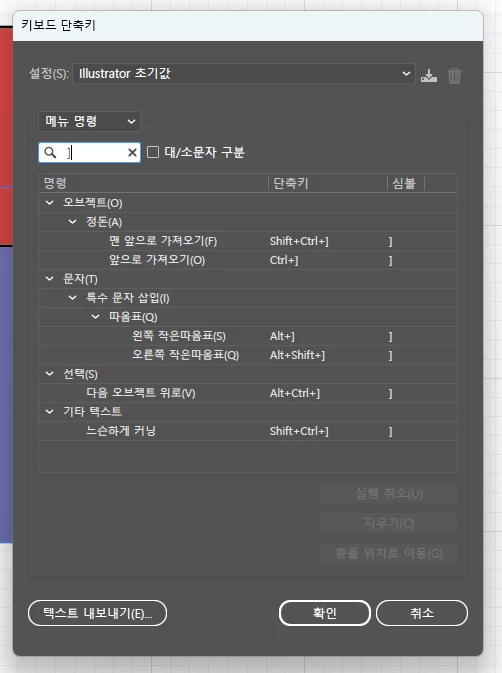
(편집> 키보드 단축키로이동)
맨 (앞/ 뒤 )로가져오기 단축키가 잘 설정되어있는지 확인( 위 사진의 설정을 보시면 illustrator 초기값으로 되어있습니다 이부분도 확인해보세요)
+ 혹 다른 프로그램이 실행되어있는경우라면 단축키가 중첩되어 안되는경우도 있습니다.
다른프로그램을 종료후에 확인해주세요.
2. 해당 단축키만 문제인지 CTRL+ SHIFT +[ / ] , < 이 단축키중에 예를 들어
CTRL 이 포함된 단축키가 문제가 있지 않는 지를 확인해주시고
- 문제가 있는경우 >다른 키보드 사용 혹은 키보드 드라이버가 있다면 재설치
- 문제가 없고 해당 단축키만 문제인 경우 > 환경설정 초기화 ( 그래도 안되면 전체 앱 삭제후 재설치를 진행해볼것)
이렇게 진행해 볼 수 있을 것 같습니다. 추가적으로 예전버전과 지금버전이 맞지않고,, 겹쳐지게된다는 말씀이
혹 설치 되어있는 버전이 두개인경우라면 우선적으로 하나의 버전만 사용하실 수 있게 다른 버전은 Creative Cloud Desktop APP 에서 삭제하여주세요. ( 혹 베타버전이 설치되어있으시다면 이부분도 삭제하여주세요)
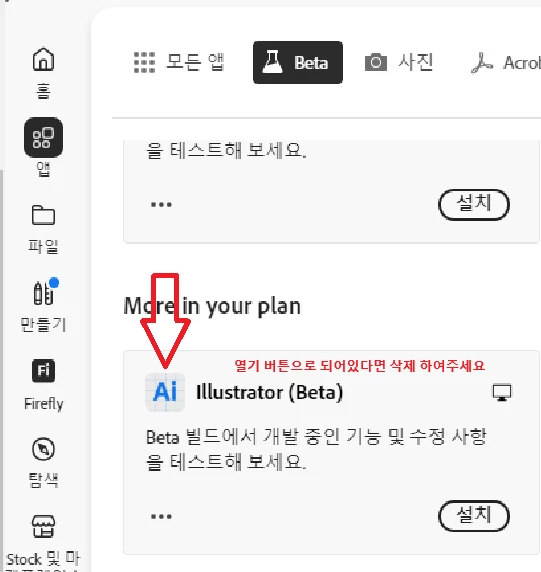
환경설정 UXP CEP 초기화
※ 주의!
기존 설치된 플러그인이 소실되거나 작업영역 및 환경설정 값이 초기화 될 수 있습니다.
작업영역과 설정 저장 및 플러그인 재설치 방법 강구 등 사전 준비가 완료된 상태에서 진행해주세요
2-1. 환경설정 초기화
(1) 윈도우 PC
◈ 숨겨진 폴더 확인 하는 방법 (Appdata 폴더)
- Win 10 : 폴더 메뉴의 "보기" 메뉴를 눌러 바뀐, 메뉴에서 "숨긴 항목"을 찾아 체크
- Win 11 : 폴더 메뉴의 "보기" 메뉴에서 "표시" 항목에 있는 "숨긴 항목"을 체크
C:\USER\USER NAME\APPDATA\ROAMING\ADOBE
위 경로로 접속해서, 아래처럼 폴더 이름을 변경해주세요.
ex) Adobe Illustrator 28 Settings 폴더 이름을 Adobe Illustrator 28 Settings_Backup으로 변경
※ USER 는 사용자, USER NAME은 지정하신 PC 명으로된 폴더입니다.
(2) macOS
◈ 숨겨진 폴더 확인 하는 방법 (라이브러리 폴더)
- 창을 선택한 상태에서 "Cmd + Shift + . (마침표)"를 누르면 숨겨진 폴더가 나타남.
MacHD/users/사용자명/Library/Application Support/Adobe/illlustrator
위 경로로 접속해서, 아래처럼 폴더 이름을 변경해주세요.
ex) Adobe Illustrator 28 Settings 폴더 이름을 Adobe Illustrator 28 Settings_Backup으로 변경
※ USERS 는 사용자, USER NAME은 지정하신 PC 명으로된 폴더입니다.
2-2. UXP, CEP 초기화
(1) 윈도우 PC
- c:\user\user name\app data\roaming\adobe\UXP
- c:\program files\common files\adobe\UXP
- c:\program files\common files\adobe\CEP
(2) MAC PC
- MacHD/Users/Users Name/Library*/Application Support/Adobe/UXP
- MacHD/Library/Application Support/Adobe/UXP
- MacHD/Library/Application Support/Adobe/CEP
"CEP"폴더는 "CEP_old"로 "UXP"폴더는 "UXP_old"로 각각 변경해주세요.
※ USER 는 사용자, USER NAME은 지정하신 PC의 이름 폴더입니다.



 AdChoices