Participant
May 2, 2025
Answered

사진 색상 오류

  • May 2, 2025
  • 2 replies
  • 1259 views

이전에 작업할 때는 제가 가지고 있는 사진의 색상 그대로 작업이 됐는데

어느순간부터 사진을 불러오고 포함처리하면 색상이 뿌옇고(?) 밝게 변합니다

텍스트나 모양생성시에는 정상적으로 색상이 보이는데 사진만 그러네요..

파일 가져오기를 통해서 사진을 불러와도 동일합니다.

일러스트 환경 설정 초기화까지 했는데도 똑같은 현상이 발생합니다.

해결 방법이 없을까요..?

    Correct answer Rucca Cina

    혹시 어떤식으로 뿌옇게 보이시는지 원본과 문제 이미지의 캡처 확인이 가능할까요?

    사용하는  PC의 OS 버전과 기본 사양(GPU,RAM,CPU)그리고 사용중인 일러스트 버전을 같이 확인 해주면 더욱 좋을 것 같습니다. 

    일단 사진을 불러올떄 뿌옇게 보이는것은 대부분 색상 관리설정에서 발생하는 문제일 확률이 제일 높습니다. 

    만약 사진이 JPG나 PNG를 불러올때 색이 뿌옇고 밝게 보인다면, 원본 이미지의 색공간과 일러스트의 문서 색 공간이 일치 하지 않기때문에 생길 수 있는 문제입니다. 

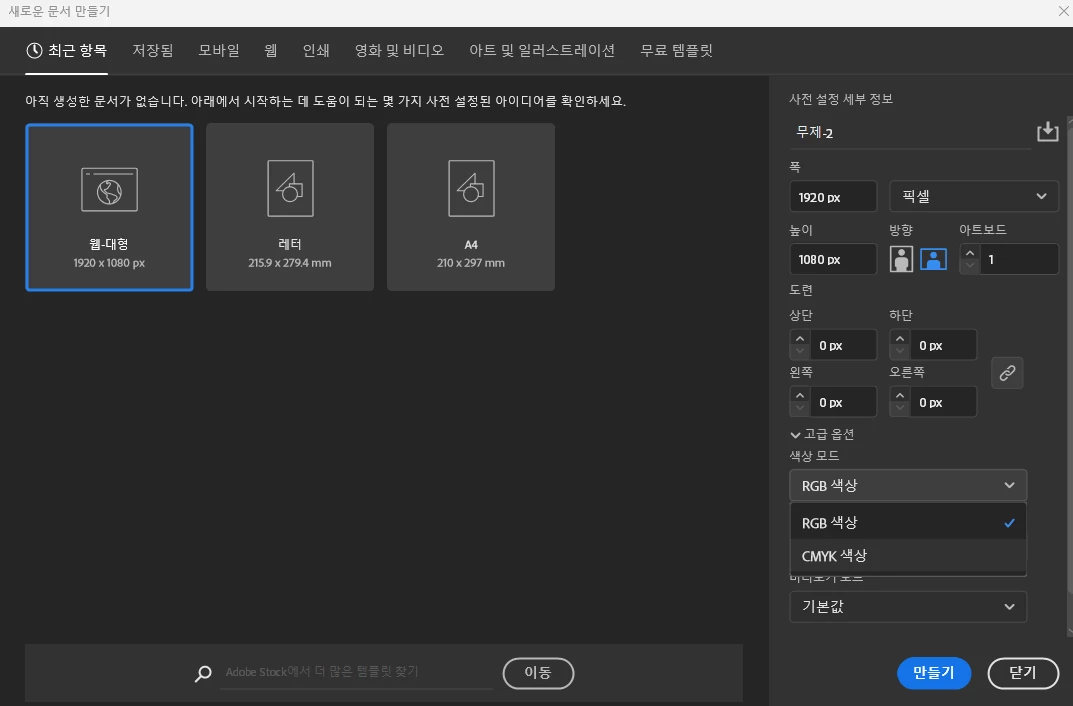
    보통 처음에 일러스트 문서를 생성할때 CMYK로 문서를 생성하시게 되면 RGB이미지가 자동으로 변환되면서 색 왜곡이 발생되는 경우가 대부분입니다.


    일단 상단의 이미지 처럼 색상모드에서  CMYK설정 여부를 확인해서 RGB로 문서를 생성후 한번 사진을 불러보시고 동일하게 문제가 발생 한다면 아래의 방법을 통해 진행해 보시겠어요?


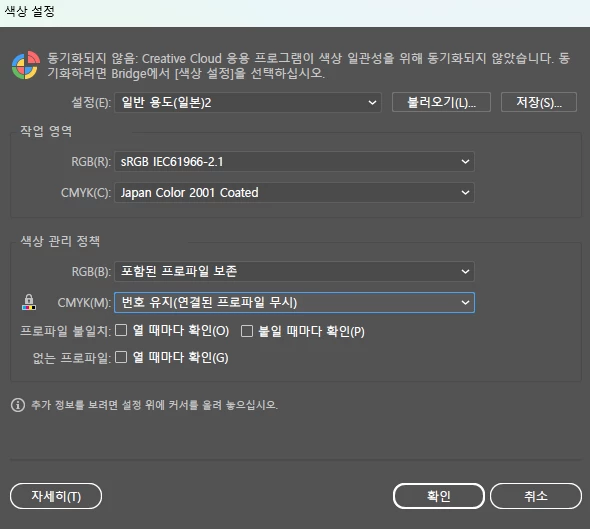
    상단의 편집 메뉴 > 색상 설정을 눌러주시고 > sRGB IEC61966-2.1로 설정이 잘 되어 있는지를 확인 합니다.


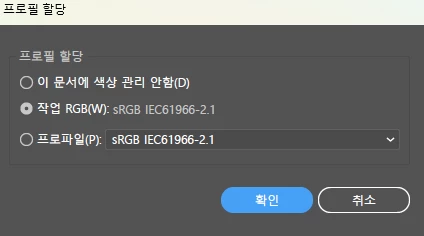
    그리고 상단의 편집 > 프로필 할당을 눌러서 현재 프로파일이 정상적으로 적용이 되었는지 확인해 줍니다. 

    기본 sRGB로 변경을 해주시면 됩니다. 

    그래도 문제가지속 된다면 상단의 보기 메뉴에서 GPU 또는 CPU미리보기의 옵션을 변경해 보시겠어요 ?

    CPU > GPU, GPU > CPU 미리보기로 변경


    2 replies

    Participant
    June 20, 2025

    헉.. 구글링해서 왔는데 혹시 png 이미지 포함 시 뿌옇게 보이는 오류가 2025버전 쓰시면서 생겼나요?

    저도 캡쳐올려주신것처럼 이미지가 뿌옇게 보여져서 당황했는데

    동일 이미지 2024 버전에서 포함시키면 문제없이 잘나오더라구요...ㅜㅜ

    2025버전은 rgb모드에서 포함시킨 다음에 cmyk모드에서 복붙하면 문제없긴한데 번거롭네요......

    Legend
    June 20, 2025

    혹시 상단의 내용 설명중에 색상프로필설정과 프로필 할당 두가지를 변경해도 뿌옇게 이미지가 확인 되셨을까요?


    Participant
    June 20, 2025

    넵! 위에 올려주신 내용 그대로 설정 되어있고, 보기옵션에서 CPU-GPU 변경도 해봤습니다.

    2025버전 기준 색상모드를 RGB로 하고 png파일을 포함시키면 괜찮고, RGB에서 포함시킨 이미지를 CMYK모드에 가져가도 괜찮습니다. 근데 CMYK 버전에서 바로 png 파일을 포함시키면 뿌옇게나와요..!


    색상프로필, 프로필 할당, 보기옵션 모두 동일한 설정상태의 2024버전에서는

    CMYK 모드에서 바로 png를 포함시켜도 뿌옇게 되는 현상이 없습니다! 


    참고용으로 각 버전별 어떻게 보여지는지 캡쳐 첨부합니다.

    RGB - CMYK간의 약간의 색상차이가 있긴한데,

    2025버전에서는 이미지위에 하얀박스를 덮은 느낌으로 보여요..!


    Rucca CinaCorrect answer
    Legend
    May 9, 2025

    혹시 어떤식으로 뿌옇게 보이시는지 원본과 문제 이미지의 캡처 확인이 가능할까요?

    사용하는  PC의 OS 버전과 기본 사양(GPU,RAM,CPU)그리고 사용중인 일러스트 버전을 같이 확인 해주면 더욱 좋을 것 같습니다. 

    일단 사진을 불러올떄 뿌옇게 보이는것은 대부분 색상 관리설정에서 발생하는 문제일 확률이 제일 높습니다. 

    만약 사진이 JPG나 PNG를 불러올때 색이 뿌옇고 밝게 보인다면, 원본 이미지의 색공간과 일러스트의 문서 색 공간이 일치 하지 않기때문에 생길 수 있는 문제입니다. 

    보통 처음에 일러스트 문서를 생성할때 CMYK로 문서를 생성하시게 되면 RGB이미지가 자동으로 변환되면서 색 왜곡이 발생되는 경우가 대부분입니다.


    일단 상단의 이미지 처럼 색상모드에서  CMYK설정 여부를 확인해서 RGB로 문서를 생성후 한번 사진을 불러보시고 동일하게 문제가 발생 한다면 아래의 방법을 통해 진행해 보시겠어요?


    상단의 편집 메뉴 > 색상 설정을 눌러주시고 > sRGB IEC61966-2.1로 설정이 잘 되어 있는지를 확인 합니다.


    그리고 상단의 편집 > 프로필 할당을 눌러서 현재 프로파일이 정상적으로 적용이 되었는지 확인해 줍니다. 

    기본 sRGB로 변경을 해주시면 됩니다. 

    그래도 문제가지속 된다면 상단의 보기 메뉴에서 GPU 또는 CPU미리보기의 옵션을 변경해 보시겠어요 ?

    CPU > GPU, GPU > CPU 미리보기로 변경


    Participant
    May 12, 2025

    안녕하세요! 문제되는 부분 사진 첨부해드리겠습니다.
    파일 색상은 cmyk에서만 문제가 생기고 rgb 파일에서는 정상입니다

    Participant
    May 12, 2025

    왼쪽 사진이 포함 후 , 오른쪽이 포함 전입니다!