


어도비 일러스트 꿀팁 - 그라디언트
여러분들이 아시다시피 일러스트로는 아주 다양한 것들을 만들어볼 수 있습니다. 이번에는 그 중에서도 그라데이션에 대해 간단히 알려드려보려고 합니다.
일러스트로 그라데이션을 그린다고하면 대개 A에서 B로 자연스럽게 이어지는 선형 그라데이션을 먼저 떠올리실텐데요. 일자로 된 선형 그라데이션 뿐 아니라 원하는 부분에 물감을 떨어트리듯이 불규칙적으로 자유롭게 그라데이션을 구성할 수 있는 기능 또한 일러스트에서 가능하다는 사실, 알고 계셨나요?
일러스트에서 불규칙한 그라데이션을 만드는 방법은 크게 두 가지가 있습니다.
첫 번째 방법은 자유형 그라디언트 툴을 사용하는 방법입니다. 도형을 클릭한 상태에서 그라디언트 패널에보면 가장 우측에 자유형 그라디언트 모양이 있는데요 이 버튼을 클릭하면 도형 안에 동그라미가 생깁니다. 이 동그라미를 클릭한 뒤 색을 변경해주면 그부분을 중심으로 색이 퍼져나가는 그라데이션을 만들어줄 수 있습니다. 여러 색을 넣고 싶다면, 자유형 그라데이션이 활성화된 상태에서 도형 안쪽을 클릭해 원을 여러 개 만들어주고, 그 원들에 각각 컬러를 채워넣으면 됩니다. 원에 채워 넣은 각 컬러별 영역을 넓히거나 좁히는 등 변경하고 싶다면, 원을 드래그 해 이동시키면 쉽게 색 별 영역을 다르게 지정해줄 수 있습니다.
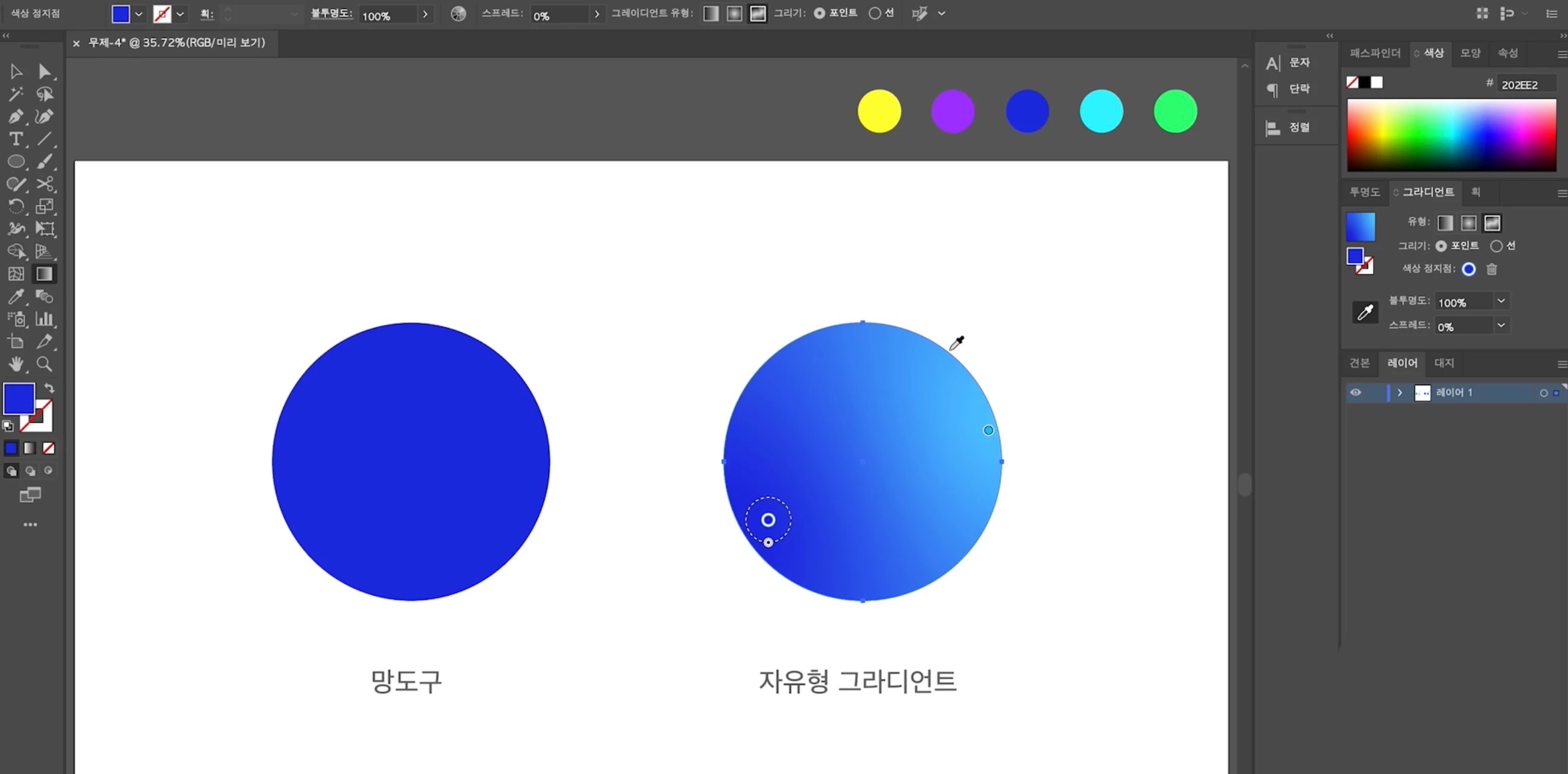
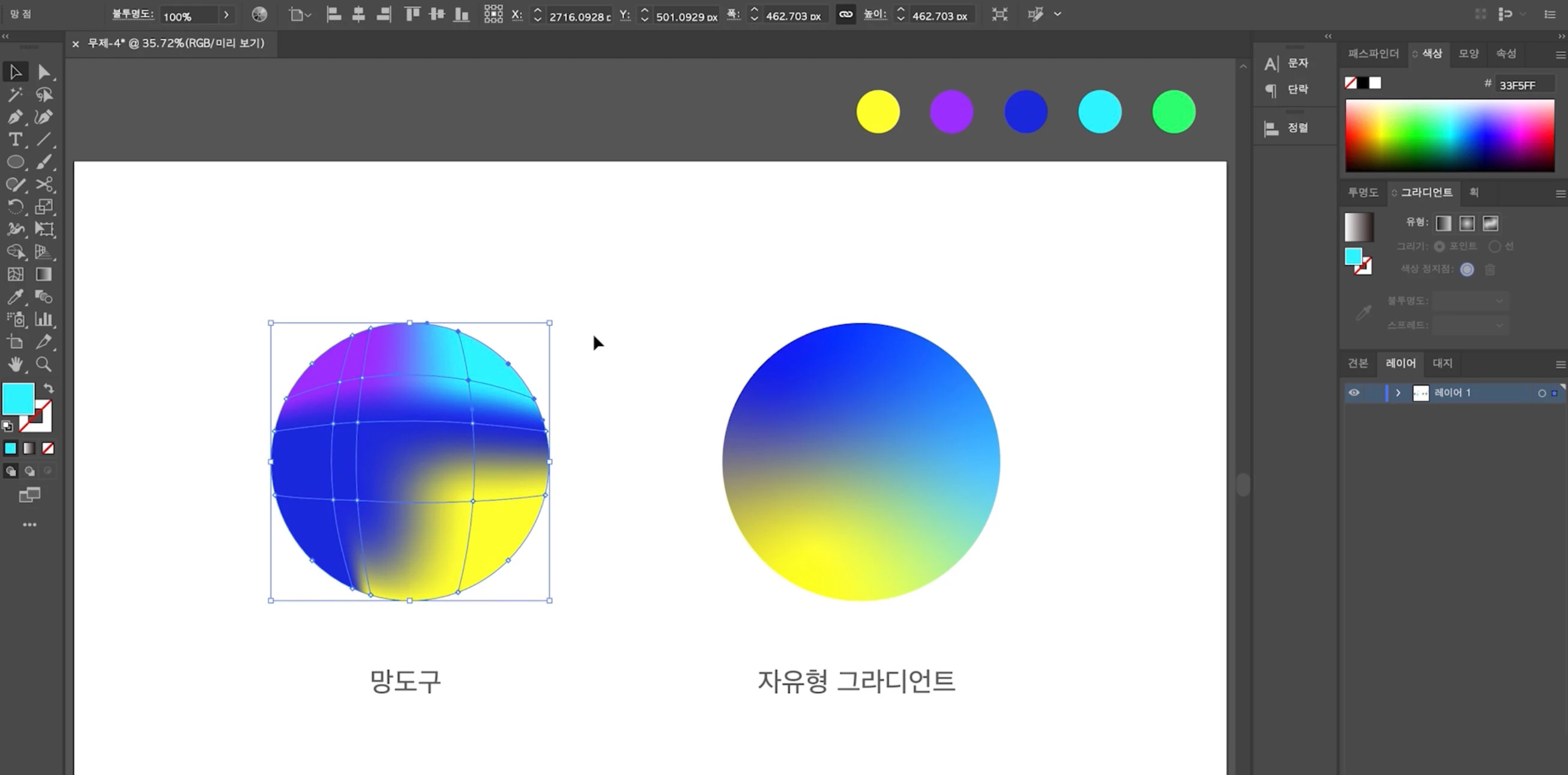
두 번째 방법은 망 도구를 사용하는 방법입니다. 망도구는 좌측 도구 패널에서 확인이 가능한데요. 망도구가 선택된 상태에서 도형 안쪽을 클릭하면, 클릭한 지점과 기존 도형의 교차지점에 각각 점들이 생긴 것을 확인해 볼 수 있습니다. 이 점을 앞서 이야기한 자유형 그라디언트와 비슷하게 각각 클릭한 뒤 색을 변경해주면 원하는 부분에 원하는 색을 넣어 그라데이션을 만들어볼 수 있습니다. 자유형 그라디언트와 동일하게 점을 이동시켜 색의 영역을 지정해줄 수 있으나, 망도구의 점은 자유형 그라디언트의 점과는 다르게 도형을 그릴 때 우리가 자주 접하는 점과 동일하게 실제 점이기 때문에, 직접 선택 도구가 선택된 상태로 점을 한 번 클릭하고 드래그해 이동해줄 수 있습니다. 마치 사각형이나 원의 점을 이동하는 것과 동일하다고 생각하면 됩니다.
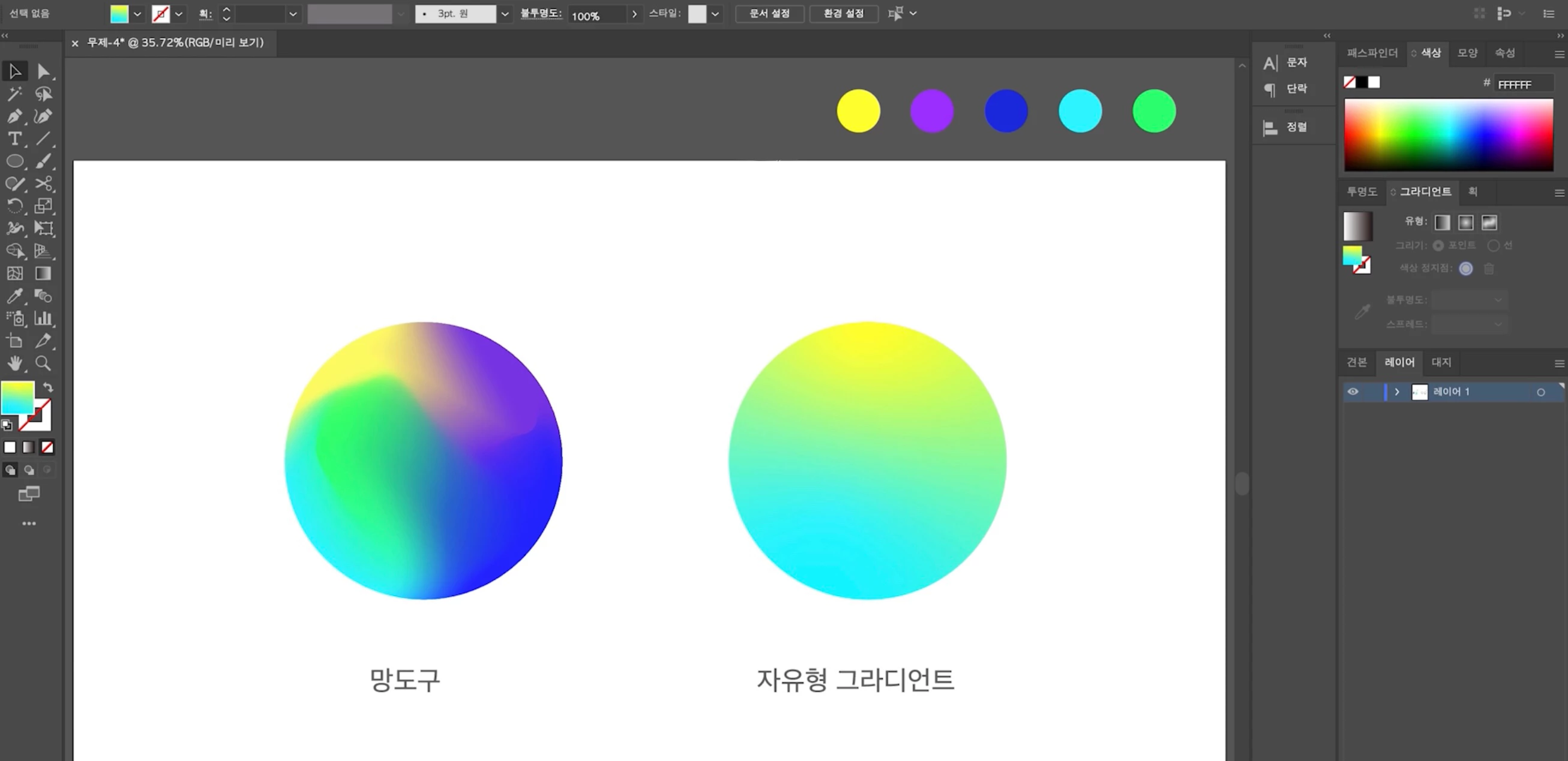
또 자유형 그라디언트와 다르게 망 도구에서만 가능한 것도 있는데요. 바로 각 컬러가 겹치는 부분의 정도를 곡률로 조절해줄 수 있다는 점입니다. 아래 이미지를 보면, 모든 컬러가 아주 자연스럽게 퍼져있는 우측 그라데이션과는 다르게 좌측 그라데이션은 물결 치는 듯한 이미지를 바로 볼 수 있는데요. 이 또한 방금 이야기한 것과 비슷하게 직접 선택 도구로 점을 클릭한 뒤 곡률을 조절해가며 만들어볼 수 있습니다.
이렇게 두 가지 불규칙적인 그라데이션을 만드는 방법을 이야기해보았는데요. 여러분들의 작업물에 따라 적합한 방법을 사용해 더 쉽고 간단하게 일러스트를 활용한 작업물을 만들 수 있으시기를 기대합니다.
 AdChoices