

Participant
April 18, 2025
Answered

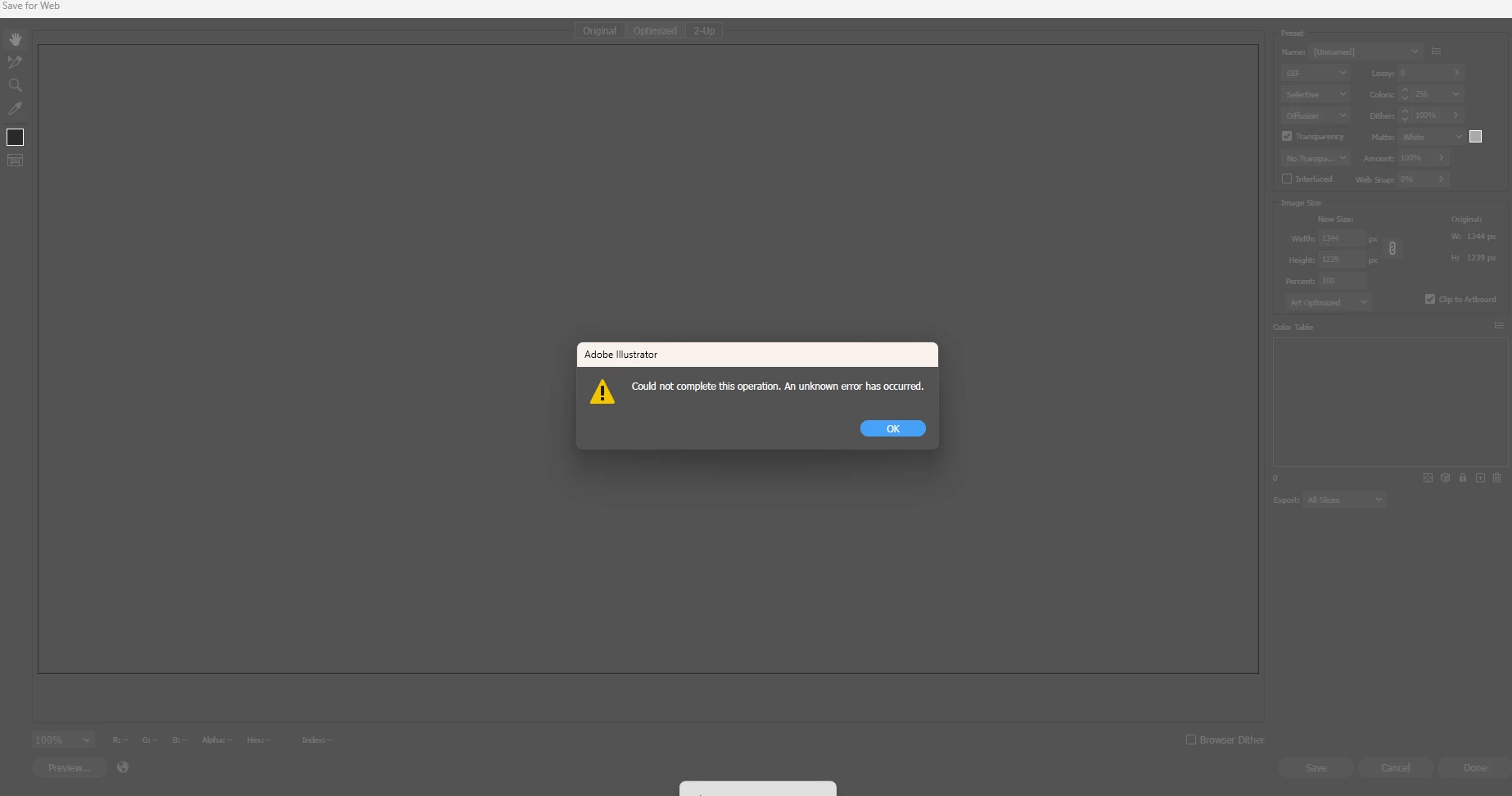
웹용 저장이 안되요 ㅠㅠ
  • April 18, 2025
  • 1 reply
  • 606 views


file > export>save for wed   / 저장이 자꾸 안됩니다 


일러 30800 원 짜리 말고 / 할인해서 이만원짜리로 구매햇는대 그걸로 하면 이런게 안되는건가요 ㅠㅠ


작업물 출력이 이작업으로 해야 저장이되어서 꼭 필요합니다 

    Correct answer Rucca Cina

    혹시 어떤 파일을 어떤 형식으로 내보내려고 하는지 확인이 가능할까요?

    일단 레거시 기능의 경우는 업데이트를 따로 업데이트를 지원하지 않는 기능으로 오류발생시 문제 확인이 어렵습니다.

    그리고 일단 플랜의 가격에 따라 저장 옵션이 달라지지는 않기 때문에 그부분은 걱정하지 않아도 되실 듯합니다. 


    보통 웹용으로 저장시 자주 발생하는 오류로는 대지사이즈가 큰 경우 발생될 수있는데, (큰대지이거나 혹은 컴퓨터 용량에 비해 내보내기는 사이즈가 큰경우등) 

     1. 대지사이즈를 줄여보거나

     2.보조디스크가 있다면 편집 > 환경설정 > 플러그인 및 스크래치 디스크에서 D드라이브가 있다면 체크 후 다시 재실행

     3.어도비 크리에이티브 클라우드 저장이 가능한지 확인

     4. 윈도우인경우 C 드라이브의 용량 확보를 진행해보실 수 있고( 50GB 정도는 확보해보시길 바랍니다) 


    이렇게 진행하심에도 안되는경우 일러스트를 이전 년도 버전으로도 설치를 완료 해서 내보내기를 진행해 볼 수 있겠네요.

    어도비 크리에이티브 클라우드 데스크 톱을 열고 > 왼쪽의 앱 > 일러스트 열기버튼옆 점세개를 눌러주시고 > 기타 버전 > 맨앞자리가 28.XX로 시작되는 버전을 받아서 해당 일러스트에서도 테스트를 진행해 보시겠어요?


    1 reply

    Rucca CinaCorrect answer
    Legend
    April 21, 2025

    혹시 어떤 파일을 어떤 형식으로 내보내려고 하는지 확인이 가능할까요?

    일단 레거시 기능의 경우는 업데이트를 따로 업데이트를 지원하지 않는 기능으로 오류발생시 문제 확인이 어렵습니다.

    그리고 일단 플랜의 가격에 따라 저장 옵션이 달라지지는 않기 때문에 그부분은 걱정하지 않아도 되실 듯합니다. 


    보통 웹용으로 저장시 자주 발생하는 오류로는 대지사이즈가 큰 경우 발생될 수있는데, (큰대지이거나 혹은 컴퓨터 용량에 비해 내보내기는 사이즈가 큰경우등) 

     1. 대지사이즈를 줄여보거나

     2.보조디스크가 있다면 편집 > 환경설정 > 플러그인 및 스크래치 디스크에서 D드라이브가 있다면 체크 후 다시 재실행

     3.어도비 크리에이티브 클라우드 저장이 가능한지 확인

     4. 윈도우인경우 C 드라이브의 용량 확보를 진행해보실 수 있고( 50GB 정도는 확보해보시길 바랍니다) 


    이렇게 진행하심에도 안되는경우 일러스트를 이전 년도 버전으로도 설치를 완료 해서 내보내기를 진행해 볼 수 있겠네요.

    어도비 크리에이티브 클라우드 데스크 톱을 열고 > 왼쪽의 앱 > 일러스트 열기버튼옆 점세개를 눌러주시고 > 기타 버전 > 맨앞자리가 28.XX로 시작되는 버전을 받아서 해당 일러스트에서도 테스트를 진행해 보시겠어요?


    Participant
    April 21, 2025

    1/ 대지사이즈도줄여보고

    이전년도 버전은 아예에러 뜨면서 열리지 않습니다 


    c드라이브 용랑은 222GB 중  124GB 사용 가능으로 뜹니다. 


    500*500 사이즈로 안에 그리을 그려서 jpg 파일로 내보내서 스티커 만들기 작업을 할려고 합니다 

    ㅠㅠ 

    Legend
    May 21, 2025

    아래 솔루션을 한 번 시도해보시고 동일 문제 현상이 일어나는지 확인해 보시면 좋을 듯합니다. 


    ※ 주의! 

    기존 설치된 플러그인이 소실되거나 작업영역 및 환경설정 값이 초기화 될 수 있습니다.  

    작업영역과 설정 저장 및 플러그인 재설치 방법 강구 등 사전 준비가 완료된 상태에서 진행해주세요.


    1. 환경 설정 초기화

     (1) 윈도우 PC  

    • C:\User\User Name\Appdata\Roaming\Adobe 


    상기 폴더 위치를 찾아, 하기 예시처럼 폴더 명칭을 변경해주세요. 
    ex) Adobe Illustrator 29 Settings 폴더 이름을 Adobe Illustrator 29 Settings_Backup으로 변경


    ※ User는 사용자, User Name은 지정하신 PC 명으로된 폴더입니다.  

    ◈ 숨겨진 폴더 확인 하는 방법 (Appdata 폴더)

    • Win 10 : 폴더 메뉴의 "보기" 메뉴를 눌러 바뀐, 메뉴에서 "숨긴 항목"을 찾아 체크 
    • Win 11 : 폴더 메뉴의 "보기" 메뉴에서 "표시" 항목에 있는 "숨긴 항목"을 체크


     (2) macOS  

    • MacHD/Users/UserName/Library/Application Support/Adobe/illlustrator


    상기 폴더 위치를 찾아, 하기 예시처럼 폴더 명칭을 변경해주세요. 
    ex) Adobe Illustrator 29 Settings 폴더 이름을 Adobe Illustrator 29 Settings_Backup으로 변경


    ※ User는 사용자, User Name은 지정하신 PC 명으로된 폴더입니다.  

    ◈ 숨겨진 폴더 확인 하는 방법 (라이브러리 폴더)

    • 창을 선택한 상태에서 "Cmd + Shift + . (마침표)"를 누르면 숨겨진 폴더가 나타남


    2. UXP / CEP 폴더를 찾아 이름 변경하기


    (1) 윈도우 PC  

    • C:\Program Files\Common Files\Adobe\UXP
    • C:\User\User Name\Appdata\Roaming\Adobe\UXP
    • C:\Program Files\Common Files\Adobe\CEP
    • C:\Program Files (x86)\Common Files\Adobe\CEP


    상기 폴더 위치를 찾아, 하기 예시처럼 폴더 명칭을 변경해주세요. 
    ex) UXP 폴더 이름을 UXP_Backup으로 변경

    ex) CEP 폴더 이름을 CEP_Backup으로 변경


    ※ User는 사용자, User Name은 지정하신 PC 명으로된 폴더입니다.  

    ◈ 숨겨진 폴더 확인 하는 방법 (Appdata 폴더)

    • Win 10 : 폴더 메뉴의 "보기" 메뉴를 눌러 바뀐, 메뉴에서 "숨긴 항목"을 찾아 체크 
    • Win 11 : 폴더 메뉴의 "보기" 메뉴에서 "표시" 항목에 있는 "숨긴 항목"을 체크


     (2) macOS

    • Macintosh HD/Library/Application support/Adobe/UXP
    • Macintosh HD/User/User Name/Library/Application Support/Adobe/UXP
    • Macintosh HD/Library/Application support/Adobe/CEP

    상기 폴더 위치를 찾아, 하기 예시처럼 폴더 명칭을 변경해주세요. 
    ex) UXP 폴더 이름을 UXP_Backup으로 변경

    ex) CEP 폴더 이름을 CEP_Backup으로 변경


    ※ User는 사용자, User Name은 지정하신 PC 명으로된 폴더입니다.  

    ◈ 숨겨진 폴더 확인 하는 방법 (라이브러리 폴더)

    • 창을 선택한 상태에서 "Cmd + Shift + . (마침표)"를 누르면 숨겨진 폴더가 나타남