Participant
June 2, 2025
해결됨

윈도우 업데이트 후 오류

  • June 2, 2025
  • 1 답변
  • 255 조회

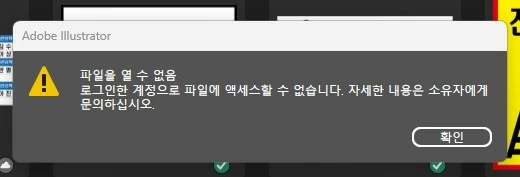
윈도우 업데이트 후에 일러 파일이 안열립니다.

이런 메세지가 뜨는데 해결방법있나요?

    최고의 답변: MaZPoT

    윈도우 업데이트 후, Creative Cloud Desktop App에 로그인 되어 있는 Adobe 계정은 동일한 계정이실까요?
    만일 다른 계정이라면 해당 파일을 소유하고 있는 계정이 어느 쪽인지 먼저 확인해 보셔야 할 듯합니다.

    만일 동일한 계정으로 로그인 되어 계시다면, 하기 내용을 시도했을 때 동일 문제 현상이 일어나는지 한 번 확인해주시면 감사하겠습니다. 

    1. Adobe Creative Cloud 데스크탑 앱에서 Ctrl + Alt + T 를 눌러 나오는 메세지 창의 [Creative Cloud 및 관련 프로세스 닫기] 를 선택 후 [이동] 클릭 합니다.  
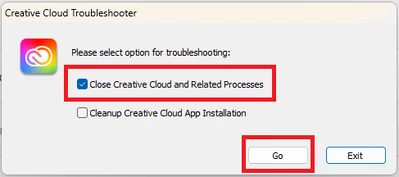


    (해당 메세지 창이 안 나오신다면, 작업 관리자에서 Adobe나 Creative Cloud로 시작하는 프로세스를 전부 종료해 주셔도 됩니다) 


    1. 아래 경로로 접속 하여 Creative Cloud.exe 파일을 마우스 오른쪽 클릭 > 속성을 선택 합니다. 


    C:\Program Files\Adobe\Adobe Creative Cloud\ACC 
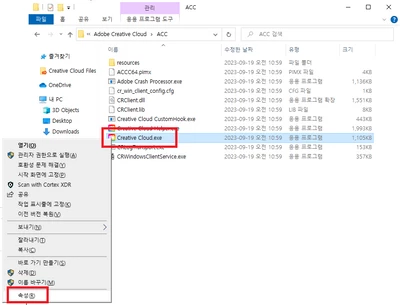


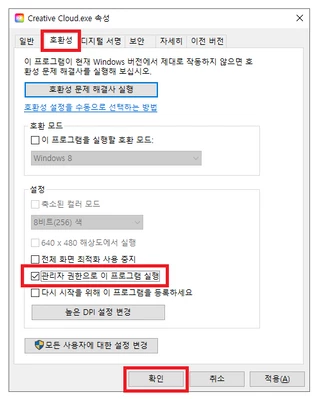
    1. 속성창 상단의 호환성 탭 선택 후 [관리자 권한으로 이 프로그램 실행] 을 체크 하고 확인을 누릅니다. 


    1. Adobe Creative Cloud 데스크탑 앱을 실행하여 로딩이 완료 되면,  동기화 문제가 해결 되었는지 확인 합니다. 


    ▶ 참고문서 : Adobe Content Synchronizer 업데이트 후 반복적으로 충돌 발생  

    ▶ 참고문서 : Creative Cloud 데스크탑 앱에서의 파일 동기화 문제 해결 

    1 답변

    MaZPoTCommunity Manager답변
    Community Manager
    June 4, 2025

    윈도우 업데이트 후, Creative Cloud Desktop App에 로그인 되어 있는 Adobe 계정은 동일한 계정이실까요?
    만일 다른 계정이라면 해당 파일을 소유하고 있는 계정이 어느 쪽인지 먼저 확인해 보셔야 할 듯합니다.

    만일 동일한 계정으로 로그인 되어 계시다면, 하기 내용을 시도했을 때 동일 문제 현상이 일어나는지 한 번 확인해주시면 감사하겠습니다. 

    1. Adobe Creative Cloud 데스크탑 앱에서 Ctrl + Alt + T 를 눌러 나오는 메세지 창의 [Creative Cloud 및 관련 프로세스 닫기] 를 선택 후 [이동] 클릭 합니다.  


    (해당 메세지 창이 안 나오신다면, 작업 관리자에서 Adobe나 Creative Cloud로 시작하는 프로세스를 전부 종료해 주셔도 됩니다) 


    1. 아래 경로로 접속 하여 Creative Cloud.exe 파일을 마우스 오른쪽 클릭 > 속성을 선택 합니다. 


    C:\Program Files\Adobe\Adobe Creative Cloud\ACC 


    1. 속성창 상단의 호환성 탭 선택 후 [관리자 권한으로 이 프로그램 실행] 을 체크 하고 확인을 누릅니다. 


    1. Adobe Creative Cloud 데스크탑 앱을 실행하여 로딩이 완료 되면,  동기화 문제가 해결 되었는지 확인 합니다. 


    ▶ 참고문서 : Adobe Content Synchronizer 업데이트 후 반복적으로 충돌 발생  

    ▶ 참고문서 : Creative Cloud 데스크탑 앱에서의 파일 동기화 문제 해결