Participant
July 5, 2025
해결됨

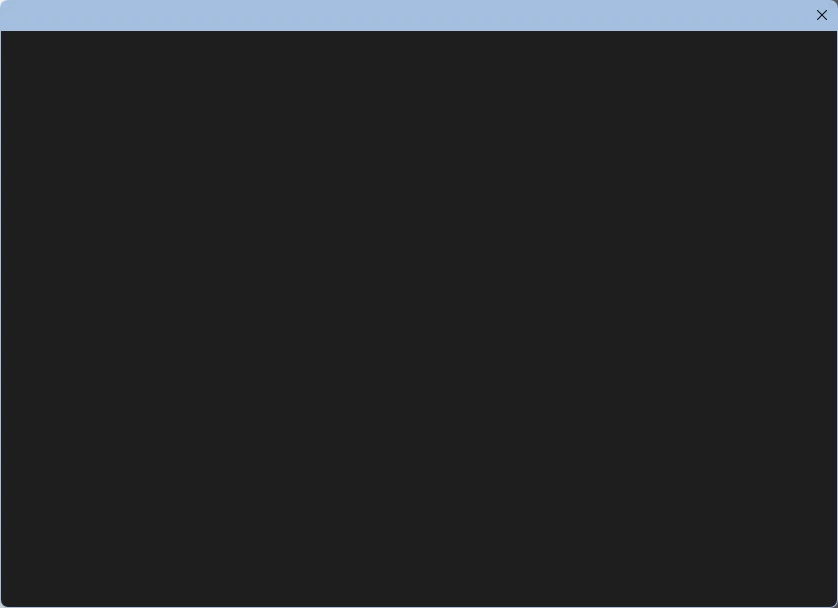
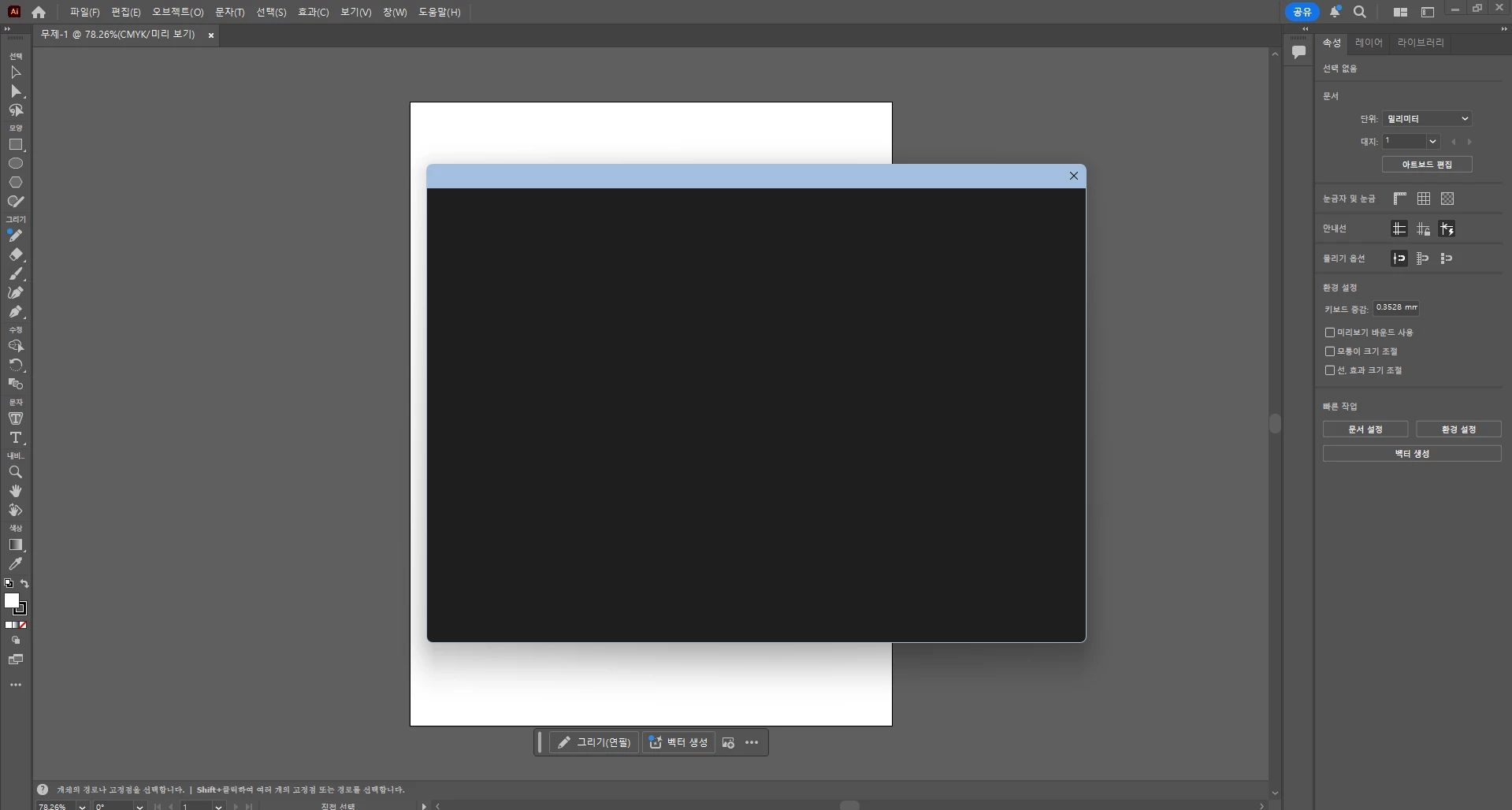
일러스트레이터 저장 팝업창 오류

  • July 5, 2025
  • 1 답변
  • 188 조회


해결해보려고 새로깔고 폴더명에 Old 붙이고 이전버전으로 설치를 했는데도 계속 저장 팝업이 검게 나옵니다ㅠㅠ

한 2달정도 된 것 같은데 왜 이런지 아시나요 ㅠㅠㅠ


최고의 답변: Rucca Cina

현재 보이는 저장 팝업창의 경우는 윈도우OS의 문제일 확률도 있을것 같네요 일단 환경설정과 UXP폴더의 백업 초기화는 함께 진행하는게 좋아 보입니다. 


Premiere Pro 환경 설정 초기화 

  • Windows : C:\사용자\사용자 이름\Documents\Adobe\Premiere Pro 
  • MacOS:  MacHD\사용자\사용자 이름\Documents\Adobe\Premiere Pro
  • 바탕화면 혹은 안전한 공간에 "백업" 폴더를 생성합니다.
  • 새롭게 생성한 폴더에 Premiere Pro [버전] 폴더를 잘라낸 후 붙여넣기 해주세요.
  • Premiere Pro를 실행해서, 테스트 해보시길 바랍니다.


※ 환경 설정 값 복원은 위의 순서를 역순으로 진행 하면 됩니다.

▶환경 설정 재설정 및 복원


UXP, CEP 초기화 

*외부플러그인등이 유실될 수있습니다. 다운로드 필요한 플러그인이 있다면 다시 다운로드가 가능한지 확인후 진행해보실 수 있습니다. 

CEP 폴더

  • C:\Program Files\Common Files\Adobe\CEP  
  • C:\Program Files (x86)\Common Files\Adobe\CEP 

UXP 폴더

  • C:\Program Files\Common Files\Adobe\UXP  
  • C:\Users\%Username%\AppData\Roaming\Adobe\UXP


MacOS

  • MacHD/Users/Users Name/Library*/Application Support/Adobe/UXP  
  • MacHD/Library/Application Support/Adobe/UXP 
  • MacHD/Library/Application Support/Adobe/CEP


"CEP"폴더는 "CEP_old"로 "UXP"폴더는 "UXP_old"로 각각 변경해주세요.

※ USER 는 사용자, USER NAME은 지정하신 PC의 이름 폴더입니다. 


각 위치에 있는 폴더 이름을 변경 후, App을 실행하여 테스트 해보시길 바랍니다.


>환경설정을 이전으로 되돌리고자하는경우 새로 생성된 폴더 (old 붙기전의 폴더이름) 을 삭제후

old작성한 폴더 이름을 기존 폴더 이름으로 되돌려주세요. 


만약 해당 방법을 진행해도 동일한 문제가 발생하신다면


그럼 마지막으로 Mircosoft 社의 Visual Studio C++ 패키지 복구를 진행 해볼게요.


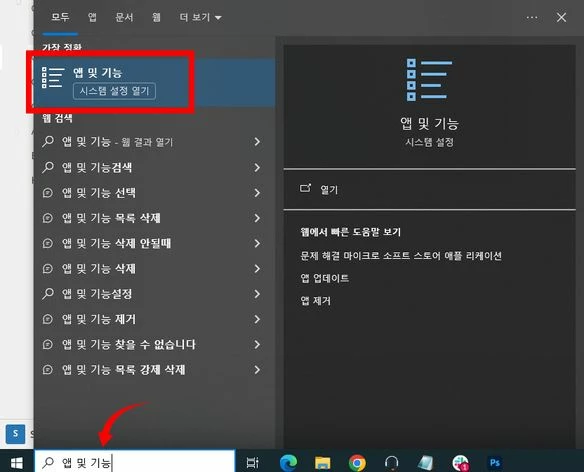
1. 윈도우 메뉴 우측의  검색 창에서 "앱 및 기능"을 입력해 앱을 열어주세요. 


2. 설치된 앱 중에서 "Microsoft Visual C++ 2012 ~ 2022" 을 찾습니다. 
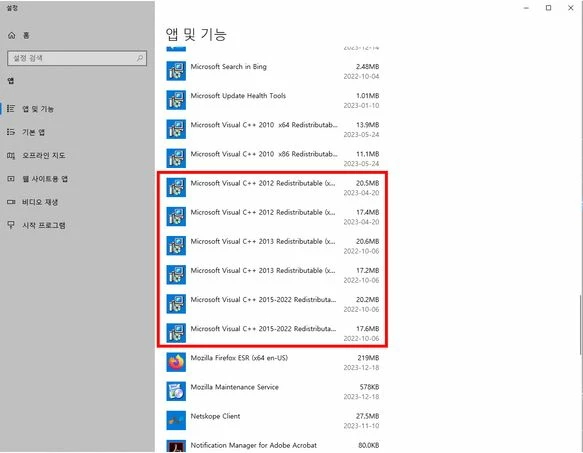


3. "Microsoft Visual C++ 2012 부터 2022 버전 까지, 수정 버튼을 눌러 복구를 진행 해주세요.  


※ 절대 "제거" 버튼을 누르지 마세요
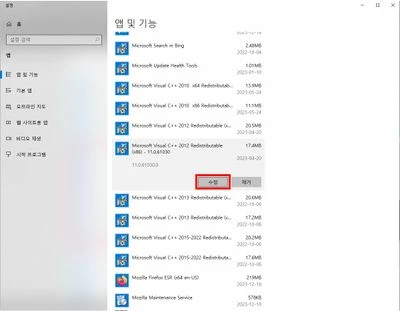


4. 2012 버전부터, 2015 - 2022 버전까지 모두 복구 진행을 하셨다면,

PC를 재 부팅하고 증상을 테스트 해봅니다.

1 답변

Legend
July 8, 2025

현재 보이는 저장 팝업창의 경우는 윈도우OS의 문제일 확률도 있을것 같네요 일단 환경설정과 UXP폴더의 백업 초기화는 함께 진행하는게 좋아 보입니다. 


Premiere Pro 환경 설정 초기화 

  • Windows : C:\사용자\사용자 이름\Documents\Adobe\Premiere Pro 
  • MacOS:  MacHD\사용자\사용자 이름\Documents\Adobe\Premiere Pro
  • 바탕화면 혹은 안전한 공간에 "백업" 폴더를 생성합니다.
  • 새롭게 생성한 폴더에 Premiere Pro [버전] 폴더를 잘라낸 후 붙여넣기 해주세요.
  • Premiere Pro를 실행해서, 테스트 해보시길 바랍니다.


※ 환경 설정 값 복원은 위의 순서를 역순으로 진행 하면 됩니다.

▶환경 설정 재설정 및 복원


UXP, CEP 초기화 

*외부플러그인등이 유실될 수있습니다. 다운로드 필요한 플러그인이 있다면 다시 다운로드가 가능한지 확인후 진행해보실 수 있습니다. 

CEP 폴더

  • C:\Program Files\Common Files\Adobe\CEP  
  • C:\Program Files (x86)\Common Files\Adobe\CEP 

UXP 폴더

  • C:\Program Files\Common Files\Adobe\UXP  
  • C:\Users\%Username%\AppData\Roaming\Adobe\UXP


MacOS

  • MacHD/Users/Users Name/Library*/Application Support/Adobe/UXP  
  • MacHD/Library/Application Support/Adobe/UXP 
  • MacHD/Library/Application Support/Adobe/CEP


"CEP"폴더는 "CEP_old"로 "UXP"폴더는 "UXP_old"로 각각 변경해주세요.

※ USER 는 사용자, USER NAME은 지정하신 PC의 이름 폴더입니다. 


각 위치에 있는 폴더 이름을 변경 후, App을 실행하여 테스트 해보시길 바랍니다.


>환경설정을 이전으로 되돌리고자하는경우 새로 생성된 폴더 (old 붙기전의 폴더이름) 을 삭제후

old작성한 폴더 이름을 기존 폴더 이름으로 되돌려주세요. 


만약 해당 방법을 진행해도 동일한 문제가 발생하신다면


그럼 마지막으로 Mircosoft 社의 Visual Studio C++ 패키지 복구를 진행 해볼게요.


1. 윈도우 메뉴 우측의  검색 창에서 "앱 및 기능"을 입력해 앱을 열어주세요. 


2. 설치된 앱 중에서 "Microsoft Visual C++ 2012 ~ 2022" 을 찾습니다. 


3. "Microsoft Visual C++ 2012 부터 2022 버전 까지, 수정 버튼을 눌러 복구를 진행 해주세요.  


※ 절대 "제거" 버튼을 누르지 마세요
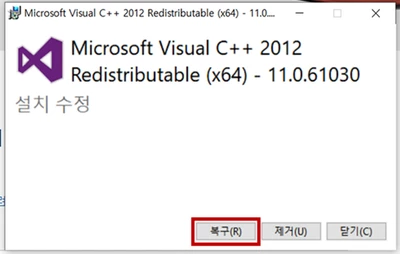


4. 2012 버전부터, 2015 - 2022 버전까지 모두 복구 진행을 하셨다면,

PC를 재 부팅하고 증상을 테스트 해봅니다.