Participant
July 22, 2024
Answered

일러스트 2024 확대축소 버벅임

  • July 22, 2024
  • 1 reply
  • 2702 views

안녕하세요

어도비 일러스트 사용시 스크롤 확대축소를 할 때에 버벅거림이 너무 심해 작업이 너무 느려집니다 ..ㅜ

그래픽카드 업데이트도 해보았는데 해결이 되지 않네요 ㅜㅜ

해결방법이 없을까요

This topic has been closed for replies.
Correct answer FormatioIN

하드웨어 시스템 사항을 자세히 알려주시면, 버벅임, 끊김 등의 문제 해결에 도움이 됩니다.

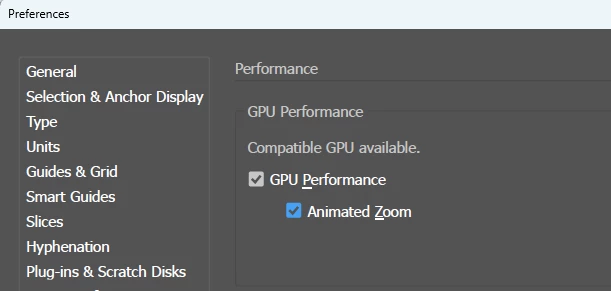
가장 기본적으로 조치해볼 수 있는 사항은 기본 설정(Preferences) > 성능(Performance) > GPU 성능 (GPU Performance)에서 "애니메이션 줌(Animated Zoom)  기능이 활성화 되어 있는 지 확인해보세요.


  • 애니메이션된 확대/축소: 보다 원활한 확대/축소 및 애니메이션 기능을 활성화합니다.


만약 위의 조치를 하였는데도, 버벅임이 동일하다면  GPU 카드로 인해 Illustrator 성능이 지연되는 경우라고 볼 수도 있습니다. (현재 사용자 시스템의 GPU 사양을 알 수 없음으로 추측성 안내)


GPU 사양이 부족한 경우, GPU 성능을 비활성화하거나 Illustrator에서 CPU를 사용하여 미리보기 모드로 변경할 수 있습니다.


  • CPU 미리보기: 보기 > CPU에서 미리보기를 선택합니다.
  • GPU 성능 비활성화 : 위의 그림에서 "GPU Performance" 항목을 비활성화 하면 됩니다.

1 reply

FormatioIN
Community Manager
FormatioINCommunity ManagerCorrect answer
Community Manager
July 23, 2024

하드웨어 시스템 사항을 자세히 알려주시면, 버벅임, 끊김 등의 문제 해결에 도움이 됩니다.

가장 기본적으로 조치해볼 수 있는 사항은 기본 설정(Preferences) > 성능(Performance) > GPU 성능 (GPU Performance)에서 "애니메이션 줌(Animated Zoom)  기능이 활성화 되어 있는 지 확인해보세요.


  • 애니메이션된 확대/축소: 보다 원활한 확대/축소 및 애니메이션 기능을 활성화합니다.


만약 위의 조치를 하였는데도, 버벅임이 동일하다면  GPU 카드로 인해 Illustrator 성능이 지연되는 경우라고 볼 수도 있습니다. (현재 사용자 시스템의 GPU 사양을 알 수 없음으로 추측성 안내)


GPU 사양이 부족한 경우, GPU 성능을 비활성화하거나 Illustrator에서 CPU를 사용하여 미리보기 모드로 변경할 수 있습니다.


  • CPU 미리보기: 보기 > CPU에서 미리보기를 선택합니다.
  • GPU 성능 비활성화 : 위의 그림에서 "GPU Performance" 항목을 비활성화 하면 됩니다.