

Participant
June 13, 2023
Question

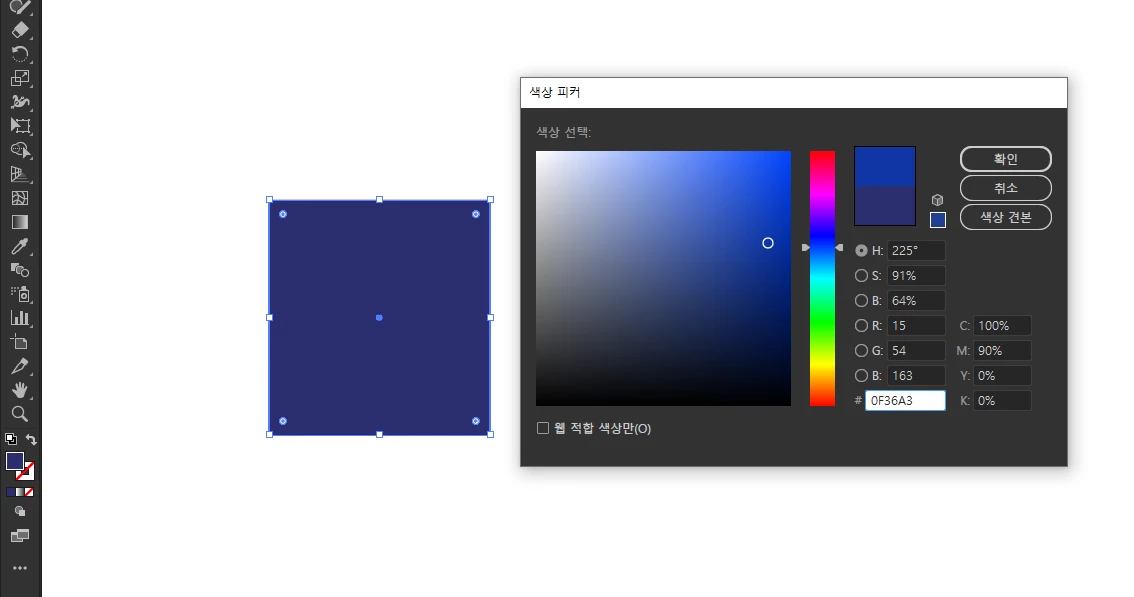
컬러피커로 컬러선택시 미리보기가 안되는 부분
  • June 13, 2023
  • 2 replies
  • 4686 views


일러스트에서 컬러피커로 컬러를 선택할때 분명 컬러 미리보기가 잘되었는데

어느순간부터 안되네요....이거 어떻게 해결해야 하는지 알려주실 수 있을까요?

컬러 미리보기가 안되니 너무 불편하네요;;

    2 replies

    Participant
    June 20, 2023

    저도 이거때문에 며칠 고생하다가 겨우 해결했네요ㅠㅠ

    상담직원분까지 실시간으로 연결해서 해보려고 했는데 결국 해결 안되서 보니 업데이트 하면서 바뀌었다고 하더라고요...그래서 27.3.1 버전으로 다운그레이드 시켜서 해보니까 해결됐습니다.

    다운그레이드 해보시면 아마 해결되실거에요!

    Ao_zora
    Community Manager
    Community Manager
    June 15, 2023

    1. UI Interface의 관해 문제는 없는지 확인 해보기 위해 아래의 경로로 접속 하시어 특정 폴더를 제거 해주세요.

    Window
    아래의 경로에서 CEP 폴더를 제거 해주세요.
    C:\Program Files\Common Files\Adobe
    C:\Program Files (x86)\Common Files\Adobe

    아래의 경로에서 UXP 폴더를 제거 해주세요
    C:\Program Files\Common Files\Adobe
    C:\Users\%Username%\AppData\Roaming\Adobe

    macOS

    상단에 이동 > 라이브러리 경로를 통해 접속 해주세요.
    라이브러리가 보이지 않는다면 키보드 자판 중 Option 키를 누르시면 보이실 것 입니다.
    아래의 경로에서 CEP 폴더를 삭제 해주세요.
    Application Support > Adobe

    아래의 경로에서 UXP 폴더를 삭제 해주세요.
    Application Support > Adobe
    Application Support > Adobe

    완료 후 PC 재부팅 후 다시 작업을 해보세요.
    ▶ 참고 문서 : 홈 화면/새 문서 창이 비어 있거나 고정되어 있거나 표시되지 않음

    2. 프로그램의 관해 환경 설정에는 문제가 없는지도 확인 해보시기 바랍니다.
    2-1. 바탕화면에 새 폴더를 만들어 주세요.

    2-2. Adobe 환경설정 폴더 경로로 접속 해주세요.
    Window - C 드라이브 > 사용자 > 고객님 PC 이름으로된 폴더 > Appdata > Roaming > Adobe 

    ※ Appdata 폴더가 보이지 않는다면 참고 문서를 통해 숨김 파일을 확인 해보시기 바랍니다.

    macOS - 상단에 이동 > 라이브러리 > Preferences 폴더로 접속 해주시기 바랍니다.
    ※ 라이브러리가 보이지 않는다면, 키보드 자판 중 옵션키를 길게 누르시면 됩니다.

    2-3. 저장되어 있는 항목 중 Adobe 일러스트레이터에 관련된 폴더나 파일을 처음에 만드신 새 폴더로 옮겨주시기 바랍니다.


    2-4. PC를 재부팅 해주시고 다시 한 번 작업을 해보시기 바랍니다.

    감사합니다.