



geunqna
Participant
February 10, 2026
Question

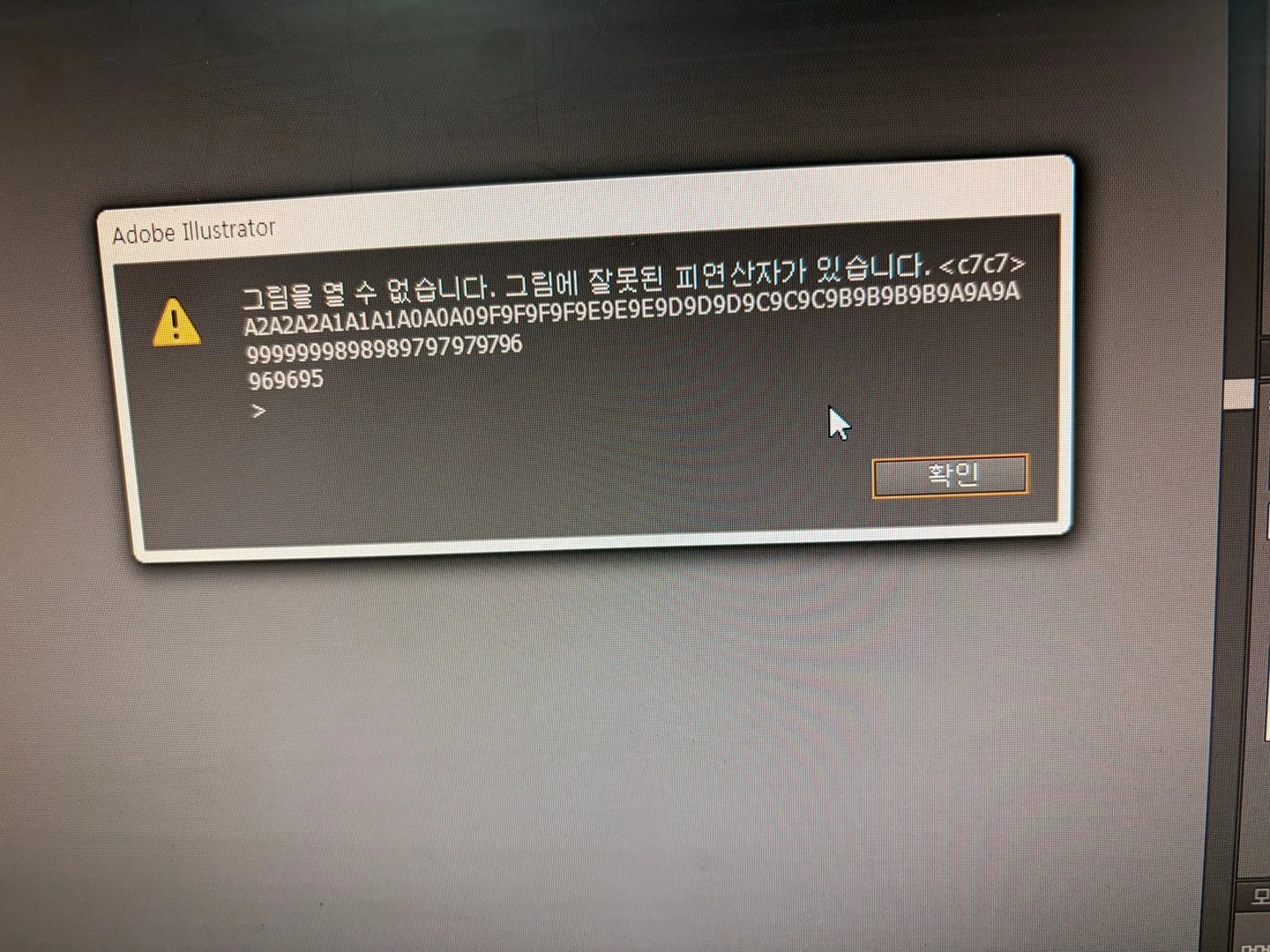
피연산자 Operand error
  • February 10, 2026
  • 1 reply
  • 41 views


재설치를 해도 해당 오류가 해결되지 않습니다.

이것에 대한 해결방안이 있을까요? 


Can't open the picture. There is an incorrect operand in the picture. <c7c7>


What error is this? Is there a solution to this?
I reinstalled the illustration, but I couldn't resolve it.

    1 reply

    Pom_9Ming
    Community Manager
    Community Manager
    February 10, 2026

    보내주신 사진으로 보아 파일손상 또는 폰트충돌이 생긴것으로 확인됩니다.
    일러스트에서 새로 만들어서 파일 가져오거나 PDF로 변환했을때에도 파일 열람이 불가능하실까요?

    일단 몇가지 조치를 안내드릴테니 한번 시도 부탁드립니다.

    환경 설정 초기화

    환경설정 충돌의 문제인지 확인해보기위하여 수동 환경설정 초기화 방법을 안내드립니다.


    Illustrator 환경 값 초기화 (직접 초기화 진행)
     

    Windows OS

    폴더 경로: C:\사용자\사용자 이름\AppData*\Roaming\Adobe\Adobe Illustrator 20xx

    ◈ 숨겨진 폴더 확인 하는 방법 (Appdata 폴더)


    Win 10 : 폴더 메뉴의 "보기" 메뉴를 눌러 바뀐, 메뉴에서 "숨긴 항목"을 찾아 체크

    Win 11 : 폴더 메뉴의 "보기" 메뉴에서 "표시" 항목에 있는 "숨긴 항목"을 체크


    Mac OS


    폴더 경로 : MacHD\사용자\사용자 이름\*라이브러리\Preferences\Adobe Illustrator 20xx

    ◈ 숨겨진 폴더 확인 하는 방법 (라이브러리 폴더)


    창을 선택한 상태에서 "Cmd + Shift + . (마침표)"를 누르면 숨겨진 폴더가 나타남.


    Adobe Illustrator 20xx 폴더의 이름을 "Adobe Illustrator 20xx_Backup" 으로 이름을 변경 합니다.


    변경 후, Illustrator을 실행해서 테스트 합니다.

    ※ 만약 기능이 정상적으로 작동하지 않는다면, 새롭게 생성된 "Adobe Photoshop 20xx" 폴더를 삭제 후, "Adobe Photoshop 20xx_Backup" 폴더의 _Backup 부분을 삭제하고 원래대로 돌립니다.


    폰트 초기화

    Windows Fonts Cahce 제거 경로
    C:\Windows\ServiceProfiles\LocalService\AppData\Local\FontCache


    Appdata 폴더가 보이지 않는다면, 숨김 파일 표시를 해주세요  


    FontCache*.dat 삭제 
    별표(*)는 다양한 숫자, 문자 또는 단어를 나타냅니다(예: FontCache-S-1-5-21.dat).


    캐시 파일이 없는 경우 다음 단계를 진행합니다.

    *File이 사용되고 있어 삭제가 되지 않는다면, 재부팅을 해보세요.


    FontCache 폴더로 접속, fontcache~ 이 들어간 모든 파일 삭제
    FontCache 폴더 자체를 삭제해선 안됩니다. )

    *마찬가지로 해당 File 또한, 사용되고 있어 삭제가 안되는 경우가 있습니다. 
    PC 재부팅 후 해당 경로로 바로 접속하여 삭제하면 바로 삭제 됩니다.

    앱을 실행하여 정상 실행이 되는 지 확인합니다.


    위의 조치로 해결되지 않는다면, 설치된 글꼴을 초기화해야 합니다.


    먼저 백그라운드에서 실행하고 있는 폰트 관련 프로그램들을 닫아주세요.

    Ex) 산돌구름, FONCOJOCY, RixFonts 등등


    Windows OS

    (1) 파일 탐색기를 실행해주세요

    (2) C:\WINDOWS\FONTS 폴더로 이동> CTRL+A눌러서 모든 폰트 선택한뒤 CTRL+C 눌러 복사하시고

        바탕화면에 폴더 하나 만들어 CTRL+V눌러서 붙여넣기 해주세요

    (3) WINDOWS\FONTS폴더로 이동해서 CTRL+A 눌러서 선택한 뒤 SHIFT+DEL 눌러서 삭제해주세요

    (4) 사용중인 폰트는 제외하고 모든 폰트 삭제해주시면 됩니다.


    macOS

    (1) 서체 관리자를 실행해주세요

    (2) 유효성 검사후 문제가 되는 폰트는 삭제해주세요


    위의 절차에 따라 폰트 초기화 후 문제가 발생하는지 확인해주세요.

    위 사항이 다 해결되지 않는다면 이전버전도 한 번 설치 해서 시도 부탁드립니다.
    Creative Cloud Desktop 앱 실행 > 왼쪽 카테고리에서 앱 클릭 > 일러스트 앱 밑에 ···(점3개 클릭)
    > 기타버전 > 이전버전 29.8~ 설치

    geunqna
    geunqnaAuthor
    Participant
    February 10, 2026

    😭 감사합니다!