

Participant
July 14, 2025
질문

하프톤 방식 질문

  • July 14, 2025
  • 1 답변
  • 391 조회


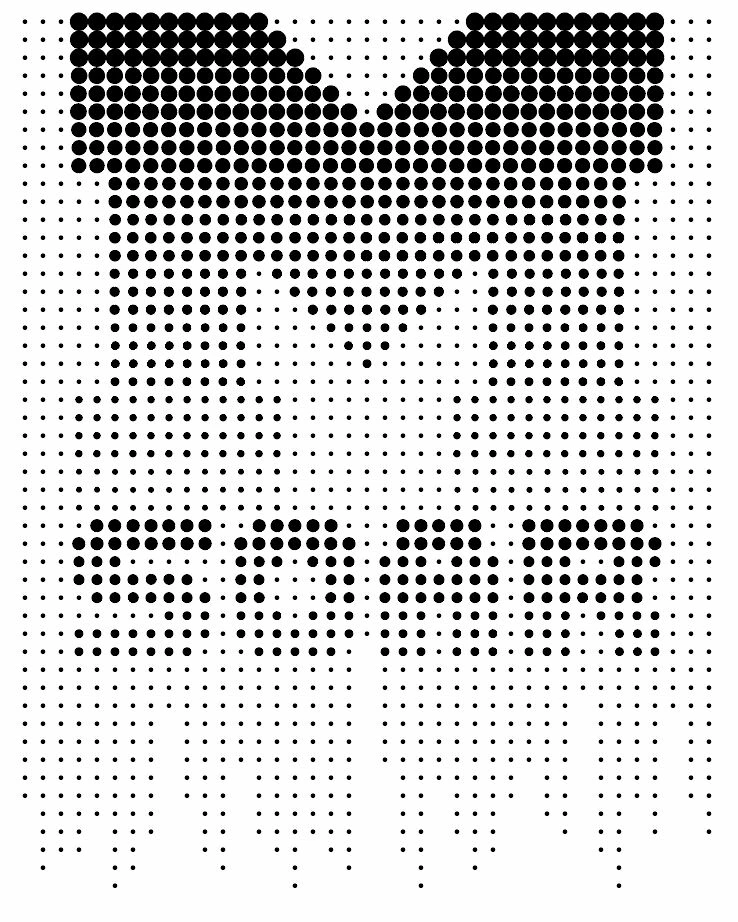
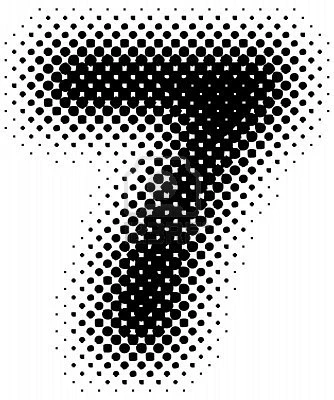
일러스트 효과 중에 1번 이미지처럼 만들고 싶은데 2번 이미지는 색상 하프톤 적용해서 만드는 법을 알겠는데
1번처럼 하프톤 효과가 뭉치지(?)않고 원하는 부분만 굵은 픽셀이 들어가게 하는 방법을 알고 싶습니다.

    1 답변

    Community Manager
    July 15, 2025

    작업물을 확인했을 때, 아마도 옅은 색의 배경을 두고 상단에 텍스트를 깐 형태로 하프톤을 넣은 게 아닐지 예상되는데요. 
    해당 작업물의 실질 작업 과정을 확인한 게 아니다보니 정확하지 않을 수 있으나, 최대한 참고해 보실 수 있도록 한 가지 방법을 안내드려보겠습니다. 


    1. 옅은 회색 ( #BCBCBC ) 의 사각형을 깔아 배경색을 만듭니다. 여기서 사각형은 획을 투명한 형태로 만들어줍니다. 


    2. 사각형 위로 텍스트를 하나 입력 후, 우클릭하여 [ 윤곽선 만들기 ] > 다시 우클릭 및 [ 그룹 풀기 ] > 다시 우클릭 및 [ 컴파운드 패스 풀기 ] > 다시 우클릭 및 [ 컴파운드 패스 만들기 ] 를 적용시켜주세요. 


    3. 텍스트에 그라디언트를 적용시킵니다. 여기서 가장 끝 부분은 배경색 ( #BCBCBC ) 과 동일하게 적용시켜주시길 바랍니다.


    4. 사각형 및 텍스트를 같이 선택한 채로 [ 패스파인더 ] 에서 [ 병합 ] 메뉴를 눌러주세요. 


    5. 병합된 개체를 일러스트레이터 상단 [ 오브젝트 ] 메뉴 내 [ 래스터화 ] 처리 해주시길 바랍니다. 


    6. 이후 [ 효과 ] > [ 픽셀화 ] > [ 색상 하프톤 ] 을 적용합니다. 원하신다면 하프톤 옵션을 조정해 주시길 바랍니다. 


    7. 생성된 작업물을 점검합니다.