

🔎 [Tips!] Lightroom Classic에서 새로운 제거 도구를 사용하는 방법!

Lightroom Classic에서 생성형 제거 사용하기
Lightroom Classic 추가된 Adobe Firefly의 새로운 생성형 제거 기능을 알고 계셨나요? 이제 Lightroom Classic에서도 원하지 않는 부분을 빠르고 쉽게 제거해보세요!
또한 Lightroom Classic version (v13.3)에서는 보정 패널의 이름이 제거로 변경되었습니다. 자세한 내용은 여기를 눌러 확인하세요!
아래에서 생성형 제거를 사용하는 방법을 간단히 알아볼게요!
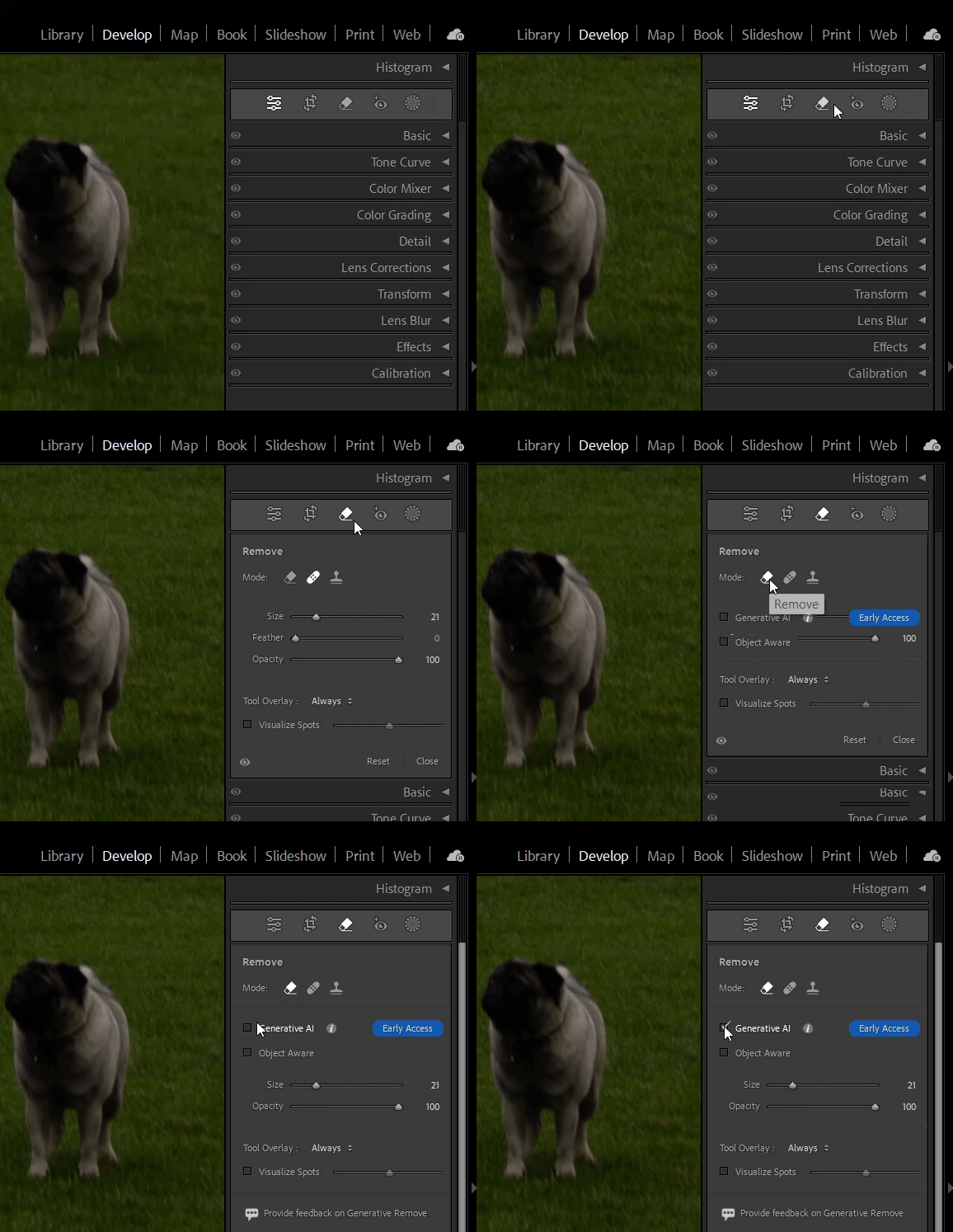
❶ 현상 탭에서 제거(Q) 도구를 선택하고 복제에서 제거 또는 복구로 모드를 전환한 다음 생성형 AI를 활성화합니다. 생성형 AI 사용자 가이드라인에 대해 자세히 알아보려면 (i)를 선택하세요
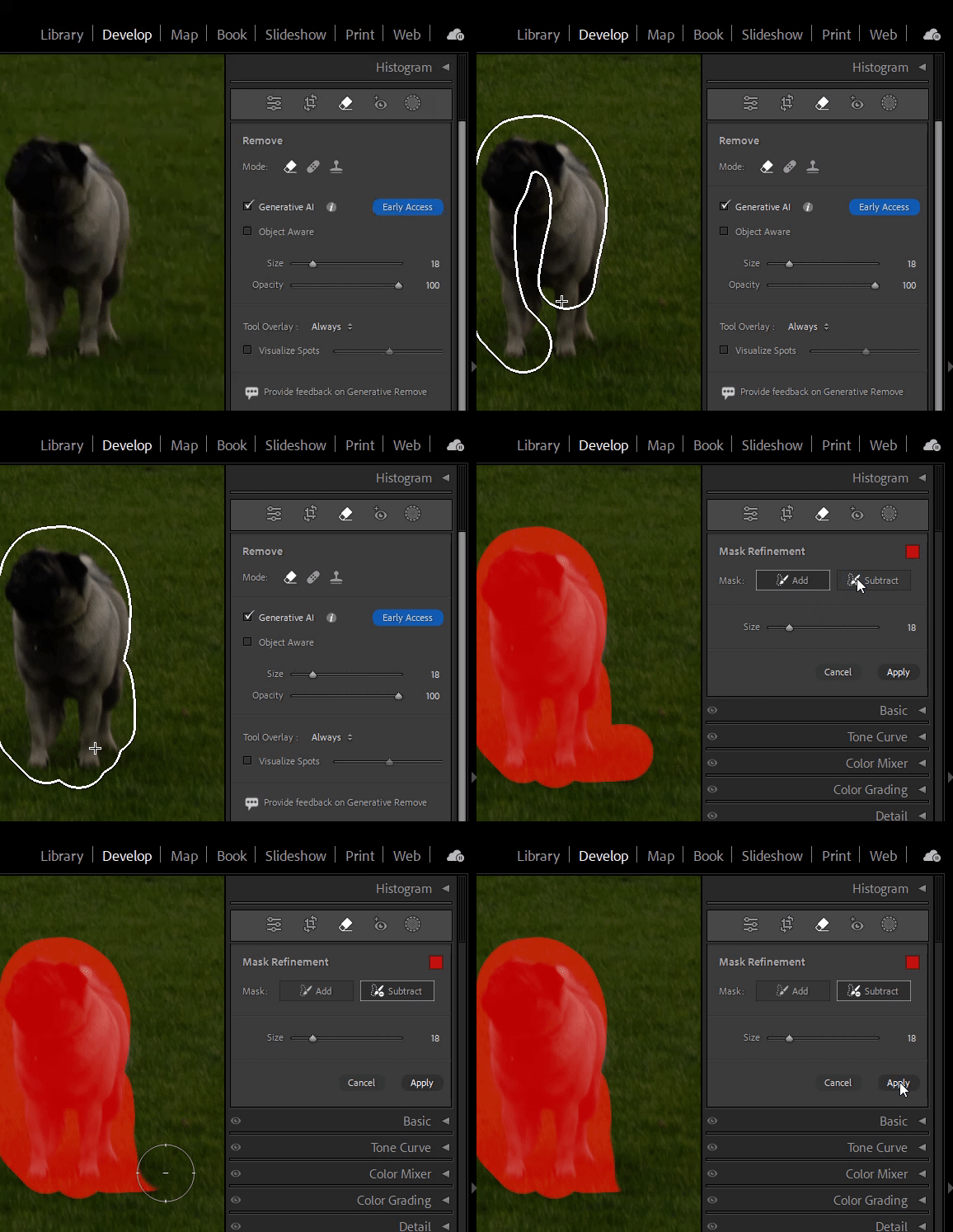
❷ 브러시 크기와 오버레이 불투명도를 조정하여 제거하려는 개체 위로 브러시합니다. 마스크 세분화에서 선택 항목을 조정한 다음 적용을 클릭할 수 있습니다.
추가 팁!
- 선택 영역을 확대하세요 - 브러시 스트로크가 너무 빡빡하면 예상치 못한 결과가 나올 수 있습니다.
- 개체를 제거한다는 것은 그 개체와 그림자, 반사, 연속되지 않은 부분을 모두 칠하는 것을 의미합니다. 그림자, 반사 또는 단절된 부분(예: 어깨 위의 손)을 남겨두면 AI가 그림자를 드리우거나 반사하거나 브러시되지 않은 불연속적인 항목을 완성하기 위해 무언가를 만들려고 시도합니다.
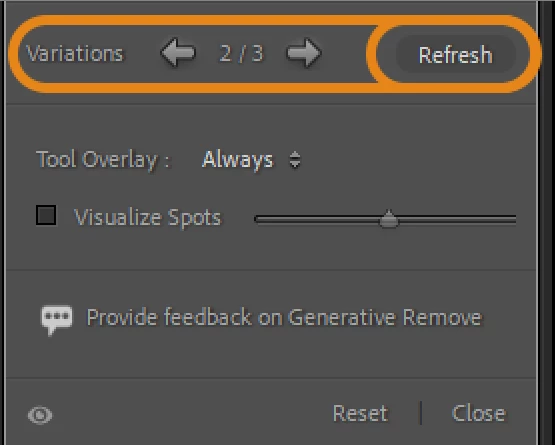
❸ Lightroom Classic은 이제 FireFly를 사용하여 선택할 수 있는 세 가지 변형을 개발합니다. 새로 고침을 클릭하여 세 가지 새로운 변형을 개발할 수 있습니다. 생성 제거에 대한 피드백을 제공할 수 있습니다.i
생성 제거에 대한 모범 사례 및 자주 묻는 질문은 여기로 이동하세요.
앞으로 더 많은 팁이 제공될 예정이니 기대해주세요!
*해당 게시물은 글로벌 커뮤니티의 @Sameer K 게시물을 한국어로 번역한 게시물입니다.
기타
추천 링크:
Lightroom Classic 시스템 요구사항
Quick Tips: Use People Masking for specific edits in Lightroom Classic
Quick Tips: How to use the new Lens Blur feature in Lightroom Classic
Quick Tips: How to give Full Disk Access to Lightroom Classic on macOS


 AdChoices