Participating Frequently
September 1, 2025
Answered

라이브러리 저장 시 다른이름으로 저장창이 떠요

  • September 1, 2025
  • 1 reply
  • 34 views

제목과 같이 포토샵에서 레이어에 있는 이미지를 라이브러리에 드래그할때 다른 이름으로 저장하기 창이 뜹니다. (사본 저장하기라고 해야하나요?)
일러스트에서는 이런 창이 안뜨는데, 따로 비활성화 할 수 있는 방법이 있을까요?

Correct answer MaZPoT

사용자 분께서 말씀해주신 현상을 확인하기 위해 Windows, Mac OS PC에서 테스트를 진행했는데요. 따로 재현이 되지 않은 만큼 괜찮으시다면 동영상 등으로 정확히 어떤 과정을 통해 저장 창이 노출되었는지, 만약에 저 창에서 저장을 진행했을 때는 라이브러리에 이미지가 저장되는지 말씀해 주실 수 있으실까요?


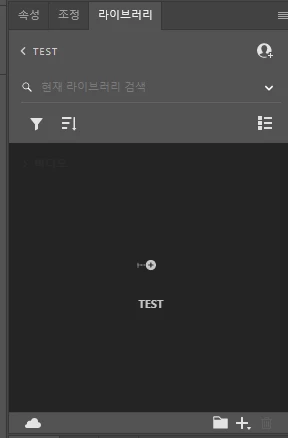
하기 화면은 Windows PC 기준으로 포토샵 내 실행 중인 이미지를 라이브러리로 드래그 한 화면인데요. 이렇게 정상적으로 드래그까지는 잘 되시는지도 말씀해주시면 감사하겠습니다. 


추가로, 시도해 볼 수 있는 솔루션도 안내해드리니 문제 해결을 위해 한 번 참고해 보시길 권유드리고 싶습니다. 


※ 주의! 

기존 설치된 플러그인이 소실되거나 작업영역 및 환경설정 값이 초기화 될 수 있습니다.  

작업영역과 설정 저장 및 플러그인 재설치 방법 강구 등 사전 준비가 완료된 상태에서 진행해주세요.


1. 환경 설정 초기화 

 macOS  

  • MacHD/Users/UserName/Library/Preferences/Adobe/


상기 폴더 위치를 찾아, 하기 예시처럼 폴더 명칭을 변경해주세요. 
ex) Adobe Photoshop ( 이용 버전 연도 ) 폴더 이름을 Adobe Photoshop ( 이용 버전 연도 )_Backup으로 변경


※ User는 사용자, User Name은 지정하신 PC 명으로된 폴더입니다.  

◈ 숨겨진 폴더 확인 하는 방법 (라이브러리 폴더)

  • 창을 선택한 상태에서 "Cmd + Shift + . (마침표)"를 누르면 숨겨진 폴더가 나타남

 

2. UXP / CEP 폴더를 찾아 이름 변경하기

 macOS

  • Macintosh HD/Library/Application support/Adobe/UXP
  • Macintosh HD/User/User Name/Library/Application Support/Adobe/UXP
  • Macintosh HD/Library/Application support/Adobe/CEP

상기 폴더 위치를 찾아, 하기 예시처럼 폴더 명칭을 변경해주세요. 
ex) UXP 폴더 이름을 UXP_Backup으로 변경

ex) CEP 폴더 이름을 CEP_Backup으로 변경


※ User는 사용자, User Name은 지정하신 PC 명으로된 폴더입니다.  

◈ 숨겨진 폴더 확인 하는 방법 (라이브러리 폴더)

  • 창을 선택한 상태에서 "Cmd + Shift + . (마침표)"를 누르면 숨겨진 폴더가 나타남

1 reply

MaZPoTCommunity ManagerCorrect answer
Community Manager
September 2, 2025

사용자 분께서 말씀해주신 현상을 확인하기 위해 Windows, Mac OS PC에서 테스트를 진행했는데요. 따로 재현이 되지 않은 만큼 괜찮으시다면 동영상 등으로 정확히 어떤 과정을 통해 저장 창이 노출되었는지, 만약에 저 창에서 저장을 진행했을 때는 라이브러리에 이미지가 저장되는지 말씀해 주실 수 있으실까요?


하기 화면은 Windows PC 기준으로 포토샵 내 실행 중인 이미지를 라이브러리로 드래그 한 화면인데요. 이렇게 정상적으로 드래그까지는 잘 되시는지도 말씀해주시면 감사하겠습니다. 


추가로, 시도해 볼 수 있는 솔루션도 안내해드리니 문제 해결을 위해 한 번 참고해 보시길 권유드리고 싶습니다. 


※ 주의! 

기존 설치된 플러그인이 소실되거나 작업영역 및 환경설정 값이 초기화 될 수 있습니다.  

작업영역과 설정 저장 및 플러그인 재설치 방법 강구 등 사전 준비가 완료된 상태에서 진행해주세요.


1. 환경 설정 초기화 

 macOS  

  • MacHD/Users/UserName/Library/Preferences/Adobe/


상기 폴더 위치를 찾아, 하기 예시처럼 폴더 명칭을 변경해주세요. 
ex) Adobe Photoshop ( 이용 버전 연도 ) 폴더 이름을 Adobe Photoshop ( 이용 버전 연도 )_Backup으로 변경


※ User는 사용자, User Name은 지정하신 PC 명으로된 폴더입니다.  

◈ 숨겨진 폴더 확인 하는 방법 (라이브러리 폴더)

  • 창을 선택한 상태에서 "Cmd + Shift + . (마침표)"를 누르면 숨겨진 폴더가 나타남


2. UXP / CEP 폴더를 찾아 이름 변경하기

 macOS

  • Macintosh HD/Library/Application support/Adobe/UXP
  • Macintosh HD/User/User Name/Library/Application Support/Adobe/UXP
  • Macintosh HD/Library/Application support/Adobe/CEP

상기 폴더 위치를 찾아, 하기 예시처럼 폴더 명칭을 변경해주세요. 
ex) UXP 폴더 이름을 UXP_Backup으로 변경

ex) CEP 폴더 이름을 CEP_Backup으로 변경


※ User는 사용자, User Name은 지정하신 PC 명으로된 폴더입니다.  

◈ 숨겨진 폴더 확인 하는 방법 (라이브러리 폴더)

  • 창을 선택한 상태에서 "Cmd + Shift + . (마침표)"를 누르면 숨겨진 폴더가 나타남