Answered
(사진 첨부) Direct seletion tool 응용하는 방법?
Direct selection tool을 이용해서 늘어뜨리는 효과를 연출해 봤습니다.
그런데 Direct selection tool을 디테일 하게 사용하는 방법을 몰라서인지 원본과 똑같이 만들 수가 없더라고요..
혹시 파란색으로 칠한 부분처럼 디테일하게 작업하려면, 어떻게 해야 하나요??
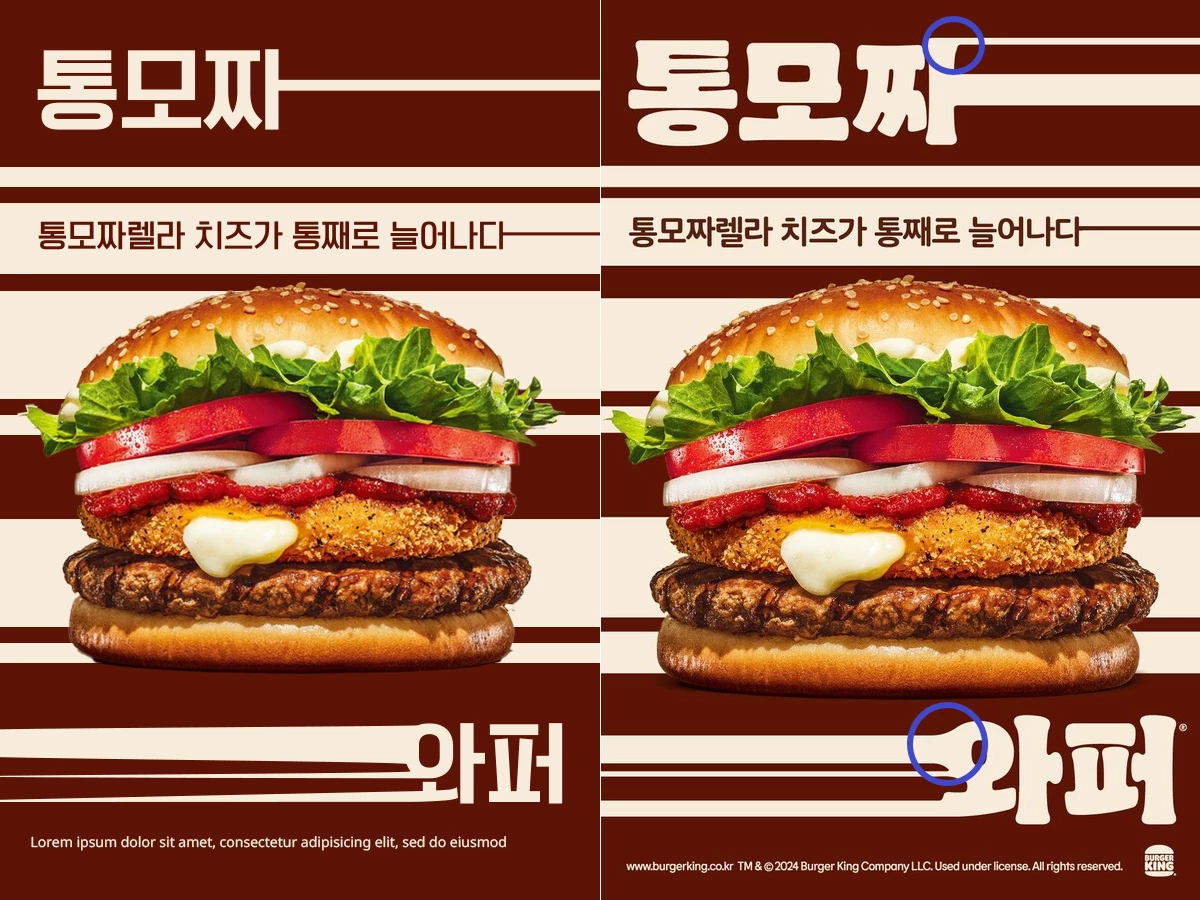

Direct selection tool을 이용해서 늘어뜨리는 효과를 연출해 봤습니다.
그런데 Direct selection tool을 디테일 하게 사용하는 방법을 몰라서인지 원본과 똑같이 만들 수가 없더라고요..
혹시 파란색으로 칠한 부분처럼 디테일하게 작업하려면, 어떻게 해야 하나요??
원본 포스터는 Vector 기반의 illustrator로 만든 이미지 인 것 같습니다.
포토샵에서 저런 방식으로 자연스럽게 늘리면, Bitmap 형식의 특성 상 선명하게 표현이 안될거에요.
포토샵에서는 2가지 방법으로 저렇게 표현 할 수 있을 것 같습니다.
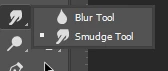
먼저 Smudge Tool을 이용해서 늘어나는 부분에 왜곡 주기.
픽셀 유동화 (Liquify) 기능으로 늘려주기.
아래의 YT 튜토리얼을 참고해주세요.
Already have an account? Login
No account yet? Create an account
Enter your E-mail address. We'll send you an e-mail with instructions to reset your password.


 AdChoices