Participant
December 12, 2024
解決済み

상단 메뉴 창이 작업창 뒤로 보이는 것

  • December 12, 2024
  • 返信数 1.
  • 88 ビュー

상단 메뉴에서 설정하는 창들이 작업창 뒤로 뜨는데 작업창 위로 뜨게 설정하는 방법이 없을까요?

셰이프에서 컬러피커를 열면 작업창 뒤로 떠서 작업창을 줄이거나 이동을 해야하는 경우가 생겨 불편하네요.


    このトピックへの返信は締め切られました。
    解決に役立った回答 Rucca Cina

    첨부하신 사진으로는 추가확인이 필요할 것으로 보이네요.

    우선, 두 가지 방법 정도 시도해 볼수 있을 것 같습니다.


    1. PhotoShop 작업 영역 재 설정

    창> 작업영역 > 필수재설정 < 클릭
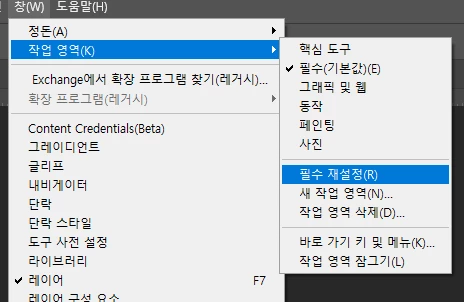
     해당 방법으로 진행함에도 동일 문제시 하단의 환경설정 초기화를 진행 해보실 수 있습니다.


    2. PhotoShop 환경 값 초기화 (직접 초기화 진행)

    *브러쉬 사전 설정 및 액션 사전 설정이 유실될 수 있습니다. 내보내기 먼저 진행하여 사전 설정을 보존해주세요.

     Windows OS


    • 폴더 경로: C:\사용자\사용자 이름\AppData*\Roaming\Adobe\Adobe Photoshop 20xx


    ◈ 숨겨진 폴더 확인 하는 방법 (Appdata 폴더)

    • Win 10 : 폴더 메뉴의 "보기" 메뉴를 눌러 바뀐, 메뉴에서 "숨긴 항목"을 찾아 체크 
    • Win 11 : 폴더 메뉴의 "보기" 메뉴에서 "표시" 항목에 있는 "숨긴 항목"을 체크

     

    返信数 1

    Rucca Cina解決!
    Legend
    December 13, 2024

    첨부하신 사진으로는 추가확인이 필요할 것으로 보이네요.

    우선, 두 가지 방법 정도 시도해 볼수 있을 것 같습니다.


    1. PhotoShop 작업 영역 재 설정

    창> 작업영역 > 필수재설정 < 클릭

     해당 방법으로 진행함에도 동일 문제시 하단의 환경설정 초기화를 진행 해보실 수 있습니다.


    2. PhotoShop 환경 값 초기화 (직접 초기화 진행)

    *브러쉬 사전 설정 및 액션 사전 설정이 유실될 수 있습니다. 내보내기 먼저 진행하여 사전 설정을 보존해주세요.

     Windows OS


    • 폴더 경로: C:\사용자\사용자 이름\AppData*\Roaming\Adobe\Adobe Photoshop 20xx


    ◈ 숨겨진 폴더 확인 하는 방법 (Appdata 폴더)

    • Win 10 : 폴더 메뉴의 "보기" 메뉴를 눌러 바뀐, 메뉴에서 "숨긴 항목"을 찾아 체크 
    • Win 11 : 폴더 메뉴의 "보기" 메뉴에서 "표시" 항목에 있는 "숨긴 항목"을 체크